
iOS 視圖控制器實戰:把畫面呈現到屏幕上的完整解析
在 iOS 應用裡,要把一個視圖控制器真正顯示到屏幕上,基本上離不開兩條路:一是把它放進某個容器視圖控制器中,由容器負責導航;二是直接將它「呈現」(present)出來。容器視圖控制器通常肩負著整個 App 的主要導航骨架,而直接呈現則是另一把好用的利器——它能夠在當前視圖控制器的最上層疊加出一個全新的畫面。一般來說,當我們想做出模態(modal)效果時就會用到直接呈現,但實際上它的用途遠不止於此,你完全可以依據不同情境靈活採用。
值得高興的是,呈現視圖控制器的能力早已內建在 UIViewController 這個類當中,因此每一個視圖控制器對象天生就具備這項本領。原則上,你可以在任何視圖控制器之上再呈現另一個視圖控制器,只不過 UIKit 針對不同類型的視圖控制器會有各自的規則與限制。當你呈現一個視圖控制器時,會在「發起呈現的原始視圖控制器」(也就是 presenting 視圖控制器)與「即將登場的新視圖控制器」(也就是 presented 視圖控制器)之間建立出一種關係。這段關係會成為視圖控制器層級結構的一環,並且穩定地保留下來,直到 presented 視圖控制器被關閉(dismiss)為止。
呈現(Presentation)與轉場(Transition)的運作機制
呈現視圖控制器,是替畫面加入新內容並搭配動畫的一條捷徑。這套機制由 UIKit 內建提供,讓你能夠輕鬆地以內建或自訂的動畫把新的視圖控制器帶到使用者眼前。使用內建的呈現與動畫幾乎不需要寫什麼程式碼,因為重活都由 UIKit 代勞;而即便你想打造完全自訂的呈現與動畫,額外要付出的心力其實也相當有限,而且寫好之後還能在所有視圖控制器之間重複 reuse。
啟動呈現的方式有兩種:用程式碼直接呼叫,或透過 segue。如果你在設計階段就已經把 App 的導航流程想清楚了,那麼 segue 會是最省事的起手式;但如果是更動態、更依賴執行時判斷的介面,或是當下並沒有專用的控制元件能觸發 segue,這時就直接呼叫 UIViewController 的呈現方法來顯示你的視圖控制器吧。
呈現樣式(Presentation Styles)
一個視圖控制器的呈現樣式,決定了它以什麼姿態出現在屏幕上。UIKit 已經預先定義了多種標準樣式,每一種都對應特定的視覺效果與使用意圖;當然,你也可以打造完全屬於自己的樣式。設計 App 時,請先想清楚你真正想呈現的感覺,再為目標視圖控制器的 modalPresentationStyle 屬性指定對應的常量。
Full-Screen Presentation style(全螢幕樣式)
全螢幕樣式會鋪滿整個屏幕,並阻絕使用者與底層內容的互動。在水平的 regular 環境下,只有當全螢幕視圖完整覆蓋住底層內容時才會顯得乾淨俐落。如果這個全螢幕視圖帶有變暗或透明的區域,那麼對應位置的底層視圖控制器就會若隱若現地透出來。而在水平的 compact 環境中,全螢幕呈現會自動對應到 UIModalPresentationFullScreen,把上層視圖底下的內容完全蓋住。
圖 8-1 以 UIModalPresentationFullScreen、UIModalPresentationPageSheet 與 UIModalPresentationFormSheet 這幾種樣式,示範了在水平 regular 環境中呈現的模樣。圖裡左上角是綠色的視圖控制器、右上角是藍色的視圖控制器,每種呈現樣式都標註在下方。對於部分樣式,UIKit 會在兩個視圖控制器的內容之間插入一層黯淡的遮罩視圖。
圖 8-1 全螢幕呈現樣式
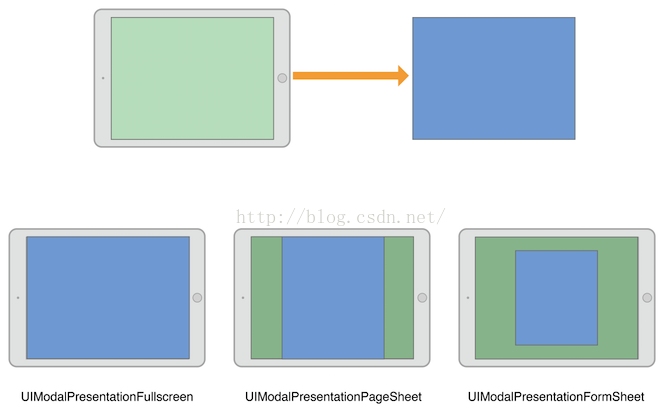
-提醒:當你使用 UIModalPresentationFullScreen 呈現視圖控制器時,一旦轉場動畫播放完畢,UIKit 通常會把目前視圖底下的視圖控制器一併移除。若想避免這種移除行為,可以改用 UIModalPresentationOverFullScreen 樣式。當 presented 視圖控制器帶有透明區域時,這個樣式特別有用,因為它能讓底下的內容透過透明處顯示出來。
使用全螢幕系列樣式時有一個前提:這個視圖控制器在啟動呈現的當下,本身必須覆蓋整個屏幕。如果發起呈現的 presenting 視圖控制器並沒有鋪滿全屏,UIKit 就會沿著視圖控制器層級往上找,直到找到一個正在勝任這份工作的視圖控制器為止。若始終找不到合適的中間視圖控制器來填滿屏幕,UIKit 最後會請出窗口的根視圖來補位。
The Popover style(浮出層樣式)
UIModalPresentationPopover 樣式會把視圖控制器放進一個 popover 視圖裡顯示。Popovers 很適合用來針對某個焦點物件或選取物件補充額外資訊,或是列出相關項目。在水平的 regular 環境下,popover 只會覆蓋屏幕的一部分,如圖 8-2 所示;而在水平的 compact 環境中,popovers 預設會自動對應到 UIModalPresentationOverFullScreen 樣式。使用者只要點擊 popover 以外的區域,就能自動將它關閉。
圖 8-2 popover 呈現樣式
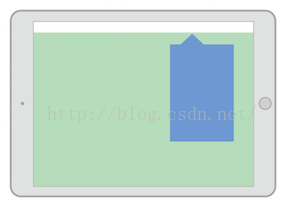
正因為在水平 compact 環境下 popovers 會自動變身為全螢幕呈現,你通常需要為這種轉換做好準備,調整原本的 popover 程式碼。在全螢幕模式下,你得想辦法讓使用者能把 presented popover 關掉——可以加一顆按鈕、把 popover 嵌進一個可關閉的容器視圖控制器,或乾脆改寫它自己的對應行為。關於如何妥善配置 popover 呈現的眉眉角角,可參考〈Presenting a View Controller in a Popover〉一文。
The Current Context Styles(目前情境樣式)
在你的介面中,UIModalPresentationCurrentContext 樣式會覆蓋某個指定的視圖控制器。使用這種情境樣式時,你透過把它的 definesPresentationContext 屬性設為 YES,來指定究竟想覆蓋哪個視圖。圖 8-3 就示範了目前情境呈現只覆蓋了 split 視圖控制器中的某一個子視圖控制器。
圖 8-3 目前情境呈現樣式
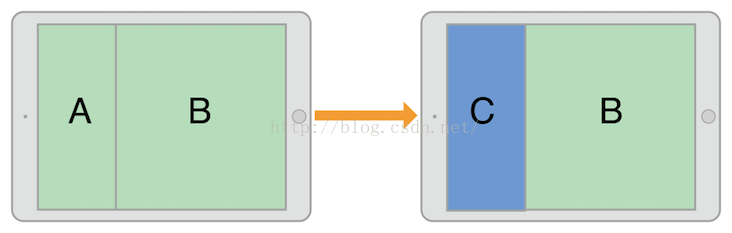
-提醒:當你使用 UIModalPresentationFullScreen 呈現視圖控制器時,轉場動畫一結束,UIKit 就會自動移除底層的視圖。想避免這種移除,可以改用 UIModalPresentationOverCurrentContext 樣式。當 presented 視圖控制器帶有透明區域時,這種樣式能讓底下的內容透過透明處透出來,相當實用。
在呈現的過程中,視圖控制器除了定義呈現的上下文環境,也能決定要採用哪一種轉場動畫。一般情況下,UIKit 會依據 presented 視圖控制器的 modalTransitionStyle 屬性數值,在屏幕上為視圖控制器播放動畫。不過,如果呈現上下文視圖控制器的 providesPresentationContextTransitionStyle 被設為 YES,那麼 UIKit 就會改採這個視圖控制器的 modalTransitionStyle 屬性值。
當切換到水平 compact 環境時,目前情境樣式會自動對應到 UIModalPresentationFullScreen。若想改變這種預設行為,可以透過一個對應的 presentation delegate,另行指定不同的呈現樣式或視圖控制器。
Custom Presentation Styles(自訂呈現樣式)
UIModalPresentationCustom 樣式讓你能用自己打造的樣式來呈現視圖控制器。要建立自訂樣式,需要繼承 UIPresentationController,並運用它的方法把任意自訂視圖以動畫帶到屏幕上,同時決定 presented 視圖控制器的大小與位置。由於它會改動 presented 視圖控制器的 traits,因此 presentation 視圖控制器也得一肩挑起隨之而來的各種自適應處理。想更深入地了解如何定義自訂的 presentation 控制器,可參考〈Creating Custom Presentations〉一文。