
iOS 崩潰日誌完全解讀:獲取、符號化與異常碼速查
應用閃退時,iOS 會生成一份崩潰報告(crash log)保存在設備上。裡面蘊含的信息遠比多數人想象的多:每個線程在崩潰那一刻的完整堆棧跟蹤、拋出的異常類型、設備型號、系統版本。學會讀它,是排查線上問題的基本功。
一、如何拿到崩潰日誌
通過 iTunes 同步
設備與電腦上的 iTunes 完成同步後,崩潰日誌會被一併拷貝到本地。存放路徑依操作系統而異:
· macOS:~/Library/Logs/CrashReporter/MobileDevice/
· Windows XP:C:\Documents and Settings\<用戶名>\Application Data\Apple Computer\Logs\CrashReporter\MobileDevice\<設備名>
· Windows Vista/7:C:\Users\<用戶名>\AppData\Roaming\Apple Computer\Logs\CrashReporter\MobileDevice\<設備名>
當用戶反饋閃退時,可以請對方把設備連電腦同步一次,再依上面的路徑取出日誌,通過郵件發給你。收集到的日誌越多越好——多份日誌能幫你判斷問題是普遍性的還是集中在個別設備。
通過 Xcode 查看自己設備的日誌
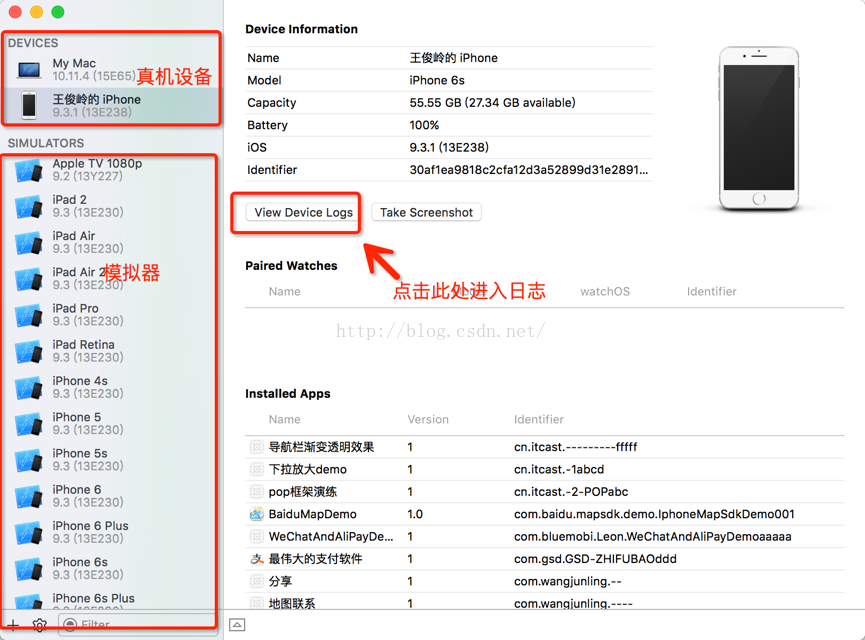
連接設備後,在 Xcode 的 Devices 窗口(菜單途徑為 Window → Devices and Simulators)中選擇 View Device Logs:
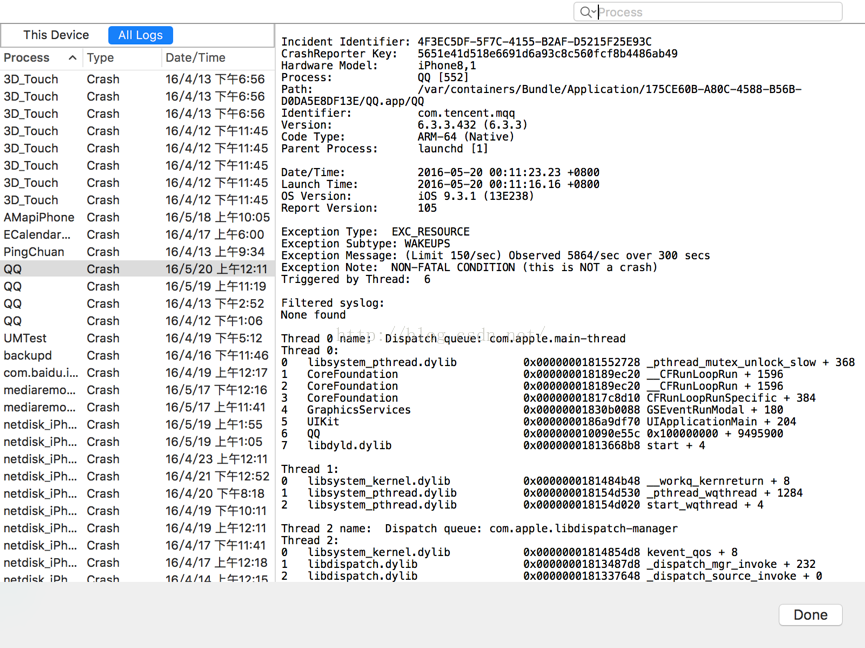
列表中會按應用分組列出所有崩潰記錄,找到你的應用即可展開查看:
通過 iTunes Connect
應用上線後,還可以在 iTunes Connect 中查看用戶上報的崩潰日誌:登錄後進入 Manage Your Applications,選擇對應應用,點擊應用圖標下方的 View Details,再點擊右側 Links 區域的 Crash Reports。
二、什麼情況會產生崩潰日誌
歸納起來只有兩大類原因:應用了違反了系統規則,或者應用裡有 Bug。
違反系統規則
Watchdog 超時。從 iOS 4 開始,退出應用不再立即終止,而是先退到後台。但如果你的應用響應太慢,系統會直接把它殺掉並生成崩潰日誌。以下 UIApplicationDelegate 方法都有嚴格的時間限制:
· application:didFinishLaunchingWithOptions:
· applicationWillResignActive:
· applicationDidEnterBackground:
· applicationWillEnterForeground:
· applicationDidBecomeActive:
· applicationWillTerminate:
最常見的觸發原因是把網絡請求、大文件讀寫這類耗時操作放在了主線程。解法很明確:所有可能阻塞的任務都交給後台隊列(GCD 或 NSOperationQueue),主線程只負責 UI。
用戶強制退出。iOS 4 引入多任務後,如果應用卡住無響應,用戶可以雙擊 Home 鍵喚出多任務列表,上滑把應用劃掉,此操作會生成崩潰日誌。
這裡有個常見誤解:多任務列表裡的應用並不都在運行,也不都是被掛起狀態。常規情況下,用戶按下 Home 鍵後應用會在後台保留約十分鐘,之後由系統自動終止。所以那個列表只是「最近打開過的應用」,手動劃掉它們不會產生任何崩潰日誌。
低內存終止。前台應用擁有內存使用的最高優先級,但並非可以使用設備的全部內存——每個進程都有配額。
當內存壓力達到閾值,系統會發出 UIApplicationDidReceiveMemoryWarningNotification 通知,並調用 didReceiveMemoryWarning 方法。此時系統開始終止後台進程以釋放內存;如果後台全部清完仍然不夠,你的應用也會被終止,並生成低內存崩潰報告(被系統終止的那些後台進程不會留下崩潰日誌)。
需要注意的是,按蘋果的說法 Xcode 不會自動導入低內存日誌,需要手動獲取;但在實測中,較新版本的 Xcode 會自動導入,只是 Process 與 Type 字段顯示為 Unknown。另外,在短時間內申請一大塊內存同樣會立刻觸發內存警告。
應用自身的 Bug。絕大多數閃退屬於這一類,內存訪問越界、向對象發送其未實現的消息、多線程競爭、KVO 未移除等都在此列。
三、一份崩潰日誌的結構
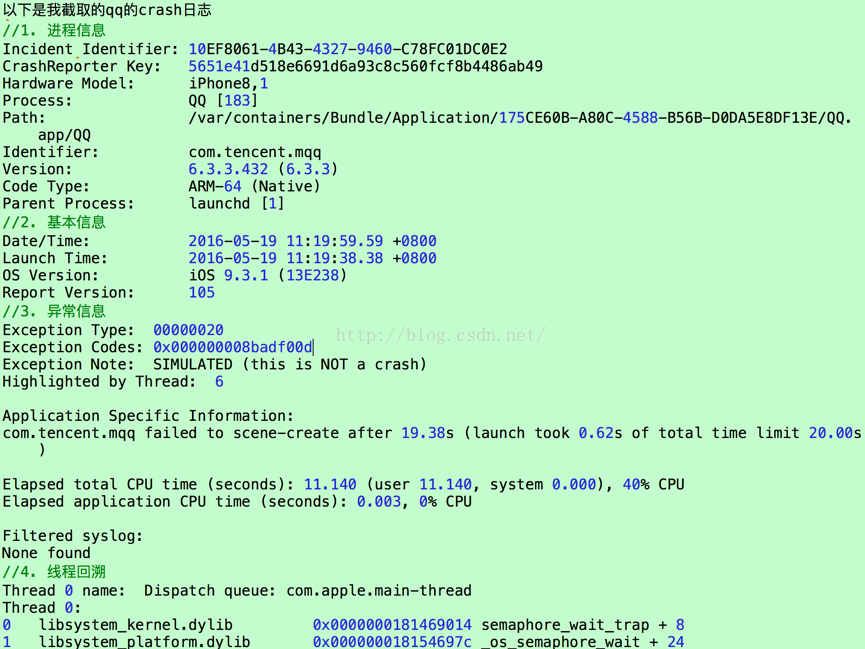
(1)進程信息
· Incident Identifier:本次崩潰報告的唯一標識。
· CrashReporter Key:與設備對應的唯一鍵值。它並不是真正的設備標識符,但有很高的診斷價值——如果你有 100 份日誌的這個值都相同,或只有極少數幾個不同值,說明問題只發生在個別設備上,而非普遍缺陷。
· Hardware Model:設備型號。若崩潰集中在同一型號,往往指向特定硬件或該機型的內存容量。
· Process:應用名稱,方括號內是崩潰時的進程 ID。
(2)基本信息
包含崩潰發生的時間與 iOS 版本。如果大量日誌集中在同一個系統版本,問題大概率是系統 API 行為變化引起的。
(3)異常
標明崩潰時拋出的異常類型、異常編碼以及拋出異常的線程編號。不同崩潰類型下,這一段還可能附加額外信息。
(4)線程回溯
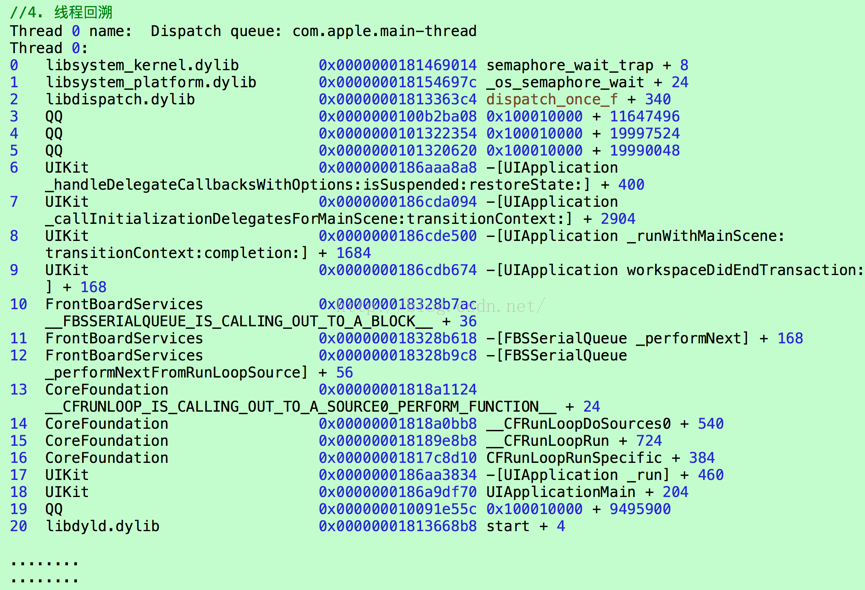
這是全篇最有價值的部分,列出崩潰時刻所有線程的調用棧。每一行包含四列:
· 幀序號;
· 二進制庫名稱(例如 XYZLib);
· 調用地址(例如 0x34648e88);
· 基本地址與偏移量,形如 0x83000 + 8740,前一個數字標識加載的鏡像,後一個數字指向鏡像內的代碼位置。
排查時的常規路徑是:先在崩潰線程中找到屬於自己應用的第一幀,那基本就是問題所在。
(5)線程狀態
崩潰時刻各寄存器的值。多數情況下用不到,回溯信息已經足夠。
(6)二進制映像
列出崩潰時已加載的所有二進制文件及其地址範圍,用於把回溯中的地址歸屬到具體的鏡像。
四、符號化(Symbolication)
第一次看到滿屏十六進制地址時,很多人會束手無策。把這些地址還原成「類名 + 方法名 + 行號」的過程,就是符號化。
從 Xcode 的 Organizer(或 Devices 窗口)打開崩潰日誌後稍等幾秒,Xcode 會自動完成符號化。
這個過程需要两样东西:App Store 上線版本的二進制文件(.app 或 .ipa)以及歸檔時產生的 .dSYM 文件,且必須與產生該日誌的構建完全匹配。哪怕源代碼完全相同,兩次構建的產物也不能互換。
因此,保留每一次提交給用戶的構建產物是一條紀律。使用 Product → Archive 歸檔時,Xcode 會自動保存二者,可在 Organizer 的 Archives 標籤下找到全部歷史歸檔。
換電腦或新建賬號時,記得把歸檔文件遷移到新環境中 Spotlight 能搜索到的位置(例如用戶主目錄),Xcode 才能找到並完成符號化。
五、低內存崩潰日誌的特殊之處
低內存日誌的形態與普通崩潰日誌不同,值得單獨說明。
當系統檢測到內存緊張,虛擬內存系統會向所有運行的進程廣播內存警告,試圖回收一些頁面。如果內存佔用依然居高不下,系統開始終止後台線程;此時若可用內存已恢復充足,你的應用能繼續運行,不會產生報告;否則應用會被終止,並生成低內存崩潰日誌。
這類日誌不包含線程堆棧回溯,取而代之的是以內存頁為單位的各進程內存佔用列表(撰寫本文時,一個內存頁為 4KB)。
被系統因內存壓力終止的進程名後會帶有 jettisoned 字樣。如果你的應用名後出現了它,說明應用是因佔用內存過多而被終止的。
六、異常編碼速查
異常編碼通常以一串文字開頭,後接一個或多個十六進制值,這些值直接揭示了崩潰的性質。常見的有:
· 0x8badf00d:諧音「ate bad food」,表示應用因 Watchdog 超時被終止——啟動、恢復或退出耗時過長,未能及時響應系統事件。
· 0xbad22222:VoIP 應用因過於頻繁地重啟而被終止。
· 0xdead10cc:諧音「deadlock」,表示應用在後台運行期間仍持有系統資源(例如未釋放通訊錄數據庫),因而被終止。
· 0xdeadfa11:諧音「dead fall」,表示應用被用戶強制退出。按蘋果文檔,強制退出指用戶長按鎖屏鍵直到出現「滑動來關機」,再長按 Home 鍵。此類日誌多數是由於應用阻塞了界面。
· SIGABRT:向某個對象發送了它未實現的消息,這是最常見的 Objective-C 崩潰類型之一,通常伴隨 unrecognized selector sent to instance 的說明文字。
排查思路小結
拿到一份日誌後,建議按這個順序處理:先看異常類型與異常碼,判斷是 Watchdog、內存還是代碼邏輯問題;再看崩潰線程中屬於自己應用的頂部幀,定位到具體方法;如果地址未被符號化,先確認手上是否有匹配的 dSYM 與二進制;最後結合 CrashReporter Key 與 Hardware Model 的分布,判斷影響面是個案還是普遍問題。
低內存類問題的日誌裡沒有堆棧,需要換一套手段: Instruments 的 Allocations 與 Leaks、以及 didReceiveMemoryWarning 中打印的內存快照,通常比日誌本身更有用。
- 上一篇文章: 設計模式與代碼重構:iOS 開發中的實踐筆記
- 下一篇文章: App Store 審核指南全解讀(2016 版):從拒絕理由到過審要點