
iPhone 6 Plus 怎麼刪除 App?卸載應用程式圖解
編輯:iOS 技巧大全
剛從 Android 換到 iPhone 的人,最常卡住的其中一件事就是刪應用——因為 iOS 沒有「應用管理」清單,得從桌面下手。

步驟一:回到桌面,找到要刪除的應用,用手指按住它的圖示不放,約 3 到 5 秒後,所有圖示會開始抖動,左上角同時出現「×」記號。
步驟二:點擊要刪除的那個「×」,在確認視窗中按「刪除」。以移除「芒果 TV」為例,點它左上角的 × 再確認即可。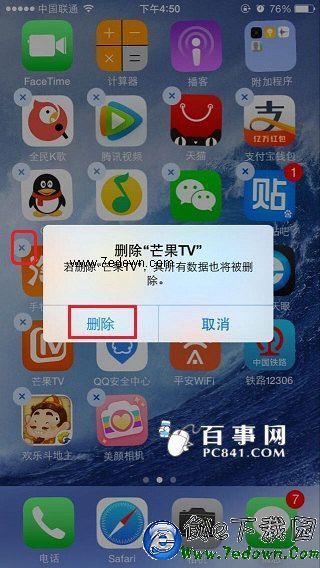
步驟三:若要繼續刪其他應用,直接點下一個 × 即可;都處理完後,按一下 Home 鍵就能退出編輯狀態、回到正常桌面。
兩個補充
某些系統內建的應用無法用這個方式刪除,圖示上不會出現 ×,這是正常設計。另外,刪除應用會一併清掉它的本機資料,若該應用支援 iCloud 或伺服器端同步,重新安裝後登入帳號通常能把資料取回;純本機儲存的應用則不會保留,刪除前請先確認重要檔案已備份。
這個方法適用於所有 iPhone 機型,不只是 6 Plus。
- 上一篇文章: iPhone 簡訊提示音響兩次?關掉「重複提醒」就好
- 下一篇文章: iPhone 6 Plus 怎麼安裝 App?兩種下載方式教學