
iOS 適配的幾種模式:尺寸、版本、SDK 與佈局方案
iOS 的適配問題大致可以拆成四個層面:尺寸適配、系統版本差異、Xcode/SDK 差異,以及 UI 佈局方式。以下逐一說明,並附上實務上常踩的坑。
一、尺寸適配
1. 導航列與狀態列帶來的座標偏移
iOS 7 起導航列改為半透明,導航列(高 44)與狀態列(高 20)不再單獨佔用高度,也就是 View 的 (0, 0) 座標從螢幕左上角開始;而 iOS 7 之前,兩者會佔用高度,View 的 (0, 0) 從導航列下方開始。這個差異會導致大量既有畫面整體下移 20pt。
方案 1:修改 window 的 frame
思路是在 iOS 7 中把 window 往下移 20 pixel,讓開狀態列的位置。好處是不必逐個修改 viewController,通常在 AppDelegate.m 中一次搞定;壞處是實測容易出現各種想不到的副作用,網路上吐槽不少,最後往往還是要放棄這個做法。
方案 2:手動修改座標
對不使用 XIB 的純程式碼派來說這是唯一選擇,做法乾淨但工作量大;而對用 Interface Builder 輔助做 UI 的專案就很不合適。
方案 3:修改 Delta 值
這是 Apple 官方文件提供的方案。先選中要適配的 XIB,把 Interface Builder Document 中的「View as」設為 iOS 6.1 and Earlier:
此時 IB 中的控制項會變成 iOS 6 樣式,但在 iOS 7 上執行時仍會用 iOS 7 的控制項顯示、座標依然不正確——看似毫無作用。接著進行關鍵的第二步:修改 Delta Y 值,數值依實際情況而定,這裡就是狀態列的高度 20。
2. 盡量使用相對座標
設定 frame、bounds 時,尺寸最好使用相對值。不同螢幕尺寸的手機若使用絕對座標,在某些機型上位置與大小會很不協調。最簡單的做法是定義一個宏:SCREEN_WIDTH 代表螢幕寬度、SCREEN_HEIGHT 代表螢幕高度,再據此換算。
二、iOS 版本差異
判斷版本號、在高版本上手機跑低版本 API 的做法容易過期,是否過期要看官方 API 說明。使用高版本的新 API 時必須加上版本判斷,並為低版本準備功能相當的替代 API。
iOS 7 及之前版本
Universal 程式需要準備三套資源:普清(320×480)、高清(1136×768)、iPad HD(2048×1536)。其中 iPhone 4、iPhone 5 與 iPad 普清(1024×768)共用同一套資源,背景圖使用 1136×768。針對 iPad 的處理:
if ([[UIDevice currentDevice] userInterfaceIdiom] == UIUserInterfaceIdiomPad) {
    // 只針對 iPad 使用該資源
    [[CCFileUtils sharedFileUtils] setiPadSuffix:@"-hd"];
}
iOS 8 的適配
主要是 Icon 與 launch image 的處理。在 Xcode 工程中 Command + N → iOS → Resource → Asset Catalog 建立 xcassets 檔,在其左側欄右鍵選擇 New App Icon 產生 AppIcon 資料夾,New Launch Image 產生 LaunchImage 資料夾,把做好的圖拖曳到對應欄位即可。
iPhone 6 / 6 Plus 的資源使用
1. iPhone 6 沿用 iPhone 5/4 的圖片資源,座標調整建議改用 Auto Layout。-hd 高清背景圖統一調整為 1334×768,iPhone 4/5/6 與非 Retina iPad 都用這種尺寸;其餘 -hd 資源不變。
2. iPhone 6 Plus 使用 iPad HD 資源。做法是先在 CCCConfiguration.m 的 runningDevice 方法中,於既有判斷之後加入:
if ([UIScreen mainScreen].scale == 3.0f) {   // iPhone6 plus 的特徵
    ret = CCDeviceiPhoneRetinaDisplay;
}
接著在 appdelegate.m 的 application:didFinishLaunchingWithOptions: 中加入:
if (DEVICE_IS_IPHONE6Plus) {
    if ((UI_USER_INTERFACE_IDIOM() == UIUserInterfaceIdiomPhone) &&
        ([CCDirector sharedDirector].contentScaleFactor == 3)) {
        [CCDirector sharedDirector].contentScaleFactor =
            ([CCDirector sharedDirector].viewSizeInPixels.width / 1024);
    }
    // iPhone6 plus 使用 -ipadhd 資源
    [[CCFileUtils sharedFileUtils] setiPhoneRetinaDisplaySuffix:@"-ipadhd"];
}
最後自行調整座標以適配 iPhone 6 Plus 即可。
常見上架問題
圖示出現玻璃高光:在工程中選取包含 icon 的 images.xcassets,選 AppIcon 後開啟右側邊欄,勾選「iOS icon is pre-rendered」。
截圖上傳失敗(One or more screenshots are in the wrong size):原因通常是使用了模擬器自動產生的截圖且檔名含中文,改用簡短英文名重新命名即可。
CarPlay 圖示導致上傳失敗:asset catalog 的 AppIcon 中有一張 120×120 的 CarPlay 圖示不該存在,刪除後重新上傳即可;下方的黃色警告可以忽略。
三、Xcode/SDK 適配
Xcode 6 引入了設計與構建軟體的全新方式。Swift 是面向 Cocoa 與 Cocoa Touch 的創新語言,與 Xcode 工具結合後讓開發體驗更流暢,這份體驗滲透到 Xcode 的各個環節:
・Swift 支援:可用 100% Swift 建立新 app,也可把 Swift 程式碼或框架加入既有專案;跳轉到定義、快速打開等常見操作同樣適用,甚至能用 Swift 語法顯示 Objective-C 標頭定義。
・Playground:編譯為高效原生碼的同時提供腳本語言般的互動體驗,輸入一行程式碼立刻看到結果,還能搭配時間軸輔助編輯器觀察迴圈進度、以圖形檢視變數、逐步檢查繪圖或 SpriteKit 動畫。
・REPL:Xcode 除錯器內含 Swift 的互動式版本,可在除錯主控台或「終端機」中以 Swift 語法評估既有 app 並與之互動。
・即時渲染:Interface Builder 可在設計時直接顯示自訂物件執行時的樣子,修改程式碼後畫布自動更新,還能透過 API 加入設計時屬性或以範例資料預填檢視。
・Storyboard 尺寸類別:可開發一份通用 Storyboard 以在任何 iOS 裝置上正確運作,並預覽各種尺寸與方向的組合。
・檢視除錯:一鍵把暫停中的 UI 展開為各圖層組成的 3D 呈現,快速發現視圖被截斷或隱藏的原因,並直接跳轉到相關程式碼。
・效能測試:XCTest 已擴展為支援效能測試並整合進 Xcode 與 Xcode Server,可定義基準效能標準,後續測試會比對並在效能驟降時提醒。
・其他:OS X Storyboard、iOS 動態框架與擴充、SpriteKit 關卡設計器、本地化(自動產生 .strings、Preview Assistant、.XLIFF 匯入匯出)、Xcode Server 的 Bot 觸發器與測試情景配置等。
四、UI 佈局方式
佈局可分為絕對佈局與相對佈局,實作上又有純程式碼、XIB、Storyboard 三種途徑。iOS 不像 Android 需要為大量螢幕尺寸做適配,硬編碼座標也能運作,但從設計模式角度並不是好做法,而且 iPhone 5 適配、橫豎屏切換等問題依然存在。做兩套 UI 來適配會增加重複工作量,萬一又有新尺寸出現就更是災難。以下介紹 iOS 的兩大自動佈局利器:Autoresizing 與 Auto Layout。
4.1 AutoresizingMask
當 UIView 的 autoresizesSubviews 為 YES(預設值)時,其中的子 view 會依自身的 autoresizingMask 屬性自動適應與 superView 之間的位置與大小。
autoresizingMask 是一個列舉型別,預設為 UIViewAutoresizingNone(不自動調整):
typedef NS_OPTIONS(NSUInteger, UIViewAutoresizing) {
    UIViewAutoresizingNone                     = 0,
    UIViewAutoresizingFlexibleLeftMargin       = 1 << 0,
    UIViewAutoresizingFlexibleWidth            = 1 << 1,
    UIViewAutoresizingFlexibleRightMargin      = 1 << 2,
    UIViewAutoresizingFlexibleTopMargin        = 1 << 3,
    UIViewAutoresizingFlexibleHeight           = 1 << 4,
    UIViewAutoresizingFlexibleBottomMargin     = 1 << 5
};
用 1 << n 定義代表它可以複選(原理見位元運算)。理解這些值最直覺的方式是從 XIB 看:在 XIB 中取消勾選「使用 Auto Layout」,就能在屬性面板看到對應的線條設定。
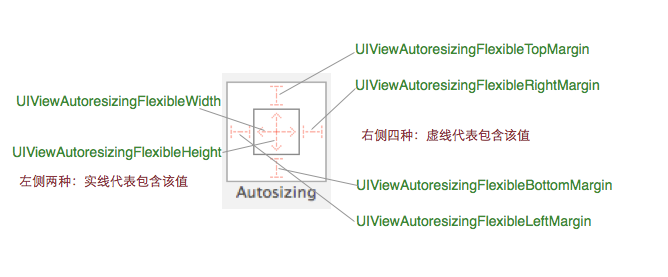
要注意的是,四個 margin 虛線代表設定了該值,而 width/height 是實線才代表設定了該值,不能理所當然地理解。
各項的含義(子視圖相對父視圖按比例變化):
・UIViewAutoresizingNone:不自動調整。
・FlexibleLeftMargin:自動按比例調整與父視圖左側的距離,右側距離不變。
・FlexibleRightMargin:自動調整右側距離,左側距離不變。
・FlexibleTopMargin:自動調整頂部距離,底部距離不變。
・FlexibleBottomMargin:自動調整底部距離,頂部距離不變。
・FlexibleWidth:自動按比例調整寬度。
・FlexibleHeight:自動按比例調整高度。
UILabel *label = [[UILabel alloc] initWithFrame:CGRectMake(50, 100, 200, 40)];
[label setAutoresizingMask:UIViewAutoresizingNone];
// 控制項相對於父視圖的座標值不變,仍是 CGRectMake(50, 100, 200, 40)
以 FlexibleWidth 為例:label 寬度 100、螢幕寬度 320,當螢幕寬度變為 480 時,label 寬度變為 100 × 480 / 320。
常見組合:
・None:frame 不隨 superview 改變。
・TopMargin | BottomMargin:與 superview 上下邊距的比例維持不變。
・LeftMargin | RightMargin:左右邊距的比例維持不變。
・LeftMargin | RightMargin | TopMargin | BottomMargin:四邊邊距比例都維持不變。
・LeftMargin | Width:右邊距比例維持不變,左邊距與寬度按比例調整。
・LeftMargin | Width | RightMargin:左、右邊距與寬度都按比例調整(垂直方向同理)。
・Width | Height:自動調整寬與高,保證四邊邊距不變。例如把 tableView 設為此屬性,無論 viewController 的 view 多大都能自動鋪滿。


實用場景:最常見的就是 iPhone 5 相容——設定 tableView 的 frame 後,把 autoresizingMask 設為 UIViewAutoresizingFlexibleWidth | UIViewAutoresizingFlexibleHeight 即可;若想讓某個 view 一直貼在 superview 底部,設為 UIViewAutoresizingFlexibleTopMargin 就好。一個屬性,理解之後能省下很多事。
4.2 Auto Layout
官方定義:Auto Layout 是一種基於約束的、描述性的佈局系統(a constraint-based, descriptive layout system)。
關鍵詞有三個:
・基於約束——不同於以往直接定義 frame 的位置與尺寸,Auto Layout 以相對關係來描述,例如「x 座標為 superview 的中心,y 座標為螢幕底部上方 10 像素」。
・描述性——約束與各 view 之間的關係用接近自然語言或視覺化的方式描述。
・佈局系統——負責計算畫面上各元素的位置。
最大好處是一舉解決不同解析度與螢幕尺寸的適配問題,也簡化了旋轉時的位置定義。原本「底部之上 10 像素居中」的 view,無論旋轉螢幕或更換裝置都會維持在該位置。
與 Autoresizing Mask 的差異:Autoresizing Mask 是我們的老朋友,在 iOS 6 之前基本承担了旋轉與跨裝置的自動適配。但隨著 App 要求提高、裝置種類變多,它顯得遲鈍。Auto Layout 能完成 Autoresizing Mask 的一切,並額外具備:
・可指定任意兩個 view 的相對位置,不需要兩者在直系的 view 階層中;
・可指定非相等約束(大於、小於);
・可指定約束優先級,計算 frame 時優先滿足高優先級條件。
一句話總結:Autoresizing Mask 是 Auto Layout 的子集。
在 Interface Builder 中使用
最簡單的方式是直接在 IB 中拖曳。任一 view 的 File inspector 中勾選「Use Auto Layout」,之後照常拖控制項,左側 view hierarchy 便會出現 Constraints 一項。選中某個約束後,可在右側 Attributes inspector 中修改條件、距離與優先級。
未自動產生的約束可手動添加:選中 view 後從選單 Edit → Pin 中選擇需要的選項,或點擊 IB 主視圖右下角的 Add New Constraints 按鈕。視覺化添加方便直觀且不易出錯,是優先推薦的方式。但有些約束(例如跨 view 階層的約束)無法只靠 IB 完成,這時就需要用 API 補充。
手動使用 API 建立約束
iOS 6 新增了 NSLayoutConstraint 類別,一個約束形如:
item1.attribute = multiplier × item2.attribute + constant
[NSLayoutConstraint constraintWithItem:button
                             attribute:NSLayoutAttributeBottom
                             relatedBy:NSLayoutRelationEqual
                                toItem:superview
                             attribute:NSLayoutAttributeBottom
                            multiplier:1.0
                              constant:-padding];
對應的語意是「button 的底部 = superview 的底部 − 10」。建立之後需要把約束加入作用的 view:
- (void)addConstraint:(NSLayoutConstraint *)constraint;
添加目標 view 需遵循三條規則:
・同層級的兩個 view 之間的約束,加到它們的父 view 上;
・不同層級的兩個 view 之間的約束,加到最近的共同父 view 上;
・有層次關係的兩個 view 之間的約束,加到層次較高的父 view 上。
刷新:可透過 -setNeedsUpdateConstraints 與 -layoutIfNeeded 兩個方法刷新約束的改變,讓 view 重新佈局,概念等同 Core Graphics 的 -setNeedsDisplay。
視覺格式語言(VFL)
「accept 按鈕在 cancel 按鈕右側預設間距處」用 VFL 描述就是:
[NSLayoutConstraint constraintsWithVisualFormat:@"[cancelButton]-[acceptButton]"
                                       options:0
                                       metrics:nil
                                         views:viewsDictionary];
其中 viewsDictionary 是綁定 view 名稱與物件的字典:
UIButton *cancelButton = ...;
UIButton *acceptButton = ...;
NSDictionary *viewsDictionary = NSDictionaryOfVariableBindings(cancelButton, acceptButton);
在 view 名稱後加上括號與數字可以賦予表達式更多意義:
・[cancelButton(72)]-12-[acceptButton(50)]:cancel 寬 72pt,accept 寬 50pt,間距 12pt。
・[wideView(>=60@700)]:wideView 寬度不小於 60pt,該約束優先級為 700(最大值 1000,數字越高越先被滿足)。
・V:[redBox][yellowBox(==redBox)]:垂直佈局,redBox 下方緊接一個寬度等同 redBox 的 yellowBox。
・H:|-[Find]-[FindNext]-[FindField(>=20)]-|:水平佈局,Find 距父 view 左緣為預設間距,之後依序排列,最後一個寬度不小於 20 且與右緣維持預設間距(豎線 '|' 代表 superview 的邊緣)。
常見錯誤
・Ambiguous Layout(佈局無法確定):約束不足,無法唯一確定一種佈局。通常補上必要約束或調整優先級即可解決。
・Unsatisfiable Constraints(約束無法滿足):約束互相衝突,必須刪掉一些。
前者會被容忍並選擇一種可行佈局呈現,後者則無法得到佈局並報錯。除錯時可暫停程式,在 debugger 中輸入以下指令檢查 Ambiguous Layout 及其位置:
po [[UIWindow keyWindow] _autolayoutTrace]
其他輔助檢查方法:
[view constraintsAffectingLayoutForOrientation:NSLayoutConstraintOrientationHorizontal];
[view hasAmbiguousLayout];
[view exerciseAmbiguityInLayout];
佈局動畫:自從 Core Animation 出現後,動畫變得非常廉價。在 Auto Layout 中做法也一樣簡單——把 layoutIfNeeded 放進動畫 block:
[UIView animateWithDuration:0.5 animations:^{
    [view layoutIfNeeded];
}];
4.3 Size Classes
iOS 8 在視覺化設計上新增了 Size Classes 特性:對任何裝置而言,界面的寬與高都只分為 Compact(緊湊) 與 Regular(正常) 兩種描述。開發者可以無視裝置的具體尺寸,直接針對這兩類及其組合做適配。

介面上看到的 Any 表示「任意」。若寬設為 Any、高設為 Regular,則只要高度為 Regular,無論寬度是 Regular 還是 Compact,該狀態下的元素都會存在。這其實是一種繼承關係:
・w:Compact h:Compact 繼承(w:Any h:Compact、w:Compact h:Any、w:Any h:Any)
・w:Regular h:Compact 繼承(w:Any h:Compact、w:Regular h:Any、w:Any h:Any)
・w:Compact h:Regular 繼承(w:Any h:Regular、w:Compact h:Any、w:Any h:Any)
・w:Regular h:Regular 繼承(w:Any h:Regular、w:Regular h:Any、w:Any h:Any)
各裝置的對應關係:
・iPhone 4S/5/5s/6:直向 (Compact, Regular),橫向 (Compact, Compact)
・iPhone 6 Plus:直向 (Compact, Regular),橫向 (Regular, Compact)
・iPad:直向與橫向皆為 (Regular, Regular)
・Apple Watch(推測):直橫向皆為 (Compact, Compact)
程式碼中的使用:Apple 在 iOS 8 引入了 UITraitCollection,封裝了水平與垂直方向的 Size Class 等資訊。UIKit 中大多數 UI 基礎類(UIScreen、UIWindow、UIViewController、UIView)都實作了 UITraitEnvironment 協定,可透過 traitCollection 屬性取得對應物件並判斷當前 Size Class。與響應者鏈相反,traitCollection 在 view 階層中自上而下傳遞;未指定 traitCollection 的元件會使用其父節點的值,這在包含 childViewController 的佈局中特別有用。
UITraitEnvironment 中另一個實用的是 -traitCollectionDidChange:。實務上通常會在 ViewController 中重寫 -traitCollectionDidChange: 或 -willTransitionToTraitCollection:withTransitionCoordinator:(對 ViewController 而言後者更好,因為提供了轉場上下文方便做動畫;普通 View 則只有前者可用):
- (void)willTransitionToTraitCollection:(UITraitCollection *)newCollection
              withTransitionCoordinator:(id )coordinator {
    [super willTransitionToTraitCollection:newCollection withTransitionCoordinator:coordinator];
    [coordinator animateAlongsideTransition:^(id  context) {
        if (newCollection.verticalSizeClass == UIUserInterfaceSizeClassCompact) {
            // 針對緊湊的垂直尺寸做調整
        } else {
            // 針對其他垂直尺寸做調整
        }
        [self.view setNeedsLayout];
    } completion:nil];
}
與 Interface Builder 的搭配:Xcode 6 的 IB 對 Size Class 有完善支援,開啟後可讓界面元素在不同 Size Class 描述下選擇是否安裝。


與 Image Asset 的搭配:Image Asset 同樣支援 Size Class,可為不同 Size Class 指定不同圖片。在編輯面板選中圖片後,Inspector 中多了 Width 與 Height 的組合,加上對應的 Size Class 再把合適的圖拖上去,執行時 SDK 就會自動挑選對應尺寸的圖。
