
iOS 9 的 UIStackView:告別逐個拉約束的惡夢
Auto Layout 在 2012 年問世,我一開始頗為排斥,現在卻用得飛起。2014 年 Apple 補上 Size Class,2015 年又端出 UIStackView。它提供了一組介面,用來排列「一行」或「一列」的視圖組合:凡是放進 StackView 的子視圖,都不再需要自己拉約束,UIKit 已經把布局計算全包了,自動適配各種螢幕尺寸自然不在話下。更別說你可以在一個 StackView 裡再嵌多個 StackView,組出更複雜的介面。一句話總結:它把「替每個 UI 元素拉約束」這段最耗時的工作省下來了。由於它繼承自 UIView,該有的動畫能力也一樣不缺。
示例 1
示例 2
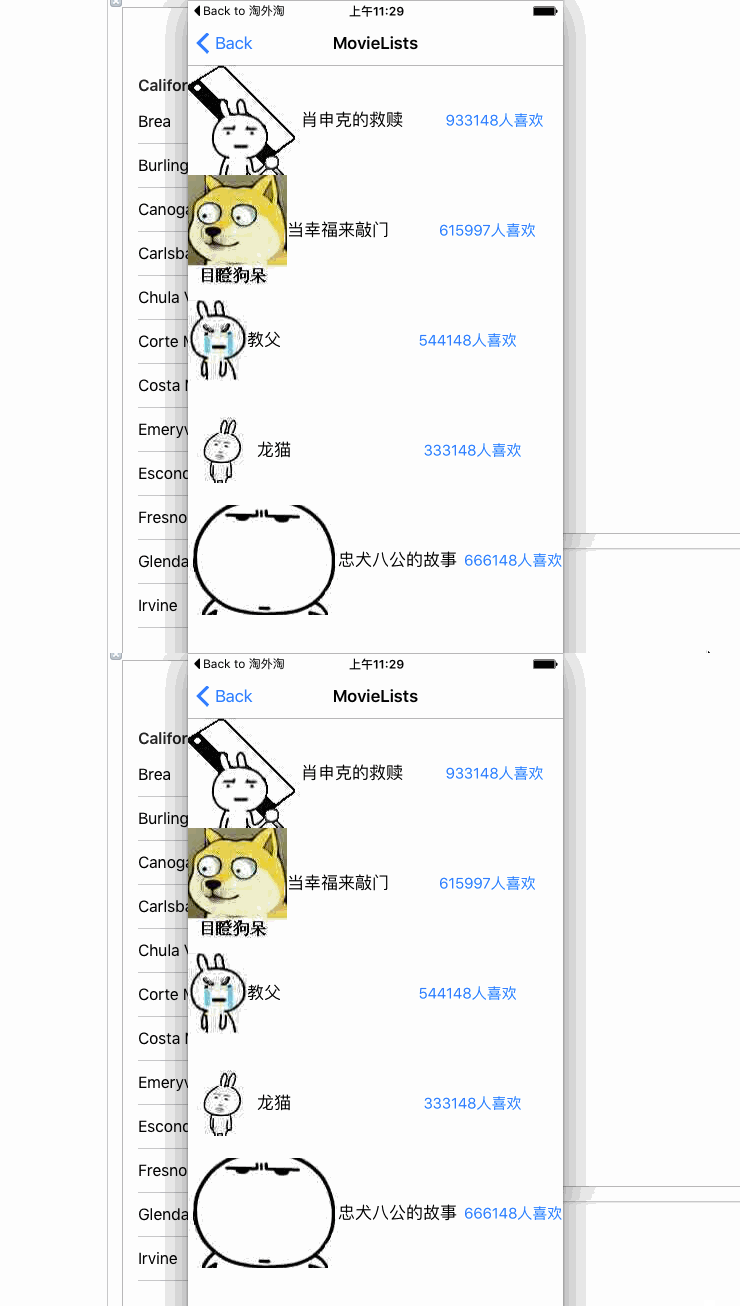
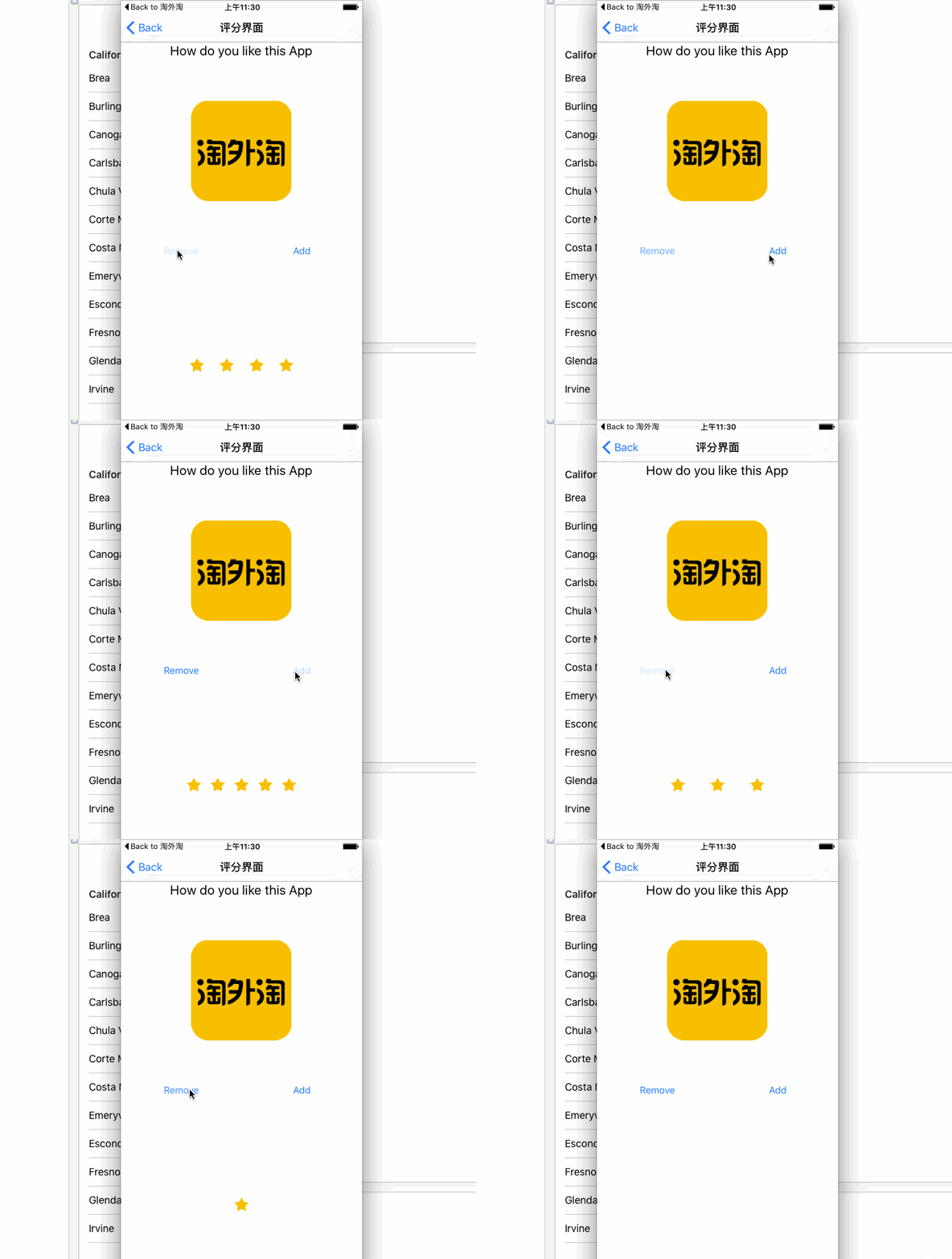
示例 3
先看一個痛點
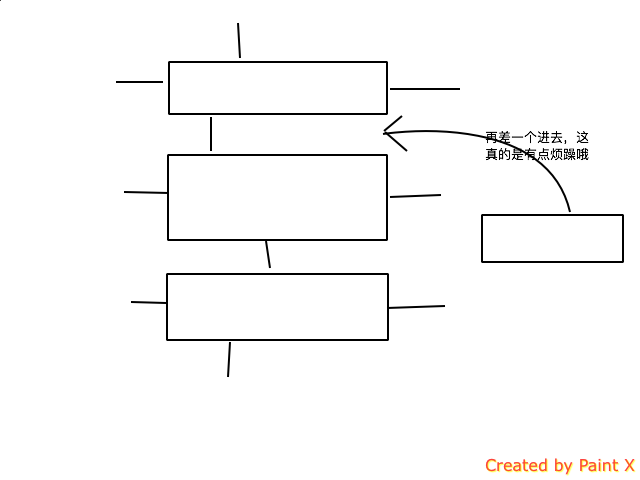
用約束排好一列控制項之後,產品突然說:中間要再插一個。這時候你只能把原本的約束全部拆掉重拉一遍。
 對我這種 Auto Layout 領悟力有限的人來說,這簡直是要命。
StackView 是什麼
StackView 本質上是一個視圖容器,但有個容易忽略的細節:它是 UIView 的子類,卻不會被渲染到螢幕上。也就是說,幫它設定 backgroundColor、或是重寫 drawRect:,都不會有任何視覺效果。它的工作只有一件——依照規則替子視圖自動布局,以「堆疊」的方式排列它們。
主要可以操作的屬性有兩個。
Alignment:決定子視圖在軸向垂直方向上的對齊方式
以垂直 StackView 為例,可設為 Fill、Leading、Center、Trailing:
Fill

Leading

Center

Trailing

Distribution:決定子視圖沿軸向的分布比例
- Fill:預設值。
- Fill Equally:讓子視圖的寬(或高)保持一致。
- Fill Proportionally:由 StackView 依內容比例自行換算。
- Equal Spacing:子視圖之間保持相同間距。
- Equal Centering:讓各子視圖的中心線之間距離一致。
示例一:水平排列三張圖
建立新專案,在 Interface Builder 右下角的物件庫搜尋 StackView,會看到 Horizontal 與 Vertical 兩個選項,分別對應水平與垂直布局。
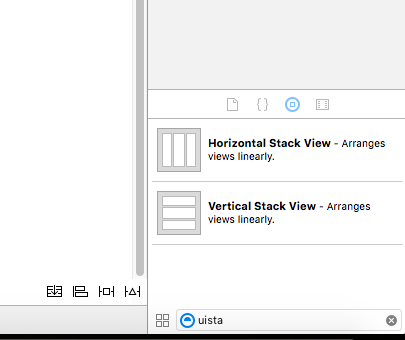
我們做個水平排列的測試。把 StackView 拖進來——前面說「不需要任何約束」指的是子視圖不用拉,StackView 本身還是需要定位的:設定距左、距上、距右的間距,讓它頂在螢幕上方;再把高度設為父視圖的 0.7 倍。
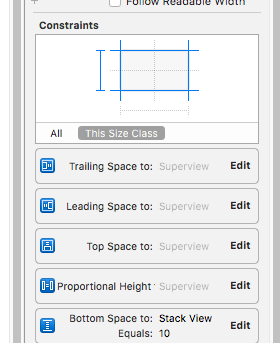
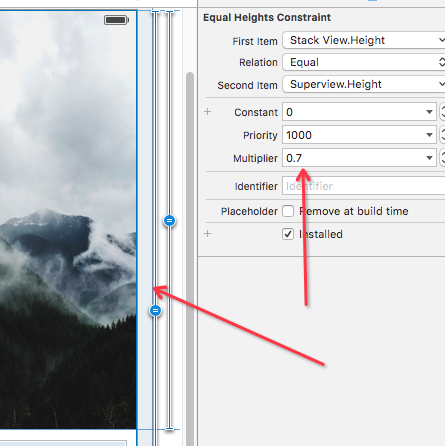
接著往 StackView 裡拖進三個 UIImageView,各自設定好內容即可。
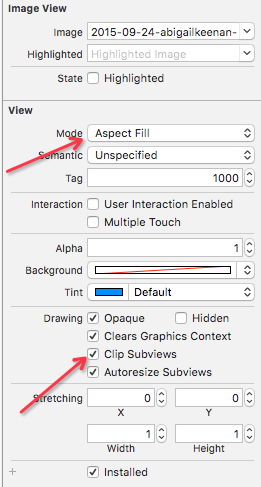
然後調整 StackView 的參數。這裡要特別注意那些黃色小箭頭:有警告就點進去看它抱怨什麼;如果是紅色箭頭也點進去,可以選擇自動修復或依提示手動調整。沒有任何箭頭,才代表配置正確。
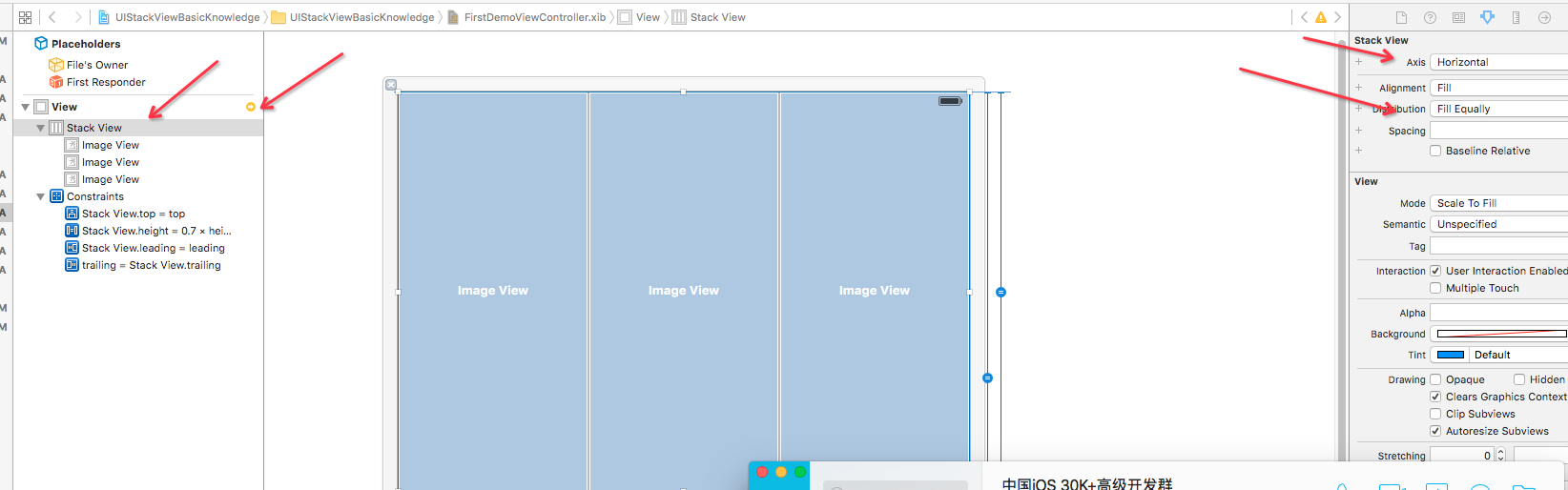
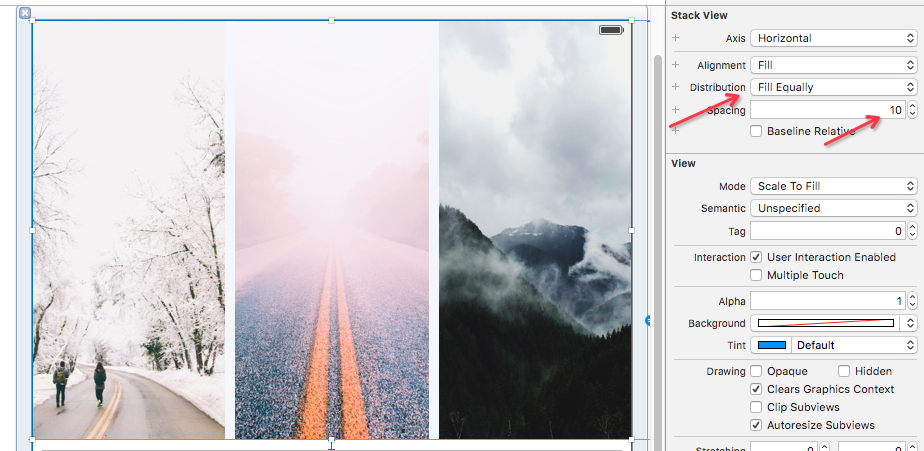
依提示改完、警告清空,效果就出來了。整個過程我們完全沒有替任何一個 ImageView 單獨拉過約束。
圖片部分搞定,再加上文字。這次先別急著拖 StackView,先放兩個 UILabel:上面顯示名稱,下面顯示描述。拖好之後按住 Command 同時選中兩者,點右下角那個堆疊檢視的快捷鍵,它們就被包進一個 UIStackView 了(若要解散,先選中該 Stack,再按住 Option 加滑鼠左鍵點 Unembed)。預設是垂直方向,接著依序調整 Axis(方向)、Alignment(對齊)、Distribution(填充)、Spacing(間距)即可。
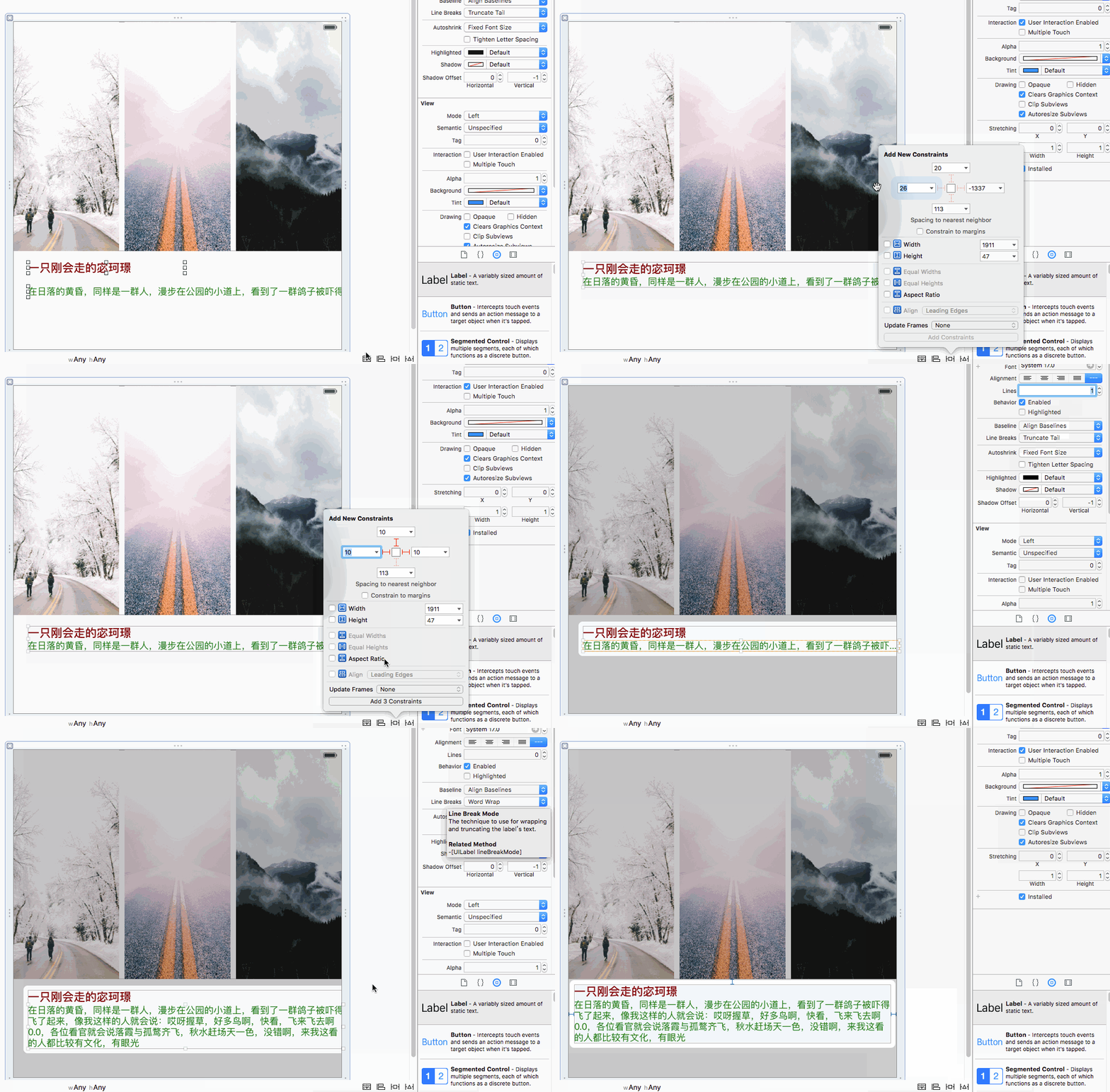
此時畫面上已經有一層 Stack,接著再往外(或往內)嵌套一層,做法完全一樣。
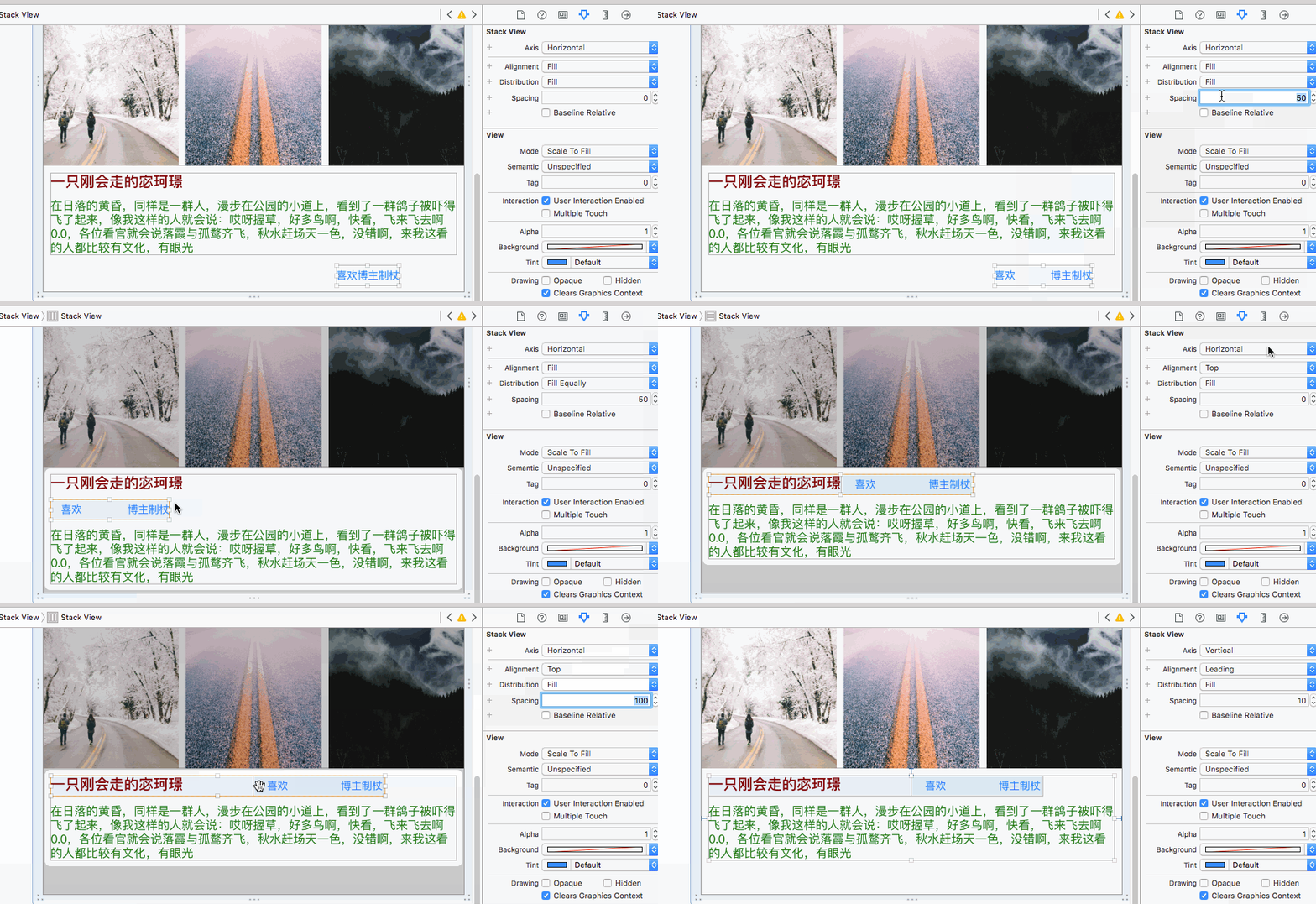
拖到想要的位置就完成了。整體結構如下:
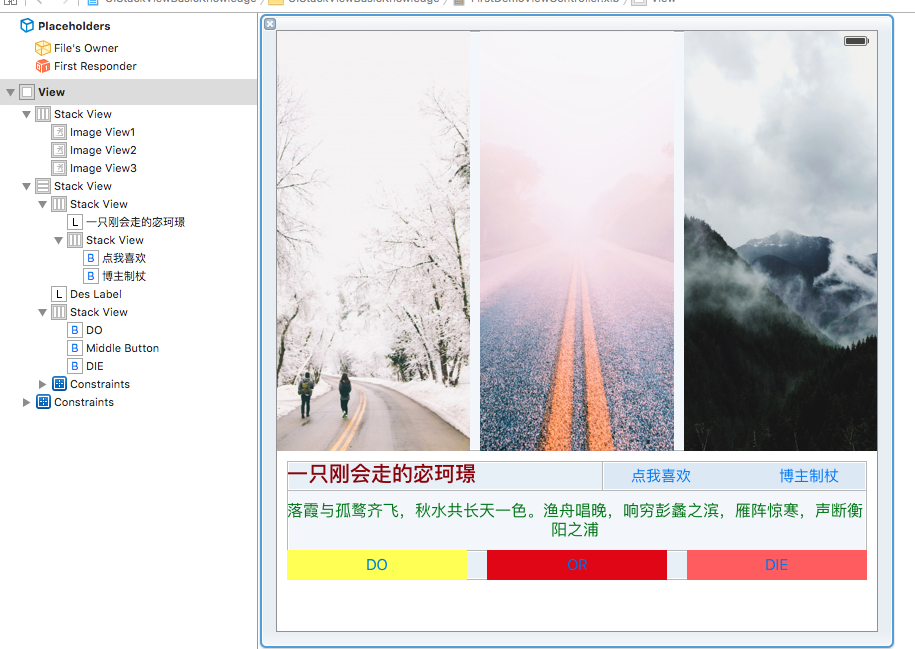
如你所見,我們只需要替最外層的 StackView 拉約束,內部的排列交給幾個屬性設定就能精準到位,省掉了逐一約束每個子控制項的繁瑣工作。再補上幾行程式碼,還能做出簡單的動畫效果。

@property (weak, nonatomic) IBOutlet UIImageView *imageView1;
@property (weak, nonatomic) IBOutlet UIImageView *imageView2;
@property (weak, nonatomic) IBOutlet UIImageView *imageView3;
@property (nonatomic, assign) BOOL isLarge;
- (void)viewDidLoad {
    [super viewDidLoad];
    self.title = @"Command + → 或點圖片有動畫";
    for (NSInteger i = 0; i < 3; i++) {
        UIImageView *imageView = [self valueForKey:[NSString stringWithFormat:@"imageView%zd", i + 1]];
        UITapGestureRecognizer *tap = [[UITapGestureRecognizer alloc] initWithTarget:self action:@selector(clickImageView:)];
        imageView.userInteractionEnabled = YES;
        [imageView addGestureRecognizer:tap];
    }
}
- (void)clickImageView:(UITapGestureRecognizer *)tap {
    long long tag = tap.view.tag;
    self.isLarge = !self.isLarge;
    switch (tag) {
        case 1000:
            [UIView animateWithDuration:0.5 animations:^{
                self.imageView2.hidden = self.isLarge;
                self.imageView3.hidden = self.isLarge;
            }];
            break;
        case 1001:
            [UIView animateWithDuration:0.5 animations:^{
                self.imageView1.hidden = self.isLarge;
                self.imageView3.hidden = self.isLarge;
            }];
            break;
        case 1002:
            [UIView animateWithDuration:0.5 animations:^{
                self.imageView1.hidden = self.isLarge;
                self.imageView2.hidden = self.isLarge;
            }];
            break;
        default:
            break;
    }
}
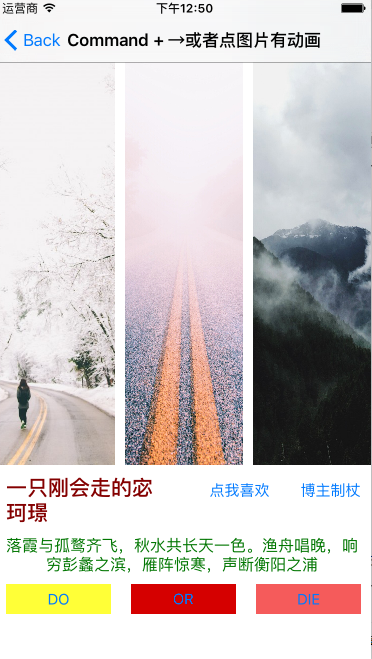
正常狀態:
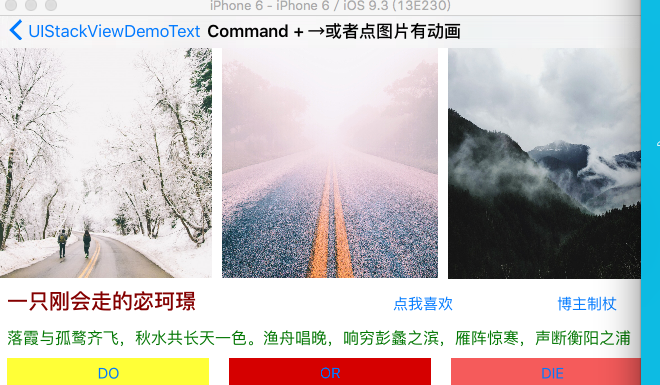
橫向排列後(Command + →):

第一個 Demo 差不多就這樣,非常容易上手,值得自己動手試一遍。
示例二:用 StackView 排 UITableView 的 cell
這次放進 StackView 的是三個元素:一個 UIImageView、一個 UILabel、一個 UIButton。組合好、把約束設定完成之後,卻跳出了紅色警告。
說實話我當場有點慌,折騰了好一會兒。先看警告內容:
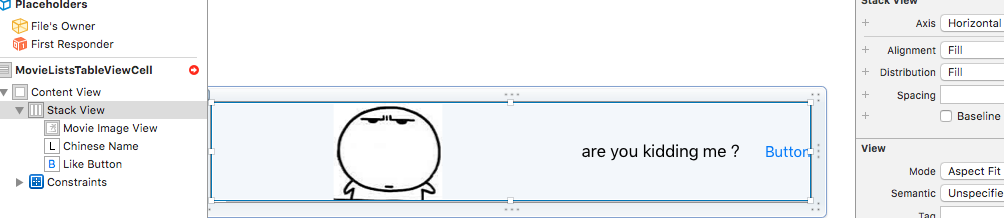
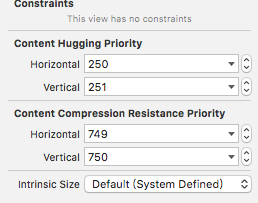
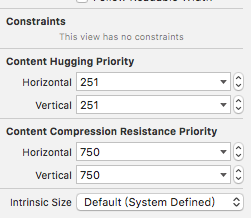
關鍵在 distribution 屬性。當它是預設的 Fill 時,子控制項會被拉伸填滿整個容器;StackView 會挑一個「水平內容優先級(Content Hugging Priority)」最低的來拉滿,若全部相同,則預設伸縮第一個控制項——這也就是為什麼上圖左側的圖片被變形拉開了。
下圖上方的示意是內容吸附(Content Hugging),下方則是抗壓阻力(Compression Resistance Priority)。數值越高,代表該控制項越不容易被外部約束壓縮或拉伸。
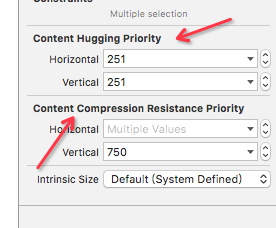
這三個控制項的優先級預設都是 251 與 750。我們把它們調成「左、中、右 = ImageView、Label、Button」對應的組合:
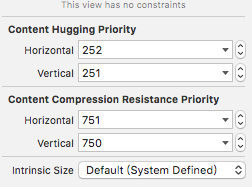
執行結果:
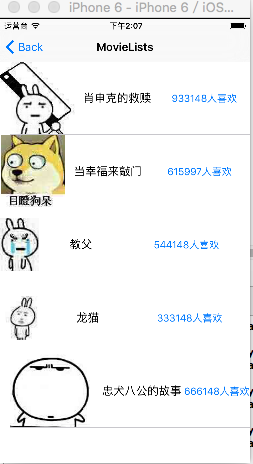
跟你想要的差很多?
那我們把 UIImageView 與 UIButton 的優先級對調看看,圖片順序仍是 ImageView、Label、Button:
再執行一次:
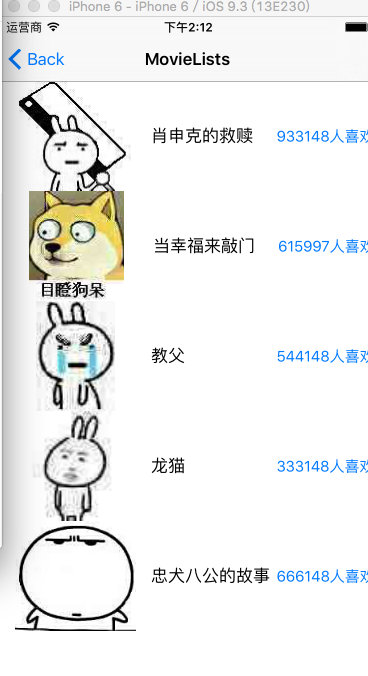
這回就對了。可見 StackView 用起來輕鬆,但 Content Hugging 與 Compression Resistance 這兩個優先級觀念還是要理解到位,不然畫面會以你想像不到的方式被拉變形。
示例 3 就不多解釋了,套路完全一致,看完前面兩個再自己去玩一下即可。我的腦容量有限,只能給出基礎 Demo,有更好想法的朋友歡迎自行延伸實驗。
Over ~~~~~~