
CoreLocation 定位:OC 與 Swift 雙語言實戰
前言:本章會分別以 Objective-C 與 Swift 實作,想認識 Swift 的朋友可以翻翻之前的文章。
LBS 與 SoLoMo(索羅門)
LBS:基於位置的服務(Location Based Service),依定位展示周邊美食、景點等資訊。
SoLoMo:結合社交(Social)、本地(Local)、移動(Mobile)。社交化指在 App 內加入位置分享等社交元素;本地化指基於 LBS 的周邊搜尋等服務;移動化指基於 3G/4G 網路在行動 App 上提供的服務。
CoreLocation 介紹
定位功能如今已是 App 的標配,沒有定位都不好意思跟大家打招呼。作為 App 的重要一環,它的使用其實相當簡單,本章就來分析並實作 Apple 的 CoreLocation 框架。其主要功能有:
地理定位:取得使用者所在區域,得到經緯度、海拔等地理信息。
地理編碼:依詳細地址轉換為經緯度資訊。
反地理編碼:依經緯度資訊轉換為具體地址。
區域監聽:指定一個區域,當使用者進入或離開時都能監聽到。
它常與 MapKit 搭配使用,因為 MapKit 正是基於 CoreLocation 開發,既能定位也能展示地圖,之後再為 MapKit 做詳解。
distanceFilter(距離過濾)與 desiredAccuracy(定位精確度)
distanceFilter(距離過濾):當最新位置距上次位置的距離大於此值時,才透過代理告知外界。預設值為 KCLDistanceFilterNone(-1,因小於 0 故會一直回報),單位為公尺。
desiredAccuracy(定位精確度):精確度越高,定位時間越長、越耗電。可選值有 kCLLocationAccuracyBestForNavigation(最適合導航)、kCLLocationAccuracyBest(最佳)、kCLLocationAccuracyNearestTenMeters(附近十公尺)、kCLLocationAccuracyHundredMeters(百米)、kCLLocationAccuracyKilometer(千米)、kCLLocationAccuracyThreeKilometers(三千米)。
iOS 8 之前的定位
在 Xcode 5 之前,需要用到的框架得手動匯入(此處使用 Xcode 7.3,若有衝突請相應調整)。CoreLocation 框架的主標頭檔以 #import 匯入。
Objective-C:
// 為了全局只使用一個位置管理者,我們先對CLLocationManager進行懶加載
- (CLLocationManager *)locationM {
if (_locationM == nil) {
// 創建位置管理者
_locationM = [[CLLocationManager alloc] init];
// 設置代理
_locationM.delegate = self;
}
return _locationM;
}
// 在按鈕點擊事件中開啟定位服務
// start:開啟服務 stop:關閉服務
// 一旦調用這個方法,就會不斷的調用用戶信息(因為distanceFilter屬性的默認值為-1)
// 基本定位(基於Wifi/GPS)
[self.locationM startUpdatingLocation];
// 這個方法是用來監聽重大位置改變(因為基站與基站之間相距大所以這個方法會通過基站進行定位,前提是有電話模塊的支持)
// [self.locationM startMonitoringSignificantLocationChanges];
// 先遵守CLLocationManagerDelegate協議,實現下面代理方法
- (void)locationManager:(CLLocationManager *)manager didUpdateLocations:(NSArray
NSLog(@"已定位到");
// 定位是非常頻繁的,所以獲取到用戶信息後,最好馬上關閉停止定位,達到省電效果,在適當的時候再重新打開定位
[manager stopUpdatingLocation];
self.locationM = nil;
}
Swift:
// MARK:- 懶加載
private lazy var locationM : CLLocationManager = {
// 創建位置管理者
let locationM = CLLocationManager()
// 設置代理
locationM.delegate = self
return locationM
}()
override func touchesBegan(touches: Set<UITouch>, withEvent event: UIEvent?) {
// 使用位置管理者獲取用戶位置信息
// 根據蘋果的習慣,一般方法命中帶ing(現在進行時),說明一旦執行這個方法,系統就會不斷的調用
// 默認情況下只會在前台進行定位,如果在後台也想要獲取用戶的位置,需要開啟後台模式 location updates
locationM.startUpdatingLocation()
}
// MARK:- CLLocationManagerDelegate
extension ViewController : CLLocationManagerDelegate {
// manager : 位置管理者 // locations : 位置數組
func locationManager(manager: CLLocationManager, didUpdateLocations locations: [CLLocation]) {
print("已定位到")
// 關閉定位
manager.stopUpdatingLocation()
}
}
startMonitoringSignificantLocationChanges(重大位置改變監聽)
當位置發生較大變化時會觸發此服務(基於基站定位,故必須有電話模塊)。優勢是:即使 App 被完全關閉也能收到位置通知並被喚醒進入後台處理,且耗電量小;劣勢是定位精度相對較低,更新頻率取決於所在區域的基站密度。
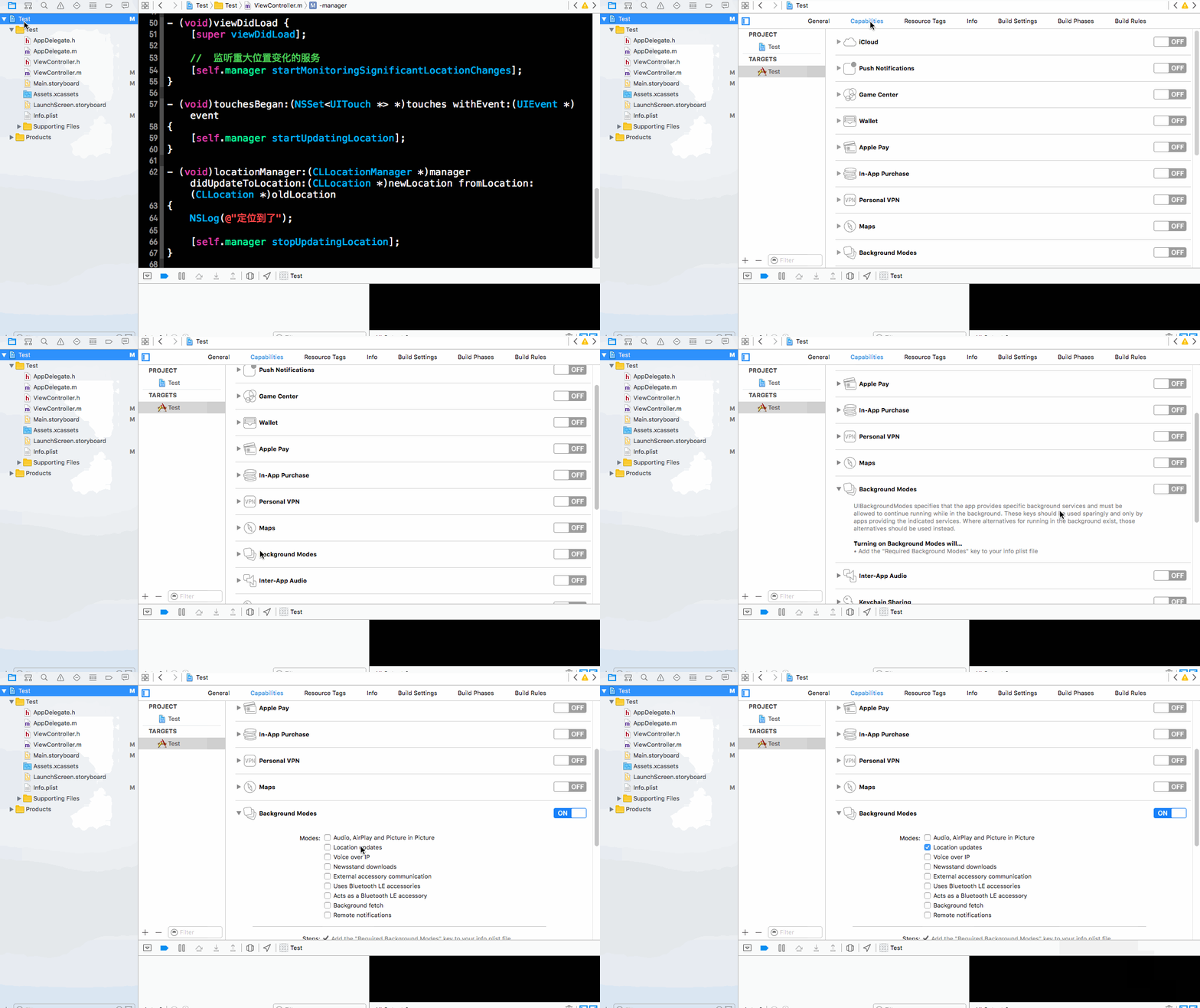
後台繼續定位
若想在后臺繼續定位,需要開啟後台的定位模式。
iOS 8 之後的定位
從 iOS 8 起,Apple 進一步加強了對使用者隱私的保護。當 App 想存取隱私資訊時,系統不再自動彈出授權框,為了讓系統自動彈出授權介面,需要主動請求授權。
解決方案:呼叫 iOS 8 的 API 主動請求使用者授權。
// 注意:根據官方文檔的解釋,在使用下面2個方法的時候,如果不在info.plist中配置NSLocationWhenInUseUsageDescription這個key,那麼方法都不會生效
// 請求前台定位授權
- (void)requestWhenInUseAuthorization
// 注意:如果不在info.plist中配置NSLocationAlwaysUsageDescription這個key,那麼方法都不會生效
// 請求前後台定位授權
- (void)requestAlwaysAuthorization
Objective-C:
- (CLLocationManager *)manager {
if (_manager == nil) {
_manager = [[CLLocationManager alloc] init];
_manager.delegate = self;
// 必須在info.plist中配置NSLocationWhenInUseUsageDescription這個key,否則下面方法無效
// 請求前台授權
[_manager requestWhenInUseAuthorization];
// 請求前後台授權
// [_manager requestAlwaysAuthorization];
}
return _manager;
}
- (void)touchesBegan:(NSSet<UITouch> *)touches withEvent:(UIEvent *)event {
[self.manager startUpdatingLocation];
}
- (void)locationManager:(CLLocationManager *)manager didUpdateToLocation:(CLLocation *)newLocation fromLocation:(CLLocation *)oldLocation {
NSLog(@"定位到了");
[self.manager stopUpdatingLocation];
}
Swift:
class ViewController: UIViewController {
lazy var locationMgr : CLLocationManager = {
let locationMgr = CLLocationManager()
locationMgr.delegate = self
// 記得設置相應的授權請求Key
// 請求前台定位授權
locationMgr.requestWhenInUseAuthorization()
// 請求前後台定位授權
locationMgr.requestAlwaysAuthorization()
return locationMgr
}()
override func touchesBegan(touches: Set<UITouch>, withEvent event: UIEvent?) {
// 開啟定位
locationMgr.startUpdatingLocation()
}
}
//MARK: - CLLocationManager代理
extension ViewController : CLLocationManagerDelegate {
// 當定位到位置後調用
func locationManager(manager: CLLocationManager, didUpdateLocations locations: [CLLocation]) {
print("定位到了")
manager.stopUpdatingLocation()
}
}
定位適配
一般我們適配版本會先判斷當前裝置版本,再做相應適配。這裡介紹另一種較簡單的方式:透過 respondsToSelector: 判斷方法是否可響應,可行再執行。
Objective-C:
if ([_manager respondsToSelector:@selector(requestWhenInUseAuthorization)]) {
// 必須在info.plist中配置NSLocationWhenInUseUsageDescription這個key,否則下面方法無效
// 請求前台授權
[_manager requestWhenInUseAuthorization];
}
if ([_manager respondsToSelector:@selector(requestAlwaysAuthorization)]) {
// 請求前後台授權(無論是否開啟後台模式都可以獲取位置信息,並且不會出現藍條提示)
[_manager requestAlwaysAuthorization];
}
Swift:
// 記得設置相應的授權請求Key
// 根據當前系統版本適配
// 當前版本是8.0及以上
if #available(iOS 8.0, *) {
// 請求前台定位授權
locationMgr.requestWhenInUseAuthorization()
}
if #available(iOS 8.0, *) {
// 請求前後台定位授權
locationMgr.requestAlwaysAuthorization()
}
iOS 9 定位變化:前台定位與 iOS 8 無異;後台定位方面,方法一是在前台授權基礎上勾選後台模式 location updates 後,額外設定 allowsBackgroundLocationUpdates = YES;方法二是直接請求前後台授權、設定 allowsBackgroundLocationUpdates = YES 並開啟後台模式。
定位服務未開啟或被使用者真正拒絕時的處理
iOS 8 之前,需將開啟授權的截圖展示給使用者,讓其依圖操作;iOS 8 之後會自動彈出設定視窗引導使用者選擇。此外,我們可根據 URL 直接跳轉到相應的設定介面。
Objective-C:
// 當授權狀態發生改變時調用
- (void)locationManager:(CLLocationManager *)manager didChangeAuthorizationStatus:(CLAuthorizationStatus)status {
switch (status) {
case kCLAuthorizationStatusNotDetermined:
NSLog(@"用戶未選擇");
break;
case kCLAuthorizationStatusRestricted:
NSLog(@"受限制");
break;
case kCLAuthorizationStatusDenied:
if ([CLLocationManager locationServicesEnabled]) {
// 定位服務開啟
NSLog(@"真正被用戶拒絕");
// 跳轉到設置界面
NSURL *url = [NSURL URLWithString:UIApplicationOpenSettingsURLString];
if ([[UIApplication sharedApplication] canOpenURL:url]) {
[[UIApplication sharedApplication] openURL:url];
}
} else {
NSLog(@"服務未開啟");
}
break;
case kCLAuthorizationStatusAuthorizedAlways:
NSLog(@"前後台定位授權");
break;
case kCLAuthorizationStatusAuthorizedWhenInUse:
NSLog(@"前台定位授權");
break;
default:
break;
}
}
Swift:
func locationManager(manager: CLLocationManager, didChangeAuthorizationStatus status: CLAuthorizationStatus) {
switch status {
case .NotDetermined:
print("用戶未選擇")
case .Restricted:
print("受限制")
case .Denied:
print("被拒絕")
if CLLocationManager.locationServicesEnabled() {
// 定位服務開啟
print("用戶真正拒絕")
// 跳轉到設置界面
if #available(iOS 8.0, *) {
let url = NSURL(string: UIApplicationOpenSettingsURLString)
if UIApplication.sharedApplication().canOpenURL(url!) {
UIApplication.sharedApplication().openURL(url!)
}
}
} else {
print("服務未開啟")
}
case .AuthorizedAlways:
print("前後台定位授權")
case .AuthorizedWhenInUse:
print("前台定位授權")
}
}
取得位置資訊
// 獲取當前位置信息
- (void)locationManager:(CLLocationManager *)manager didUpdateLocations:(NSArray
// locations內的元素按時間順序排列,要獲取最新位置直接取最後一個元素即可
NSLog(@"%@", [locations lastObject]);
}
結果包含:緯度、經度、海拔(負值表示無效)、速度(負值無效)、航向(0~359.9)與位置時間。

可根據位置資訊計算使用者行走方向、距離與偏移角度。相關屬性:coordinate(經緯度)、altitude(海拔)、horizontalAccuracy(水平精度,負數無效)、verticalAccuracy(判斷海拔是否為負,負數無效)、course(航向 0~359.9,0 為正北而非磁北)、floor(樓層,需註冊否則無法使用)、distanceFromLocation(計算兩點間的物理直線距離)。
Objective-C:
// 獲取當前位置信息
- (void)locationManager:(CLLocationManager *)manager didUpdateLocations:(NSArray<CLLocation> *)locations {
// 獲取當前位置信息
CLLocation *locationC = locations.lastObject;
// 判斷水平數據是否有效
if (locationC.horizontalAccuracy < 0) {
// 負數表示無效
return;
}
// 計算行走方向(北偏東,東偏南,南偏西,西偏北)
NSArray *courseAry = @[@"北偏東", @"東偏南", @"南偏西", @"西偏北"];
// 將當前航向值/90度會得到對應的值(0,1,2,3)
NSInteger i = locationC.course / 90;
// 取出對應航向
NSString *courseStr = courseAry[i];
// 計算偏移角度
NSInteger angle = (int)locationC.course % 90;
// 判斷是否為正方向,對角度取余,為0表示正
if (angle == 0) {
// 截取字符串第一個字
courseStr = [courseStr substringToIndex:1];
// 拼接字符串
courseStr = [@"正" stringByAppendingString:courseStr];
}
// 計算移動多少米
CGFloat distance = [locationC distanceFromLocation:self.lastLocation];
// 記錄上次距離
self.lastLocation = locationC;
NSLog(@"向 %@ 方向走了 %lf 米偏移角度 %ld 度", courseStr, distance, angle);
}
Swift:
// 當定位到位置後調用
func locationManager(manager: CLLocationManager, didUpdateLocations locations: [CLLocation]) {
// 獲取用戶當前最新位置
let locationC = locations.last
// 判斷水平數據是否有效
if locationC?.horizontalAccuracy < 0 {
// 負數表示無效
return
}
// 計算行走方向(北偏東,東偏南,南偏西,西偏北)
let courseAry = ["北偏東", "東偏南", "南偏西", "西偏北"]
// 將當前航向值/90度會得到相應的值(0,1,2,3)
let i = Int((locationC?.course)! / 90)
// 取出對應航向
var courseStr = courseAry[i]
// 計算偏移角度
let angle = Int((locationC?.course)! % 90)
// 判斷是否為正方向,對角度取余,為0就表示正
if Int(angle) == 0 {
// 截取字符串第一個字
courseStr = (courseStr as NSString).substringToIndex(1)
}
// 確定移動距離
let lastLoc = lastLocation ?? locationC
let distance = locationC?.distanceFromLocation(lastLoc!)
lastLocation = locationC
// 拼接字符串
print("向\(courseStr)方向走了\(distance!)米偏移角度\(angle)")
}
區域監聽
區域監聽就是依需求指定一塊區域,當使用者持裝置進入或離開時都能監聽到。iOS 8 起,由於區域監聽的原理是取得使用者位置再判斷是否在設定區域內,涉及隱私,因此必須先請求位置授權。
Objective-C:
- (CLLocationManager *)manager {
if (!_manager) {
_manager = [[CLLocationManager alloc] init];
_manager.delegate = self;
// 請求用戶授權區域監聽
if ([[UIDevice currentDevice].systemVersion floatValue] >= 8.0) {
[_manager requestAlwaysAuthorization];
}
}
return _manager;
}
- (void)viewDidLoad {
[super viewDidLoad];
// 判斷區域監聽是否可用
if ([CLLocationManager isMonitoringAvailableForClass:[CLCircularRegion class]]) {
return;
}
// 創建一個區域
// 確定圓心
CLLocationCoordinate2D center = CLLocationCoordinate2DMake(21.23, 123.345);
// 確定半徑
CLLocationDistance distance = 1000.0;
// 因為監聽區域有最大值,所以要判斷是否超過監聽的最大值
if (distance > self.manager.maximumRegionMonitoringDistance) {
distance = self.manager.maximumRegionMonitoringDistance;
}
CLCircularRegion *region = [[CLCircularRegion alloc] initWithCenter:center radius:distance identifier:@"123"];
// 開始監聽區域
[self.manager startMonitoringForRegion:region];
}
// 進入區域時
- (void)locationManager:(CLLocationManager *)manager didEnterRegion:(CLRegion *)region {
NSLog(@"進入區域%@",region.identifier);
}
// 離開區域時
- (void)locationManager:(CLLocationManager *)manager didExitRegion:(CLRegion *)region {
NSLog(@"離開區域%@",region.identifier);
}
// 當外界調用請求某個指定區域的狀態時
- (void)locationManager:(CLLocationManager *)manager didDetermineState:(CLRegionState)state forRegion:(CLRegion *)region {
if (state == CLRegionStateUnknown) {
NSLog(@"未識別");
}
if (state == CLRegionStateInside) {
NSLog(@"在區域內");
}
if (state == CLRegionStateOutside) {
NSLog(@"在區域外");
}
}
Swift:
lazy var locationMgr : CLLocationManager = {
let locationMgr = CLLocationManager()
locationMgr.delegate = self
// 記得設置相應的授權請求Key
// 當前版本是8.0及以上
if #available(iOS 8.0, *) {
// 請求前後台定位授權
locationMgr.requestAlwaysAuthorization()
}
return locationMgr
}()
override func viewDidLoad() {
super.viewDidLoad()
// 創建一個區域
// 確定圓心
let center = CLLocationCoordinate2DMake(21.23, 123.345)
// 確定半徑
var distance : CLLocationDistance = 1000
// 因為監聽區域有最大值,先判斷是否超過了監聽區域的最大值
if distance > locationMgr.maximumRegionMonitoringDistance {
distance = locationMgr.maximumRegionMonitoringDistance
}
let region = CLCircularRegion(center: center, radius: distance, identifier: "123")
// 判斷區域監聽是否可用
if CLLocationManager.isMonitoringAvailableForClass(region.classForCoder) {
// 開始監聽區域
locationMgr.startMonitoringForRegion(region)
}
}
// 進入區域
func locationManager(manager: CLLocationManager, didEnterRegion region: CLRegion) {
print("進入監聽區域")
}
// 離開區域
func locationManager(manager: CLLocationManager, didExitRegion region: CLRegion) {
print("離開監聽區域")
}
// 區域狀態改變
func locationManager(manager: CLLocationManager, didDetermineState state: CLRegionState, forRegion region: CLRegion) {
if state == .Unknown {
print("未識別")
}
if state == .Inside {
print("在區域內")
}
if state == .Outside {
print("在區域外")
}
}
注意:必須先請求使用者定位授權;使用前先判斷區域監聽是否可用;並判斷區域半徑是否超過最大監聽範圍,超過則無法監聽成功。
地理編碼與反地理編碼
地理編碼:依地名關鍵字轉換為對應的經緯度等資訊。反地理編碼:依經緯度資訊轉換為對應的省市區等資訊。
CLPlacemark(地表對象)的屬性:location(CLLocation,含經緯度、海拔)、region(CLRegion,對應區域)、addressDictionary(NSDictionary,存放省市街道等)、name(地址全稱)、thoroughfare(街道名稱)、locality(城市名稱)、administrativeArea(省名稱)、country(國家名稱)。
注意:必須聯網;有時反地理編碼會找不到對應資訊,需嘗試更換經緯度。
Objective-C:
CLGeocoder *geocoder = [[CLGeocoder alloc] init];
// 地理編碼
[geocoder geocodeAddressString:@"福建省廈門市" completionHandler:^(NSArray<CLPlacemark> * _Nullable placemarks, NSError * _Nullable error) {
CLPlacemark *placeM = [placemarks lastObject];
NSLog(@"維度:%@ -- 經度:%@", @(placeM.location.coordinate.latitude).stringValue, @(placeM.location.coordinate.longitude).stringValue);
}];
CLGeocoder *geocoder = [[CLGeocoder alloc] init];
// 反地理編碼
CLLocationDegrees latitude = 24.490474;
CLLocationDegrees longitude = 118.11022;
CLLocation *location = [[CLLocation alloc] initWithLatitude:latitude longitude:longitude];
[geocoder reverseGeocodeLocation:location completionHandler:^(NSArray<CLPlacemark> * _Nullable placemarks, NSError * _Nullable error) {
NSLog(@"地址:%@", [placemarks firstObject].name);
}];
Swift:
let geocoder = CLGeocoder()
// 地理編碼
geocoder.geocodeAddressString("福建省廈門市") { (placemarks, error) in
let placeM = placemarks?.last
print("維度\(placeM?.location?.coordinate.latitude) -- 經度\(placeM?.location?.coordinate.longitude)")
}
// 反地理編碼
let latitude : CLLocationDegrees = 24.490474
let longitude : CLLocationDegrees = 118.11022
let location = CLLocation(latitude: latitude, longitude: longitude)
geocoder.reverseGeocodeLocation(location) { (placemarks, error) in
print("地址:\(placemarks?.first?.name)")
}
- 上一篇文章: 多執行緒編程(二):NSThread 的進階用法
- 下一篇文章: 為 UIKit 視圖動畫做點微擴展:隨機轉場效果