
第九章:以 CoreLocation 打造定位功能
CoreLocation 框架(CoreLocation.framework)能取得裝置目前的經緯度。透過它,App 可以借助附近的蜂窩基站、Wi-Fi 訊號或 GPS 等資訊來推算使用者所在的位置。
iOS SDK 提供了 CLLocationManager 與 CLLocationManagerDelegate 來處理裝置的定位資訊,涵蓋取得方向與方向偵測等。其中 CLLocationManager 是整個 CoreLocation 框架的核心,定位、方向偵測、區域偵測都由它一手包辦;而 CLLocationManagerDelegate 是一個協議,實作它的物件可作為 CLLocationManager 的 delegate,負責接收並處理定位、方向偵測、區域偵測等相關事件。除此之外,iOS 還提供了 CLLocation(代表位置)、CLHeading(代表裝置方向)、CLRegion(代表區域)等 API,它們與 CLLocationManager、CLLocationManagerDelegate 共同組成了完整的 CoreLocation 框架。
一、iOS 的定位支援
1. GPS 衛星定位
GPS 是 Global Positioning System(全球定位系統)的簡稱,由三部分組成:由 GPS 衛星組成的空間部分、若干地面站組成的控制部分,以及使用者手中的接收機。相較於基站與 Wi-Fi 定位,GPS 最耗電、速度最慢,但精度也最高。
2. 基站定位
每個手機基站都有一個識別碼。iOS 裝置會蒐集周圍所有能收到訊號的基站及其識別碼,透過網路送到 Apple 雲端伺服器,再由伺服器依據這些基站的位置資訊查詢並計算出目前位置,最後把結果回傳給手機。
3. Wi-Fi 定位
iOS 裝置透過無線卡蒐集周圍所有 Wi-Fi 熱點並取得它們的 MAC 位址,再向 Apple 雲端伺服器查詢這些熱點是否已登記。若已登記,即可取得該熱點的位置,最後透過對多個熱點的折衷計算得出目前位置並回傳給裝置。
二、取得定位資訊
用 CoreLocation.framework 做定位其實相當簡單,常用 API 主要有:
(1)CLLocationManager:定位管理器類別。
(2)CLLocationManagerDelegate:定位管理器的 delegate 協議,實作它的物件負責處理定位事件。
(3)CLLocation:代表位置,包含目前裝置的經度、緯度、高度、速度、路線,以及該定位資訊的水平精確度、垂直精確度與時間戳記。
(4)CLHeading:代表裝置的移動方向。
(5)CLRegion:代表一個區域。一般程式不會直接用它,而是用它的兩個子類——CLCircularRegion(圓形區域)與 CLBeaconRegion(藍牙訊號區)。
此外,框架還有一個 CLLocationCoordinate2D 結構體,包含經度與緯度兩個值,CLLocation 物件的 coordinate 屬性就是這個結構體。
1. 取得位置資訊
使用 CoreLocation.framework 定位的步驟如下:
① 建立 CLLocationManager 物件,負責取得定位相關資訊,並為它設定一些必要屬性。
② 為 CLLocationManager 指定 delegate 屬性,該屬性必須是實作 CLLocationManagerDelegate 協議的物件,並依需要實作協議中的特定方法。
③ 呼叫 CLLocationManager 的 startUpdatingLocation 方法開始取得定位資訊;定位結束時,可呼叫 stopUpdatingLocation 收尾。
提示:要在 iOS App 中使用 CoreLocation.framework,得完成兩件事:① 為專案加入 CoreLocation.framework 框架;② 在需要使用定位服務的原始檔中,用 #import <CoreLocation/CoreLocation.h> 匯入頭檔。
CLLocationManager 提供了以下類方法來判斷裝置的定位相關服務狀態:
(1)+ (BOOL)locationServicesEnabled:回傳目前定位服務是否可用。
(2)+ (BOOL)deferredLocationUpdatesAvailable:回傳延遲定位更新是否可用。
(3)+ (BOOL)significantLocationChangeMonitoringAvailable:回傳重大位置監聽是否可用。
(4)+ (BOOL)headingAvailable:回傳裝置是否支援以磁力計計算方向。
(5)+ (BOOL)isRangingAvailable:回傳藍牙訊號範圍是否可用。
此外,在開始定位前,還可為 CLLocationManager 設定以下屬性:
(1)pausesLocationUpdatesAutomatically:設定 iOS 裝置是否可暫停定位以節省電池。設為 YES 時,當裝置不再需要定位資料,系統可自動暫停定位。
(2)distanceFilter:設定自動過濾的距離。也就是說,只有當裝置在水平方向的位置改變超過此數值(以公尺為單位)時,才會產生一次位置變化的訊號。
(3)desiredAccuracy:設定定位服務的精確度,支援以下常數值——kCLLocationAccuracyBestForNavigation(導航級最佳精確度)、kCLLocationAccuracyBest(最佳精確度)、kCLLocationAccuracyNearestTenMeters(十公尺誤差)、kCLLocationAccuracyHundredMeters(百米誤差)、kCLLocationAccuracyKilometer(千米誤差)、kCLLocationAccuracyThreeKilometers(三千米誤差)等。當然,也可直接指定一個浮點數作為允許的誤差。
(4)activityType:設定定位資料的用途,支援 CLActivityTypeOther(普通用途)、CLActivityTypeAutomotiveNavigation(車輛導航)、CLActivityTypeFitness(步行/健身導航)、CLActivityTypeOtherNavigation(其他導航)等。
注意:iOS 8 使用 CoreLocation 定位
(1)iOS 8 對定位授權做了些調整,CLLocationManager 新增了兩個方法:
① 永遠允許存取位置資訊:- (void)requestAlwaysAuthorization
② 使用 App 期間允許存取位置資料:- (void)requestWhenInUseAuthorization
(2)還需在 Info.plist 中加入以下設定:
① NSLocationAlwaysUsageDescription
② NSLocationWhenInUseUsageDescription
這兩個鍵的值就是授權提示框上的描述文字,設定範例如下:
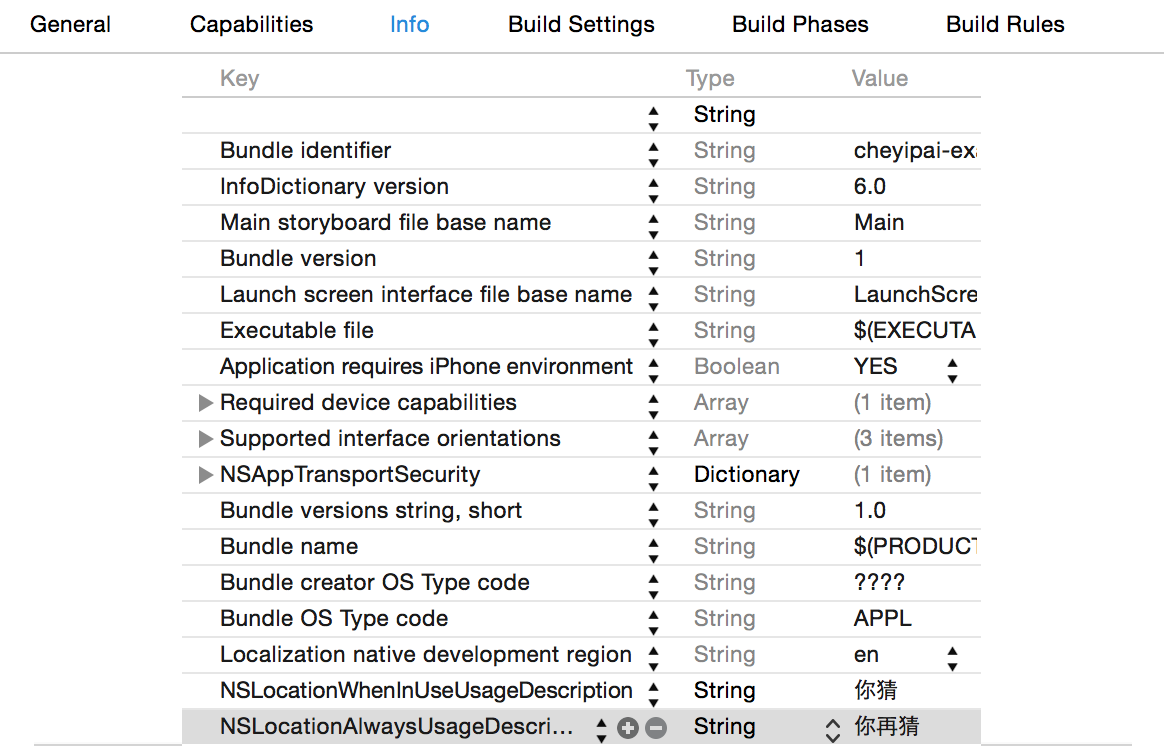
Demo 如下:
- (void)clickBtn{
//如果定位服務可用
if ([CLLocationManager locationServicesEnabled]) {
NSLog(@"開始執行定位服務");
//設置定位精度:最佳精度
self.locationManager.desiredAccuracy = kCLLocationAccuracyBest;
//設置距離過濾器為50米,表示每移動50米更新一次位置
self.locationManager.distanceFilter = 50;
//將試圖控制器自身設置為CLLocationManager的delegate
//因此該試圖控制器需要實現CLLocationManagerDelegate協議
self.locationManager.delegate = self;
if ([[[UIDevice currentDevice] systemVersion] floatValue] >= 8.0) {
[self.locationManager requestWhenInUseAuthorization];
[self.locationManager requestAlwaysAuthorization];
}
//開始監聽定位信息
[self.locationManager startUpdatingLocation];
}else{
NSLog(@"無法使用定位服務!!!");
}
}
#pragma mark -- CLLocationManagerDelegate
//成功獲取定位數據後將會激發該方法
- (void)locationManager:(CLLocationManager *)manager didUpdateLocations:(NSArray *)locations{
//獲取最後一個定位數據
CLLocation* location = [locations lastObject];
//依次獲取CLLocation中封裝的經度、緯度、高度、速度、方向等信息
NSLog(@"經度:%g,緯度:%g,高度:%g,速度:%g,方向:%g",location.coordinate.latitude,location.coordinate.longitude,location.altitude,location.speed,location.course);
}
//定位失敗時激發的方法
- (void)locationManager:(CLLocationManager *)manager didFailWithError:(NSError *)error{
NSLog(@"定位失敗:%@",error);
}
CLLocation 物件包含以下屬性,承載著定位相關資訊:
(1)altitude:目前裝置的海拔高度,單位為公尺。
(2)coordinate:回傳一個 CLLocationCoordinate2D 結構體,含經度與緯度。
(3)course:目前裝置前進的方向。0° 表示向北,90° 向東,180° 向南,270° 向西。
(4)horizontalAccuracy:定位資訊的水平精確度。以回傳的座標為圓心、水平精確度為半徑,真正的裝置位置落在這個圓內某處。圓越小越精確,越大越不精確;若精確度為負值,代表測量失敗。
(5)verticalAccuracy:定位資訊的垂直精確度,即裝置實際高度落在該高度加減此值的範圍內。
(6)timestamp:定位資訊的回傳時間。
(7)speed:裝置的移動速度,單位為公尺/秒。此屬性較適用於行車減速,不太適用於步行速度。
2. 以 iOS 模擬器模擬位置

① 自訂位置:自行輸入位置的經度值與緯度值。
② City Bicycle Ride:模擬攜帶者在城市中騎車移動。
③ City Run:模擬攜帶者在城市中跑步。
④ Freeway Drive:模擬攜帶者在高速公路上駕車。
3. 監控行車速度與距離
若想計算平均移動速度,只要不斷累計裝置的移動距離與時間,再以距離除以時間即可。
例如:
#pragma mark -- CLLocationManagerDelegate
//成功獲取定位數據後將會激發該方法
- (void)locationManager:(CLLocationManager *)manager didUpdateLocations:(NSArray *)locations{
//獲取最後一個定位數據
CLLocation* newLocation = [locations lastObject];
if (newLocation.horizontalAccuracy < kCLLocationAccuracyHundredMeters) {
if (self.prevLocation) {
//計算本次定位數據與上次定位數據之間的時間差
NSTimeInterval dTime = [newLocation.timestamp timeIntervalSinceDate:self.prevLocation.timestamp];
//累計行車時間
self.sumTime += dTime;
CGFloat distance = [newLocation distanceFromLocation:self.prevLocation];
//如果距離小於1米。則忽略本次數據,直接返回該方法
if (distance < 1.f) {
return;
}
self.sumDistance += distance;
//計算移動速度,將米/秒換算成千米/小時,需要乘以3.6
CGFloat speed = distance/dTime*3.6;
//計算平均速度
CGFloat avgSpeed = self.sumDistance/self.sumTime*3.6;
NSString* speedFeedback = [NSString stringWithFormat:@"當前速度為:%g千米/小時,平均速度為:%g千米/小時。合計移動:%g前面",speed,avgSpeed,self.sumDistance/1000];
NSLog(@"%@",speedFeedback);
}
self.prevLocation = newLocation;
}
}
三、方向監測
具備 GPS 硬體的裝置能產生目前方向(course 屬性)與速度資訊。iPhone 的定位管理器會回傳一個算好的 course 值,介於 0~360 之間的浮點數:0° 表正北、90° 表正東、180° 表正南、270° 表正西,程式可據此判斷使用者位置的移動方向。
使用 CLLocationManager 取得裝置方向的步驟:
① 建立 CLLocationManager 物件並設定必要屬性。
② 為它指定實作 CLLocationManagerDelegate 協議的 delegate。
③ 呼叫 startUpdatingHeading 開始取得方向;結束時呼叫 stopUpdatingHeading 收尾。
當裝置方向改變時,iOS 會自動觸發 delegate 的 - (void)locationManager:(CLLocationManager *)manager didUpdateHeading:(CLHeading *)newHeading 方法,程式重載它即可取得方向。
iOS 允許為方向偵測設定:headingFilter(只有方向改變值超過此值時才觸發 delegate 方法)與 headingOrientation(設定裝置目前方向)。
監聽方向時回傳的是 CLHeading 物件,包含以下屬性:
(1)magneticHeading:裝置與磁北的相對方向。
(2)trueHeading:裝置與真北的相對方向。
(3)headingAccuracy:方向值的誤差範圍。
(4)timestamp:方向值的產生時間。
(5)x/y/z:分別取得裝置在 X、Y、Z 軸上監聽到的原始磁力值,單位為微特斯拉。
實例:指南針
#import <CoreLocation/CoreLocation.h>
@interface ViewController () <CLLocationManagerDelegate> {
CALayer* znzLayer;
}
@property (nonatomic ,strong) CLLocationManager* locationManager;
@end
@implementation ViewController
- (void)viewDidLoad {
[super viewDidLoad];
//如果磁力計可用,則開始監聽方向改變;
if ([CLLocationManager headingAvailable]) {
//創建顯示方向的指南針Layer
znzLayer = [[CALayer alloc]init];
NSInteger screenHeight = [UIScreen mainScreen].bounds.size.height;
NSInteger screenWidth = [UIScreen mainScreen].bounds.size.width;
NSInteger y = (screenHeight - 320)/2;
NSInteger x = (screenWidth - 320)/2;
znzLayer.frame = CGRectMake(x, y, 320, 320);
//設置znzLayer顯示的照片
znzLayer.contents = (id)[[UIImage imageNamed:@"znz.png"]CGImage];
//將znzLayer添加刀系統的UIView中
[self.view.layer addSublayer:znzLayer];
//創建CLLocationManager對象
self.locationManager = [[CLLocationManager alloc]init];
self.locationManager.delegate = self;
[self.locationManager startUpdatingHeading];
}else{
//如果磁力計不可用告知
NSLog(@"設備不支持磁力計");
}
}
#pragma mark -- CLLocationManagerDelegate --
//當成功獲取設備的方向值激發該方法
- (void)locationManager:(CLLocationManager *)manager didUpdateHeading:(CLHeading *)newHeading{
//以北為0°順時針增加
NSLog(@"%g",newHeading.magneticHeading);
//將設備的方向角度換算成弧度
CGFloat headings = -1.0f*M_PI*newHeading.magneticHeading/180.0f;
//創建不斷改變CALayer的transform屬性的屬性動畫
CABasicAnimation* anim = [CABasicAnimation animationWithKeyPath:@"transform"];
CATransform3D formValue = znzLayer.transform;
//設置動畫開始的屬性值
anim.fromValue = [NSValue valueWithCATransform3D:formValue];
//繞z軸旋轉heading弧度的變換矩陣
CATransform3D toValue = CATransform3DMakeRotation(headings, 0, 0, 1);
anim.toValue = [NSValue valueWithCATransform3D:toValue];
anim.duration = 0.1;
//動畫完成後是否移除
anim.removedOnCompletion = YES;
//設置動畫結束後znzLayer的變換矩陣
znzLayer.transform = toValue;
//為znzLayer添加動畫
[znzLayer addAnimation:anim forKey:nil];
}
- (BOOL)locationManagerShouldDisplayHeadingCalibration:(CLLocationManager *)manager{
return YES;
}
四、區域監測
若希望 iOS 裝置進入某個區域時發出通知,這種區域監測又稱「臨近警告」:當裝置不斷靠近某個固定點、距離小於指定範圍時,系統可觸發相應處理;當裝置離開、距離大於指定範圍時,系統同樣能觸發處理。
區域監測同樣靠 CLLocationManager 實現,監聽裝置是否進入/離開某區域的步驟:
① 建立 CLLocationManager 物件並設定必要屬性。區域監測時需設定 monitoredRegions 屬性,用來登記多個監聽區域。
② 為它指定實作 CLLocationManagerDelegate 協議的 delegate。
③ 呼叫 startMonitoringForRegion: 開始區域監測;結束時呼叫 stopMonitoringForRegion: 收尾。
區域檢測
#import <CoreLocation/CoreLocation.h>
@interface ViewController () <CLLocationManagerDelegate>
@property (nonatomic ,strong) CLLocationManager* locationManager;
@end
@implementation ViewController
- (void)viewDidLoad {
[super viewDidLoad];
if ([CLLocationManager locationServicesEnabled]) {
self.locationManager = [[CLLocationManager alloc]init];
self.locationManager.delegate = self;
//定義一個CLLocationCoordinate2D作為區域的圓心
CLLocationCoordinate2D companyCenter;
companyCenter.latitude = 23.126272;
companyCenter.longitude = 113.395568;
//使用CLCircularRegion創建一個圓形區域,半徑為500米
CLRegion* fkit = [[CLCircularRegion alloc]initWithCenter:companyCenter radius:10000000000 identifier:@"fkit"];
//開始監聽fkit區域
[self.locationManager startMonitoringForRegion:fkit];
}else{
NSLog(@"該設備不支持定位");
}
}
#pragma mark -- CLLocationManagerDelegate --
//進入指定區域以後將彈出提示框提示用戶
- (void)locationManager:(CLLocationManager *)manager didEnterRegion:(CLRegion *)region{
[[[UIAlertView alloc]initWithTitle:@"區域監測提示" message:@"您已經【進入】區域" delegate:nil cancelButtonTitle:@"OK" otherButtonTitles:nil]show];
}
//離開指定區域以後將彈出提示框提示用戶
- (void)locationManager:(CLLocationManager *)manager didExitRegion:(CLRegion *)region{
[[[UIAlertView alloc]initWithTitle:@"區域監測提示" message:@"您已經【離開】區域" delegate:nil cancelButtonTitle:@"OK" otherButtonTitles:nil]show];
}