
iOS 社群化分享完整指南:友盟 UMSocial SDK 5.2.1 整合實作
由於 App Store 審核政策要求,建議對未安裝的第三方 App 平台做隱藏處理。設定好 QQ、微信 AppID 之後,可呼叫:
[UMSocialConfig hiddenNotInstallPlatforms:@[UMShareToQQ, UMShareToQzone,
    UMShareToWechatSession, UMShareToWechatTimeline]];
要注意這個介面只對預設分享面板生效,自訂分享面板或登入按鈕需要自行處理。另外,友盟分享 SDK 5.2.1 已相容 IPv6,請務必升級,以免無法通過審核。
一、分享流程總覽
1.1 下載與安裝 SDK
安裝方式有 CocoaPods 與手動下載兩種,擇一即可。
1.1.1 使用 CocoaPods
在 Podfile 中加入:
pod 'UMengSocialCOM', '~> 5.2.1'然後執行安裝:
pod install若使用 1.0 以上版本的 CocoaPods,需要改成:
target '工程名稱' do
    platform :ios, '5.0'
    pod 'UMengSocialCOM', '~> 5.2.1'
end
1.1.2 手動整合
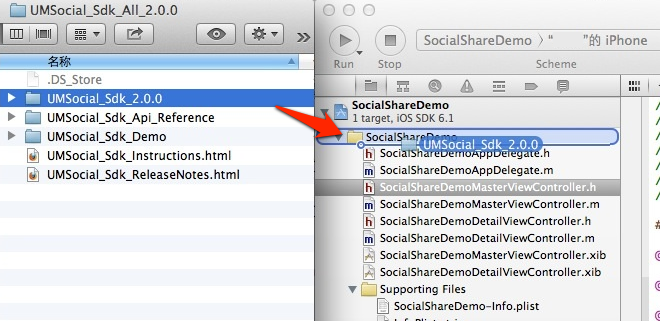
下載最新版 SDK 並解壓,把形如 UMSocial_Sdk_x.x.x 的資料夾拖入工程:
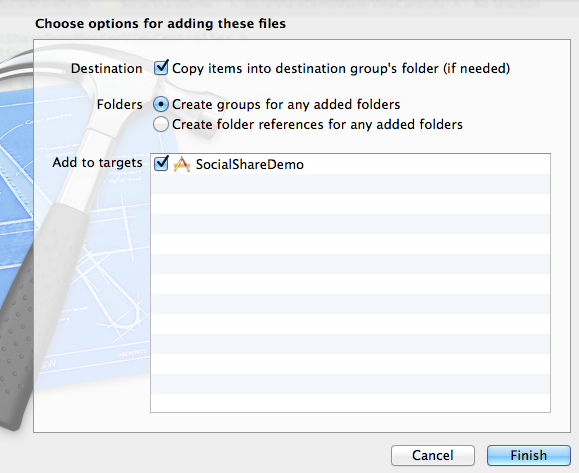
確認勾選「Copy items to destination's group folder」,並選擇要加入的 Target:
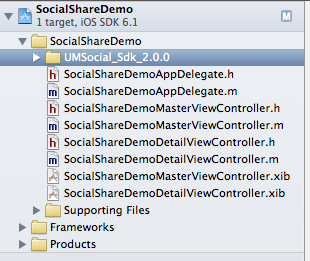
完成後結構如下:
UMSocial_Sdk_x.x.x 目錄說明:
·libUMSocial_Sdk_x.x.x.a、libUMSocial_Sdk_Comment_3.0.a:函式庫檔
·Header:標頭檔
·SocialSDKXib:xib 檔
·en.lproj、zh-Hans.lproj:英文與簡體中語言檔
·frameworks:第三方 SDK,其中 Wechat 為微信 SDK
UMSocial_Sdk_Extra_Frameworks 目錄說明:
·TencentOpenAPI:QQ 互聯 SDK
·WeChat:微信 SDK
·SinaSSO:微博 SDK
1.2 加入必要的 framework
·加入 SDK 後需手動補上 SystemConfiguration.framework
·在 Other Linker Flags 加入 -ObjC,並補上 ImageIO(新浪微博的必做步驟)
·加入 SDK 依賴的系統庫
在 Xcode 開啟專案設定,切到「Summary → Linked Frameworks and Libraries」,點「+」加入以下八個:
·Security.framework
·libiconv.dylib
·SystemConfiguration.framework
·CoreGraphics.framework
·libsqlite3.dylib
·CoreTelephony.framework
·libstdc++.dylib
·libz.dylib
1.3 設定友盟 Appkey
若你先前已在友盟註冊並取得 Appkey,可直接沿用。若尚未註冊,先完成帳號註冊,登入後點「加入新應用」,填寫完成進入應用管理頁即可看到 Appkey。
接著在 AppDelegate 中設定:
#import "UMSocial.h"

- (BOOL)application:(UIApplication *)application
    didFinishLaunchingWithOptions:(NSDictionary *)launchOptions {
    [UMSocialData setAppKey:@"507fcab25270157b37000010"];
    return YES;
}
1.4 設定第三方平台 AppID 與 scheme
1.4.1 設定第三方 AppID
以下列出最常用的微信、QQ 與新浪微博;其他平台(如 Facebook)請參照對應文件,平台帳號也需自行申請。
#import "UMSocial.h"
#import "UMSocialQQHandler.h"
#import "UMSocialSinaSSOHandler.h"

- (BOOL)application:(UIApplication *)application
    didFinishLaunchingWithOptions:(NSDictionary *)launchOptions {
    // 友盟 appkey
    [UMSocialData setAppKey:UmengAppkey];

    // 微信 AppId、AppSecret、分享 URL
    [UMSocialWechatHandler setWXAppId:@"wxd930ea5d5a258f4f"
                            appSecret:@"db426a9829e4b49a0dcac7b4162da6b6"
                                  url:@"https://www.umeng.com/social"];

    // 手機 QQ 的 AppId、AppKey 與分享 URL
    [UMSocialQQHandler setQQWithAppId:@"100424468"
                               appKey:@"c7394704798a158208a74ab60104f0ba"
                                  url:@"https://www.umeng.com/social"];

    // 新浪微博 SSO 開關與回呼位址(必須與後台設定一致)
    [UMSocialSinaSSOHandler openNewSinaSSOWithAppKey:@"3921700954"
                                             secret:@"04b48b094faeb16683c32669824ebdad"
                                        RedirectURL:@"https://sns.whalecloud.com/sina2/callback"];
    return YES;
}
1.4.2 設定系統回呼
在 AppDelegate 中加入 URL 回呼處理。若同時使用微信支付、支付寶等也需要覆寫回呼代理的 SDK,請在 if 分支中區分處理,否則會影響分享與登入回呼:
- (BOOL)application:(UIApplication *)application
            openURL:(NSURL *)url
  sourceApplication:(NSString *)sourceApplication
         annotation:(id)annotation {
    BOOL result = [UMSocialSnsService handleOpenURL:url];
    if (result == FALSE) {
        // 呼叫其他 SDK,例如支付寶
    }
    return result;
}
1.4.3 設定 URL scheme
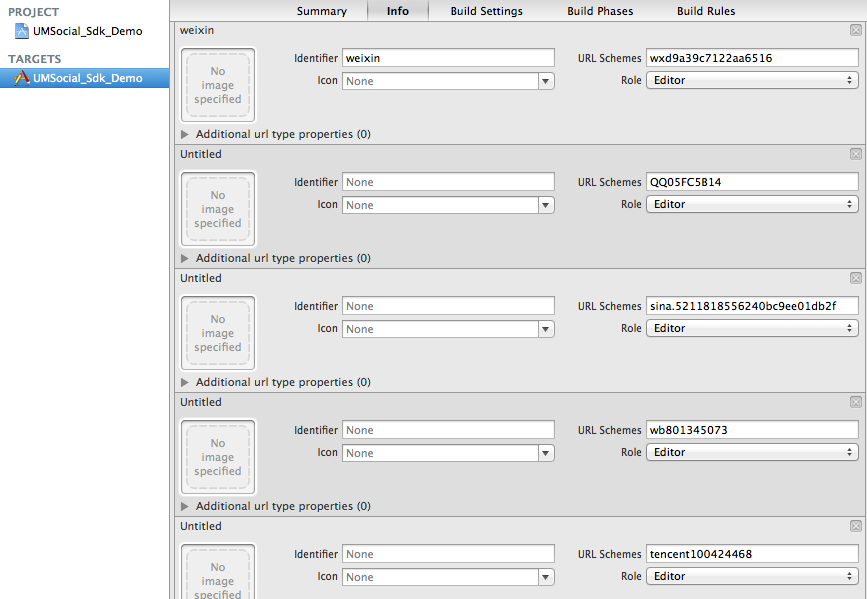
在專案設定的 Targets 中選用自己的 target,於 Info → URL Types 加入 URL Schemes(Xcode 3 或更早版本需直接編輯 plist)。各平台格式如下:
·新浪微博:"wb" + 新浪 appkey,例如 "wb126663232"
·微信:微信應用 appId,例如 "wxd9a39c7122aa6516"
·QQ/QQ 空間:需加入兩個。一是 "QQ" + QQ 互聯 appId 轉十六進位(不足 8 位前面補 0),例如 "QQ05FC5B14",注意大寫;二是 "tencent" + QQ 互聯 appId,例如 "tencent100424468"
·Facebook:需整合最新 Facebook SDK(iOS 7.0 以上有效),格式為 "fb" + AppID,例如 "fb1440390216179601"
1.5 設定分享文字與圖片
1.5.1 使用預設 UI
適合想最快完成整合的開發者。在要彈出分享面板的位置(例如分享按鈕的處理函式)貼上:
// 需要分享回呼時,把 delegate 設為 self 並實作回呼方法
[UMSocialData defaultData].extConfig.title = @"分享的title";
[UMSocialData defaultData].extConfig.qqData.url = @"https://baidu.com";

[UMSocialSnsService presentSnsIconSheetView:self
                                     appKey:@"507fcab25270157b37000010"
                                  shareText:@"友盟社群化分享讓您快速實現分享等功能,https://umeng.com/social"
                                 shareImage:[UIImage imageNamed:@"icon"]
                             shareToSnsNames:@[UMShareToWechatSession,
                                               UMShareToWechatTimeline,
                                               UMShareToSina,
                                               UMShareToQQ,
                                               UMShareToQzone]
                                   delegate:self];
這裡設定的 URL 是點擊分享內容後的跳轉連結,範例只設了 QQ。其他平台可自行替換參數,例如微信改用 wechatSessionData。若需要 URL 圖片資源:
[[UMSocialData defaultData].urlResource setResourceType:UMSocialUrlResourceTypeImage
                                                     url:@"https://www.baidu.com/img/bdlogo.gif"];
[UMSocialData defaultData].extConfig.title = @"分享的title";
[UMSocialData defaultData].extConfig.qqData.url = @"https://baidu.com";

[UMSocialSnsService presentSnsIconSheetView:self
                                     appKey:@"507fcab25270157b37000010"
                                  shareText:@"友盟社群化分享讓您快速實現分享等功能,https://umeng.com/social"
                                 shareImage:[UIImage imageNamed:@"icon"]
                             shareToSnsNames:@[UMShareToWechatSession,
                                               UMShareToWechatTimeline,
                                               UMShareToSina,
                                               UMShareToQQ,
                                               UMShareToQzone]
                                   delegate:self];
注意:URL 圖片與 UIImage 同時存在時,只有 URL 圖片會生效。
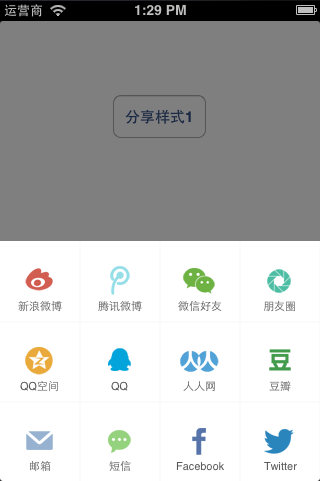
若要支援分享編輯頁與授權頁的橫向顯示,必須在彈出列表前設定:
[UMSocialConfig setSupportedInterfaceOrientations:UIInterfaceOrientationMaskLandscape];
回呼方法:
- (void)didFinishGetUMSocialDataInViewController:(UMSocialResponseEntity *)response {
    if (response.responseCode == UMSResponseCodeSuccess) {
        // 取得分享到的平台名稱
        NSLog(@"share to sns name is %@",
              [[response.data allKeys] objectAtIndex:0]);
    }
}
1.5.2 直接呼叫底層分享介面
適合想自訂分享列表、需要更細粒度控制的開發者。此方式一次只能分享到一個平台,可傳入文字、圖片、地理位置與 URL 資源,其中後三者可為 nil。
// 自訂面板樣式需自行繪製 UI,在對應按鈕中呼叫
[UMSocialData defaultData].extConfig.title = @"分享的title";
[UMSocialData defaultData].extConfig.qqData.url = @"https://baidu.com";

UMSocialUrlResource *urlResource = [[UMSocialUrlResource alloc]
    initWithSnsResourceType:UMSocialUrlResourceTypeImage
                        url:@"https://www.baidu.com/img/bdlogo.gif"];

[[UMSocialDataService defaultDataService]
    postSNSWithTypes:@[UMShareToQQ]
             content:@"分享內嵌文字"
               image:nil
            location:nil
         urlResource:urlResource
 presentedController:self
          completion:^(UMSocialResponseEntity *shareResponse) {
    if (shareResponse.responseCode == UMSResponseCodeSuccess) {
        NSLog(@"分享成功!");
    }
}];
若只想分享本地圖片,移除 URL 資源、直接傳入 UIImage 即可。
若要開啟錯誤輸出以便除錯:
[UMSocialData openLog:YES];二、微信與朋友圈
2.1 註冊應用
先在微信開放平台申請,填寫應用資訊並通過審核後,取得微信 AppID 與 AppSecret。
2.2 加入相關檔案
在 UMSocial_Sdk_Extra_Frameworks 目錄下把 Wechat 資料夾加入工程,並補上前述八個系統庫。
2.3 加入微信
在 AppDelegate 入口加入:
#import "UMSocialWechatHandler.h"

// 設定微信 AppId、AppSecret 與分享 URL
[UMSocialWechatHandler setWXAppId:@"wxd930ea5d5a258f4f"
                        appSecret:@"db426a9829e4b49a0dcac7b4162da6b6"
                              url:@"https://www.umeng.com/social"];
若不加入這段程式碼,分享列表不會出現微信與朋友圈圖示;且 URL 必須是 http 連結。URL scheme 設為微信應用 appId,例如 "wxd9a39c7122aa6516",並在 AppDelegate 實作系統回呼(同 1.4.2)。
2.4 設定 URL、標題與訊息類型
點擊跳轉連結:
[UMSocialData defaultData].extConfig.wechatSessionData.url = @"https://baidu.com";
// 朋友圈則換成 wechatTimelineData
標題:
[UMSocialData defaultData].extConfig.wechatSessionData.title = @"微信好友title";
// 朋友圈換成 wechatTimelineData.title,朋友圈只顯示 title訊息類型:微信分享分為圖文、純圖片、純文字、應用四種,預設為圖文(顯示文字與縮圖,點擊跳轉預設連結)。
// 純圖片:無文字,點擊可看大圖
[UMSocialData defaultData].extConfig.wxMessageType = UMSocialWXMessageTypeImage;

// 純文字:無圖片,點擊不跳轉
[UMSocialData defaultData].extConfig.wxMessageType = UMSocialWXMessageTypeText;

// 應用:已安裝則開啟 App,未安裝則提示或導向開放平台
[UMSocialData defaultData].extConfig.wxMessageType = UMSocialWXMessageTypeApp;
三、新浪微博分享
3.1 註冊應用
在微博開放平台註冊並完整填寫資訊,審核通過後才可使用;未審核的應用會遇到 5034 錯誤碼。特別注意:工程的 bundle ID 必須與微博開放平台填寫的一致,否則會出現網路錯誤或 sso package or sign error。
3.2 加入相關檔案
把 SinaSSO 資料夾加入工程,在 Other Linker Flags 加入 -ObjC,並補上 ImageIO。URL scheme 格式為 "wb" + 新浪 appkey。
#import "UMSocialSinaSSOHandler.h"

// 參數依序為 appkey、secret、回呼位址(必須與後台一致)
[UMSocialSinaSSOHandler openNewSinaSSOWithAppKey:@"3921700954"
                                          secret:@"04b48b094faeb16683c32669824ebdad"
                                     RedirectURL:@"https://sns.whalecloud.com/sina2/callback"];
回呼 URL 若與後台不一致,會回傳錯誤碼 21322。系統回呼實作方式同前。
3.3 分享多媒體資源
本機 GIF:需先轉成 NSData 再傳入 shareImage;png/jpg 則直接傳 UIImage,不能用這個寫法。
// GIF
NSString *path = [[NSBundle mainBundle] pathForResource:@"picName" ofType:@"gif"];
NSData *gifData = [NSData dataWithContentsOfFile:path];
[UMSocialSnsService presentSnsIconSheetView:self appKey:UmengAppkey
                                  shareText:shareText shareImage:gifData
                             shareToSnsNames:@[UMShareToSina] delegate:self];

// PNG / JPG
[UMSocialSnsService presentSnsIconSheetView:self appKey:UmengAppkey
                                  shareText:shareText
                                 shareImage:[UIImage imageNamed:@"picName"]
                             shareToSnsNames:@[UMShareToSina] delegate:self];
URL 音樂:把資源型別設為 Music。
[[UMSocialData defaultData].urlResource setResourceType:UMSocialUrlResourceTypeMusic
                                                     url:@"https://music.huoxing.com/upload/20130330/1364651263157_1085.mp3"];
URL 影片:把資源型別設為 Video。
[[UMSocialData defaultData].urlResource setResourceType:UMSocialUrlResourceTypeVideo
                                                     url:@"https://v.youku.com/v_show/id_XNjQ1NjczNzEy.html?f=21207816&ev=2"];
3.4 關注官方微博
授權頁可顯示「關注官方微博」的勾選項,僅在第一次授權時出現,需先在微博開放平台設定官方營運帳號。
四、QQ 與 Qzone
4.1 註冊應用
在騰訊開放平台(https://open.qq.com)註冊並填寫資料。審核通過前需先加入測試帳號,否則會出現 110406 或 110404。
4.2 加入相關檔案
把 TencentOpenAPI 資料夾加入工程,並補上前述八個系統庫(Xcode 7 下資料庫副檔名可能不同)。
4.3 加入 QQ 與 Qzone
#import "UMSocialQQHandler.h"

// 設定 QQ/Qzone 的應用 Id 與分享 URL
[UMSocialQQHandler setQQWithAppId:@"100424468"
                           appKey:@"c7394704798a158208a74ab60104f0ba"
                              url:@"https://www.umeng.com/social"];
若不加入,分享列表不會出現 QQ 與 Qzone 圖示;URL 必須是 http 或 https。URL scheme 需設兩個:"QQ" + appId 的十六進位(不足 8 位補 0,大寫),以及 "tencent" + appId。scheme 設錯會導致分享完成後無法回到 App。此外,SDK 會用到 Bundle display name,Xcode 6.0 建立的專案預設可能沒有這個屬性,務必確認存在,沒有的話要自行補上。
4.4 設定 URL、標題與訊息類型
Qzone 分享文字與圖片缺一不可,否則會出現錯誤碼 10001。
// 點擊跳轉連結
[UMSocialData defaultData].extConfig.qqData.url = @"https://baidu.com";
[UMSocialData defaultData].extConfig.qzoneData.url = @"https://baidu.com";

// 標題
[UMSocialData defaultData].extConfig.qqData.title = @"QQ分享title";
[UMSocialData defaultData].extConfig.qzoneData.title = @"Qzone分享title";

// 純圖片類型(QQ 空間只支援圖文,兩者缺一不可)
[UMSocialData defaultData].extConfig.qqData.qqMessageType = UMSocialQQMessageTypeImage;
五、其他國內平台
5.1 支援範圍
友盟社群化元件支援的國內平台包含新浪、微信與朋友圈、QQ 與 Qzone、騰訊微博、人人網、豆瓣、簡訊、郵件、支付寶、易信與來往。
5.2 加入分享面板
使用預設面板時,在 shareToSnsNames 陣列中傳入需要的平台即可,陣列順序就是面板上的顯示順序:
[UMSocialSnsService presentSnsIconSheetView:self appKey:你的友盟應用Appkey
                                  shareText:@"友盟社群化分享讓您快速實現分享等功能,https://umeng.com/social"
                                 shareImage:[UIImage imageNamed:@"icon.png"]
                             shareToSnsNames:@[UMShareToTencent, UMShareToRenren,
                                               UMShareToDouban, UMShareToEmail,
                                               UMShareToSms]
                                   delegate:self];

- (void)didFinishGetUMSocialDataInViewController:(UMSocialResponseEntity *)response {
    if (response.responseCode == UMSResponseCodeSuccess) {
        NSLog(@"share to sns name is %@",
              [[response.data allKeys] objectAtIndex:0]);
    }
}
使用自訂面板時,在對應按鈕中呼叫:
[[UMSocialDataService defaultDataService]
    postSNSWithTypes:@[UMShareToTencent]
             content:@"分享內嵌文字"
               image:nil
            location:nil
         urlResource:nil
 presentedController:self
          completion:^(UMSocialResponseEntity *shareResponse) {
    if (shareResponse.responseCode == UMSResponseCodeSuccess) {
        NSLog(@"分享成功!");
    }
}];
5.3 支付寶
支付寶錢包自 9.0 起支援分享,SDK 已內建裝置支援度判斷。需在支付寶開放平台註冊並取得 AppID(未審核拿不到),且工程 bundle ID 必須與平台設定一致。把 AlipayShare 資料夾加入工程,並在 AppDelegate 加入:
#import "UMSocialAlipayShareHandler.h"

[UMSocialAlipayShareHandler setAlipayShareAppId:@"2015111700822536"];
其他設定:為 Other Linker Flags 加入 -all_load;加入支付寶回呼 Scheme(identifier 必須為 alipayShare,URL Schemes 命名規則為 ap + AppID);iOS 9 以後還需加入名為 alipayshare 的 scheme。系統回呼實作同前。
分享類型可為文字、圖片或連結:
// 文字
[UMSocialData defaultData].extConfig.alipaySessionData.alipayMessageType = UMSocialAlipayMessageTypeText;
[UMSocialData defaultData].extConfig.alipaySessionData.shareText = @"分享文字 https://www.umeng.com/social";

// 圖片(網路圖片需另外設定 urlResource)
[UMSocialData defaultData].extConfig.alipaySessionData.alipayMessageType = UMSocialAlipayMessageTypeImage;
[[UMSocialData defaultData].urlResource setResourceType:UMSocialUrlResourceTypeImage
                                                     url:@"https://www.umeng.com/images/pic/home/social/banner.png"];

// 連結
[UMSocialData defaultData].extConfig.alipaySessionData.alipayMessageType = UMSocialAlipayMessageTypeWeb;
[UMSocialData defaultData].extConfig.alipaySessionData.title = @"shareTitle";
[UMSocialData defaultData].extConfig.alipaySessionData.url = @"https://umeng.com/social";
自訂介面時使用:
[[UMSocialDataService defaultDataService]
    postSNSWithTypes:@[UMShareToAlipaySession]
             content:shareText image:image location:nil urlResource:nil
 presentedController:self
          completion:^(UMSocialResponseEntity *response) {
    if (response.responseCode == UMSResponseCodeSuccess) {
        NSLog(@"分享成功!");
    }
}];
5.4 易信
把 YiXin 資料夾加入工程,URL scheme 設為易信 Appkey(例如 "yx35664bdff4db42c2b7be1e29390c1a06"),並實作系統回呼。在 AppDelegate 加入:
#import "UMSocialYixinHandler.h"

[UMSocialYixinHandler setYixinAppKey:@"yx35664bdff4db42c2b7be1e29390c1a06"
url:@"https://www.umeng.com/social"];分享時,UMShareToYXSession 代表易信好友,UMShareToYXTimeline 代表易信朋友圈,兩者可直接替換使用。
5.5 來往
把 LaiWang 資料夾加入工程,URL scheme 的 Identifier 填 "Laiwang",URL Schemes 填來往 AppId;使用來往 SDK 時 Other Linker Flags 需加入 -ObjC。在 AppDelegate 加入:
#import "UMSocialLaiwangHandler.h"

[UMSocialLaiwangHandler setLaiwangAppId:@"8112117817424282305"
                               appSecret:@"9996ed5039e641658de7b83345fee6c9"
                        appDescription:@"友盟社群化元件"
                             urlStirng:@"https://www.umeng.com/social"];
UMShareToLWSession 代表來往好友,UMShareToLWTimeline 代表來往動態。
六、國外平台
友盟支援 Facebook、Twitter、Instagram、Line、Whatsapp、Tumblr。其中 Facebook 與 Twitter 支援應用內網頁分享,其餘僅支援跳轉客戶端。
6.1 Facebook
預設面板直接傳入 UMShareToFacebook 即可。若要用應用內網頁分享,需在 Facebook 開放平台註冊應用(記得在 Native iOS App 填 Bundle ID),把 Facebook 資料夾加入工程並補上 Accounts.framework、Social.framework;在 Info 中加入 FacebookAppID(格式 "fb" + AppID)與 FacebookDisplayName,URL Types 加入 "fb" + AppID;然後:
#import "UMSocialFacebookHandler.h"

[UMSocialFacebookHandler setFacebookAppID:@"1440390216179601"
                       shareFacebookWithURL:@"https://www.umeng.com/social"];
6.2 Twitter
預設面板傳入 UMShareToTwitter。若要使用應用內網頁分享,把 Twitter 資料夾加入工程(若需支援 iOS 6,還要補 Accounts.framework、CoreData.framework、Social.framework),並在 AppDelegate 設定:
#import "UMSocialTwitterHandler.h"

- (BOOL)application:(UIApplication *)application
    didFinishLaunchingWithOptions:(NSDictionary *)launchOptions {
    // 使用我們提供的 Twitter 分享(僅 iOS 7.0 以上有效)
    [UMSocialTwitterHandler openTwitter];

    // iOS 6.x 會自動改用系統內建的 Twitter 授權
    if (UMSYSTEM_VERSION_GREATER_THAN_OR_EQUAL_TO(@"7.0")) {
        [UMSocialTwitterHandler setTwitterAppKey:@"fB5tvRpna1CKK97xZUslbxiet"
                                     withSecret:@"YcbSvseLIwZ4hZg9YmgJPP5uWzd4zr6BpBKGZhf07zzh3oj62K"];
    }
    return YES;
}
6.3 Instagram
把 Instagram 資料夾加入工程,並在 AppDelegate 開啟開關:
#import "UMSocialInstagramHandler.h"

[UMSocialInstagramHandler openInstagramWithScale:NO
                                    paddingColor:[UIColor blackColor]];
6.4 Line
把 Line 資料夾加入工程。Line 只能分享純文字或純圖片訊息:
#import "UMSocialLineHandler.h"

[UMSocialLineHandler openLineShare:UMSocialLineMessageTypeImage];
6.5 Whatsapp
把 Whatsapp 資料夾加入工程,同樣只支援純文字或純圖片:
[UMSocialWhatsappHandler openWhatsapp:UMSocialWhatsappMessageTypeImage];6.6 Tumblr
此處是透過開啟 Tumblr 客戶端來分享,而 Tumblr 客戶端未相容 iOS 8,因此在 iOS 8 上會分享失敗。把 Tumblr 資料夾加入工程並開啟開關:
#import "UMSocialTumblrHandler.h"

[UMSocialTumblrHandler openTumblr];
Tumblr 支援三種型別:圖文(圖片+文字)、博文(標題+文字)、連結(標題+URL+描述),三種型別都可加上 tag。
NSString *shareText = @"分享內嵌文字";
// 注意:不能使用 imageNamed: 讀取圖片
UIImage *image = [UIImage imageWithContentsOfFile:
    [[NSBundle mainBundle] pathForResource:@"UMS_social_demo" ofType:@"png"]];

// 博文標題
[UMSocialData defaultData].extConfig.tumblrData.title = @"share tumblr title";

// 連結
[UMSocialData defaultData].extConfig.tumblrData.link = @"https://www.umeng.com/social";
[UMSocialData defaultData].extConfig.tumblrData.linkDescription = @"連結描述";

// tag
[UMSocialData defaultData].extConfig.tumblrData.tags = @[@"Umeng", @"Share"];
七、分享內容設定
7.1 預設介面
在分享按鈕中呼叫 presentSnsIconSheetView:,shareToSnsNames 的順序即面板顯示順序。若需支援橫向,記得在彈出前呼叫 [UMSocialConfig setSupportedInterfaceOrientations:UIInterfaceOrientationMaskLandscape],並在 xxx_info.plist 的「Supported interface orientations」中加入對應方向。
7.2 自訂介面
在對應按鈕中呼叫 postSNSWithTypes: 並替換平台參數即可。各平台參數對照:
·新浪微博 UMShareToSina|騰訊微博 UMShareToTencent
·QQ UMShareToQQ|QQ 空間 UMShareToQzone
·微信 UMShareToWechatSession|朋友圈 UMShareToWechatTimeline|微信收藏 UMShareToFavorite
·郵件 UMShareToEmail|簡訊 UMShareToSms
·豆瓣 UMShareToDouban|人人網 UMShareToRenren
·Facebook UMShareToFacebook|Twitter UMShareToTwitter
·易信 UMShareToYXSession|易信朋友圈 UMShareToYXTimeline
·來往 UMShareToLWSession|來往動態 UMShareToLWTimeline
·Instagram UMShareToInstagram|Line UMShareToLine|Whatsapp UMShareToWhatsapp|Tumblr UMShareToTumblr
7.3 分享多媒體資源
URL 圖片、URL 音樂、URL 影片分別透過 urlResource 設定對應的 ResourceType 即可(寫法同 3.3)。微信分享音樂需直接呼叫原生 SDK 方法:
WXMusicObject *musicObject = [WXMusicObject object];
musicObject.musicUrl = @"要跳轉的連結";
musicObject.musicDataUrl = @"mp3 的連結";
[UMSocialData defaultData].extConfig.wxMediaObject = musicObject;
[UMSocialData defaultData].extConfig.wxMessageType = UMSocialWXMessageTypeOther;
7.4 分平台設定內容
在 [UMSocialData defaultData].extConfig 下可分別設定各平台的文字、圖片、影片、音樂。各平台的名稱請參照標頭檔定義。此方式只支援有界面的分享方法,不支援直接發送的底層介面:
[UMSocialData defaultData].extConfig.sinaData.shareText = @"分享到新浪微博內容";
[UMSocialData defaultData].extConfig.tencentData.shareImage = [UIImage imageNamed:@"icon"];
[[UMSocialData defaultData].extConfig.wechatSessionData.urlResource
    setResourceType:UMSocialUrlResourceTypeImage
                url:@"https://www.baidu.com/img/bdlogo.gif"];
[[UMSocialData defaultData].extConfig.wechatTimelineData.urlResource
    setResourceType:UMSocialUrlResourceTypeVideo
                url:@"https://v.youku.com/v_show/id_XNjQ1NjczNzEy.html"];
7.5 自訂平台
要修改既有面板中的按鈕(圖片、文字、點擊事件),可以這樣做:
UMSocialSnsPlatform *sinaPlatform =
    [UMSocialSnsPlatformManager getSocialPlatformWithName:UMShareToSina];
sinaPlatform.bigImageName = @"icon";
sinaPlatform.displayName = @"微博";
sinaPlatform.snsClickHandler = ^(UIViewController *presentingController,
                                 UMSocialControllerService *socialControllerService,
                                 BOOL isPresentInController) {
    NSLog(@"點擊新浪微博的響應");
};
要新增自訂按鈕(例如「複製連結」):
UMSocialSnsPlatform *snsPlatform =
    [[UMSocialSnsPlatform alloc] initWithPlatformName:@"CustomPlatform"];
snsPlatform.displayName = @"自定義平台";
snsPlatform.snsClickHandler = ^(UIViewController *presentingController,
                                UMSocialControllerService *socialControllerService,
                                BOOL isPresentInController) {
    NSLog(@"點擊自定義平台的響應");
};
[UMSocialConfig addSocialSnsPlatform:@[snsPlatform]];
[UMSocialConfig setSnsPlatformNames:@[UMShareToSina, @"CustomPlatform"]];
八、常見錯誤碼
5001 友盟 appkey 錯誤,或此 appkey 未綁定任何平台(若已綁定仍出現,可能是剛綁定就測試,建議等 2 分鐘)
5002 此 appkey 已被停用
5003 參數中缺少 uid
5004 未知錯誤,細節看 log
5005 存取頻率超標
5006 缺少 content 欄位
5007 content 內容為空
5008 未上傳圖片
5009 此 appkey 未綁定對應平台的 appkey/appsecret
5010 userid 無效(使用者未授權)
5013 缺少 appkey 欄位
5014 未對此使用者授權
5015 缺少 state 參數
5016 分享了重複內容
5017 圖片大小有問題
5018 appurl 不正確
5019 圖片 url 不正確
5020 沒有 Qzone add_share 介面的權限
5024/5025 取得 access token 失敗
5027/5028 授權已過期
5029 該使用者已關注過
5030 沒有使用此 API 的權限
5031 openid 錯誤
5032 使用者不存在或無法發言
5033 請求參數非法
5034 使用者不在平台的應用測試名單中
5035 發布頻率過高
5036 IMEI 參數錯誤
5037 此 App 尚未授權過
500 該 uid 的使用者不存在
501 綁定帳戶失敗
502 連線伺服器失敗
503 評論失敗
504 取得評論失敗
505 使用者被列入黑名單
506 取得好友失敗
507 取得授權 url 失敗
508 解除授權失敗
510 分享失敗
511 取得 bar 失敗
512 從平台取得使用者資訊失敗
513 url 跳轉失敗
514 從 social 取得使用者資訊失敗
515 請求參數錯誤
516 請求喜歡失敗
517 版本號錯誤
-101 沒有 Oauth 授權
-102 未知錯誤
-103 伺服器無回應
-104 初始化失敗
-105 參數錯誤
除錯時可在友盟程式碼入口加上 [UMSocialData openLog:YES];,於控制台查看對應日誌。