
pushNotify 教學:把 iPhone/iPad 的通知轉推到 Mac
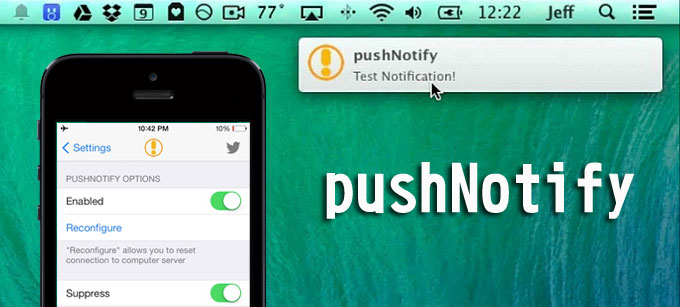
pushNotify 是 AnyDrop 作者推出的第二款作品,能讓你在 Mac 上接收來自 iPhone/iPad 的推送通知與訊息。
pushNotify 讓你能輕鬆在 Mac 上接收 iOS 設備的任何推送,並以 macOS 原生通知視窗再次呈現,讓你在專心用電腦工作時也不錯過手機來的消息。只要在 Mac 與 iOS 兩端完成設定,通知就會轉推到電腦上。
補充:此擴充僅支援 Mac。若你是 Windows 用戶,可改用 GrowlNotifier 來達到同樣效果。
一、事前準備
1. 一台運行 iOS 7 的 iPhone/iPad/iPod touch,且必須已越獄。
2. 一台 Mac 電腦,系統需為 10.8 以上版本。
3. iOS 設備與 Mac 必須處在同一個區域網路。(若不清楚什麼是區域網路也別擔心,只要確定兩者連的是同一台無線路由器即可。)
二、安裝 pushNotify
在你的 iOS 設備上安裝 pushNotify 擴充。
相容性:
設備相容:iPhone 5s、iPhone 5c、iPhone 5、iPhone 4S、iPhone 4、iPhone 3GS、iPad Air、iPad 4、iPad 3、iPad 2、iPad、iPad mini 2、iTouch 5、iTouch 4、iTouch 3
系統相容:iOS 7.0 ~ 7.0.6
免費安裝 pushNotify:
1. 設備需已越獄(可參考越獄教學)。開啟 Cydia,點下方【管理】—【軟體源】—右上角【編輯】—左上角【添加】,新增源 https://repo.hackyouriphone.org/ —【添加源】。
2. 新增完成後,在 Cydia 底部選【搜尋】,輸入 pushNotify。
提示:若搜不到,可進入 Cydia—【變更】—點左上角【刷新】—再搜尋。
3. 進入後點右上角【安裝】,再按【確認】,即會自動安裝。
三、使用教學
1. 安裝驅動。在 Mac 上安裝必備驅動檔(進入下載頁面後,點擊紅色箭頭所指處即可下載)。
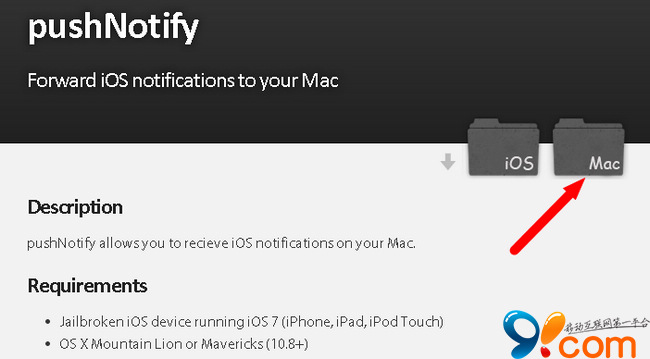
2. 驅動下載安裝完成後雙擊開啟,你會看到一個非常簡潔的配對視窗。

3. iOS 端裝好 pushNotify 後,依序進入【設定】→【pushNotify】,預設會自動開啟配對。
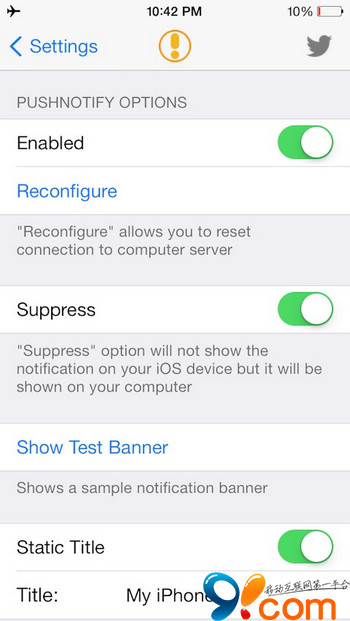
4. 回到 Mac 端的 pushNotify,看配對視窗是否出現你的 iOS 設備名稱;出現後選擇該設備,並點擊視窗下方的「Connect」完成連接。
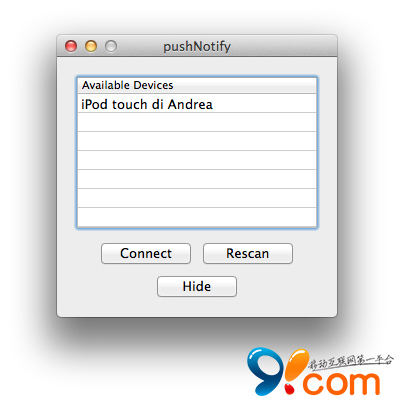
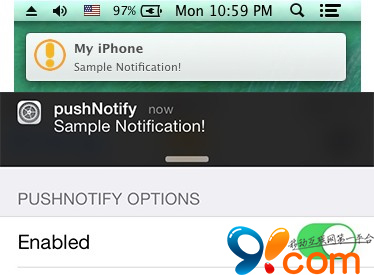
5. 連接完成後,在 iOS 端 pushNotify 點【Show Test Banner】測試是否正常。
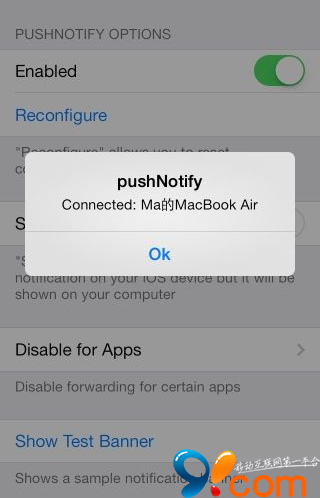
6. 運作正常時,效果如下圖——Mac 上會收到來自 iOS 端的推送。
- 上一篇文章: Chrome 用戶必裝兩款擴充:設為預設瀏覽器還能快兩倍
- 下一篇文章: 果粉必知:iPhone 一定要會的十個功能技巧