
iOS 真機測試完整指南:從 Xcode 7 免證書調試到傳統證書配置
把 App 跑到自己的 iPhone 上,是每個 iOS 開發者繞不開的一課。本文整理兩條路徑:一條是 Xcode 7 之後官方開放的「個人 Apple ID 直接調試」,另一條是傳統的開發者證書 + Provisioning Profile 流程。前者快,適合臨時驗證;後者繁瑣,但在團隊協作與正式分發場景中依然標准。

一、Xcode 7 之後:不用測試證書也能真機運行
從 Xcode 7 開始,蘋果允許開發者用普通 Apple ID 完成簽名,過去那套「先申請證書、再注冊設備、最後下載描述文件」的繁瑣步驟被大幅簡化。准備工作很簡單:一台 iPhone、一個 Apple ID、一份 Xcode 7 或更高版本,就足夠了。
1. 在 Xcode 中登錄 Apple ID
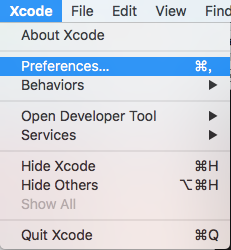
打開 Xcode 的偏好設置(菜單 Xcode → Preferences,快捷鍵 Command + ,),切換到 Accounts 標簽頁,點擊左下角的「+」號添加賬號。
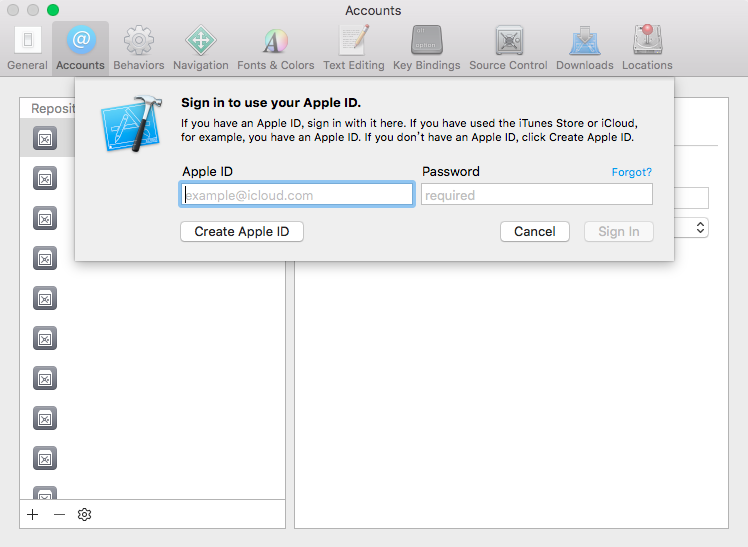
選擇 Apple ID 並登錄,登錄成功後賬號會出現在列表中。
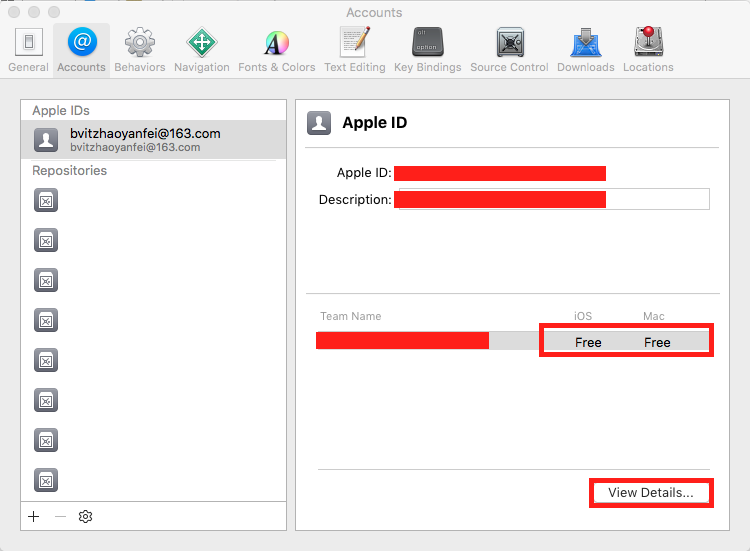
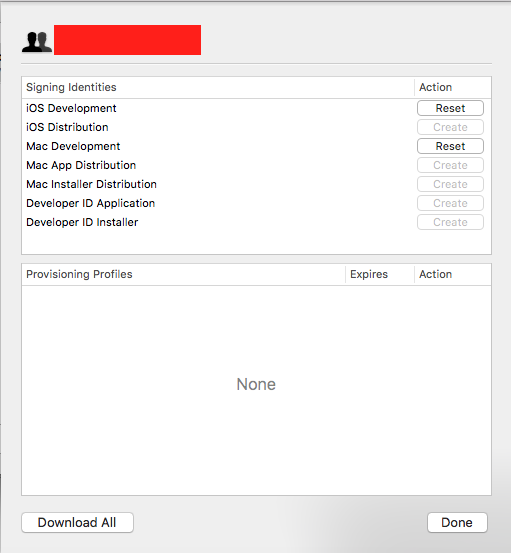
雙擊賬號或點擊右下角的 View Details,可以看到與該賬號關聯的團隊信息與證書狀態。免證書調試模式下,這一步通常保持默認即可。
2. 選擇設備並運行
用數據線連接 iPhone,在 Xcode 頂部的設備下拉列表中選中你的真機,然後直接 Command + R 運行。
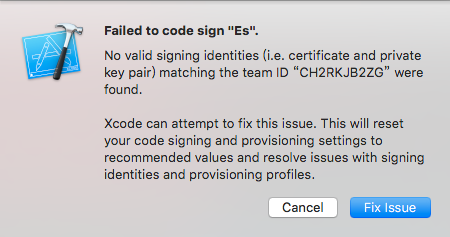
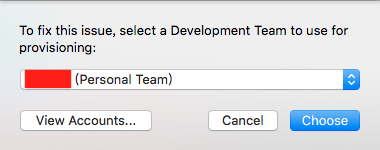
首次運行時,Xcode 往往會提示簽名相關問題。點擊 Fix Issue,在彈出的面板中選擇剛剛登錄的個人開發團隊(Team)即可。
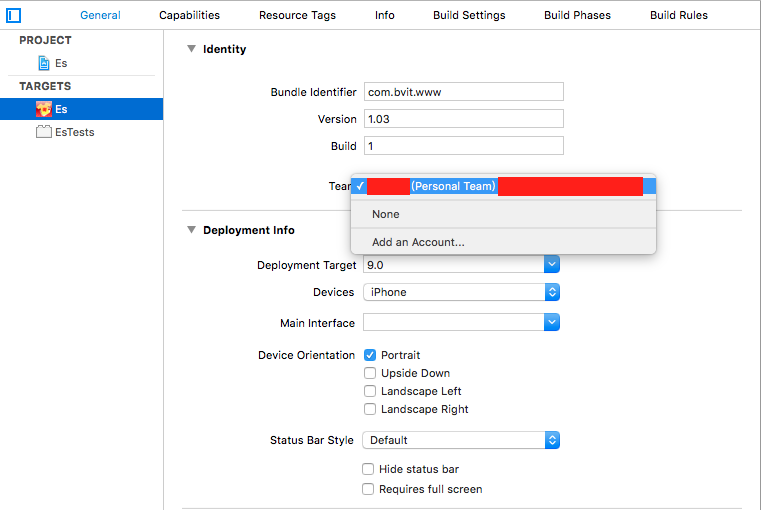
你也可以提前在項目的 Signing 配置里把 Team 選好,避免反復彈窗。
3. 別忘了在手机上「信任開發者」
運行成功後,App 圖標會出現在手機桌面上,但第一次點擊很可能閃退,Xcode 也會拋出 process launch failed: Security 這類錯誤。這是蘋果對未上架應用的安全限制,需要在手機端手動信任:
設置 → 通用 → 設備管理(部分系統版本顯示為「描述文件與設備管理」)→ 找到對應的開發商條目 → 點擊「信任」。
完成信任後,App 即可正常啟動。至此,免證書的真機調試流程就走完了。
實踐中有一個容易踩的坑:Bundle Identifier 必須唯一。如果和 App Store 上已存在的某個應用重名,或者與設備上已安裝的應用沖突,簽名就會失敗。給自己的調試包起一個獨一無二的 ID,能省下不少排查時間。
二、傳統方式:用開發證書完成真機測試
如果你需要接入完整服務(推送、支付、App Groups 等),或者要進行 Ad Hoc 分發,仍然得走證書路線。前提是你要有一個付費的蘋果開發者賬號。
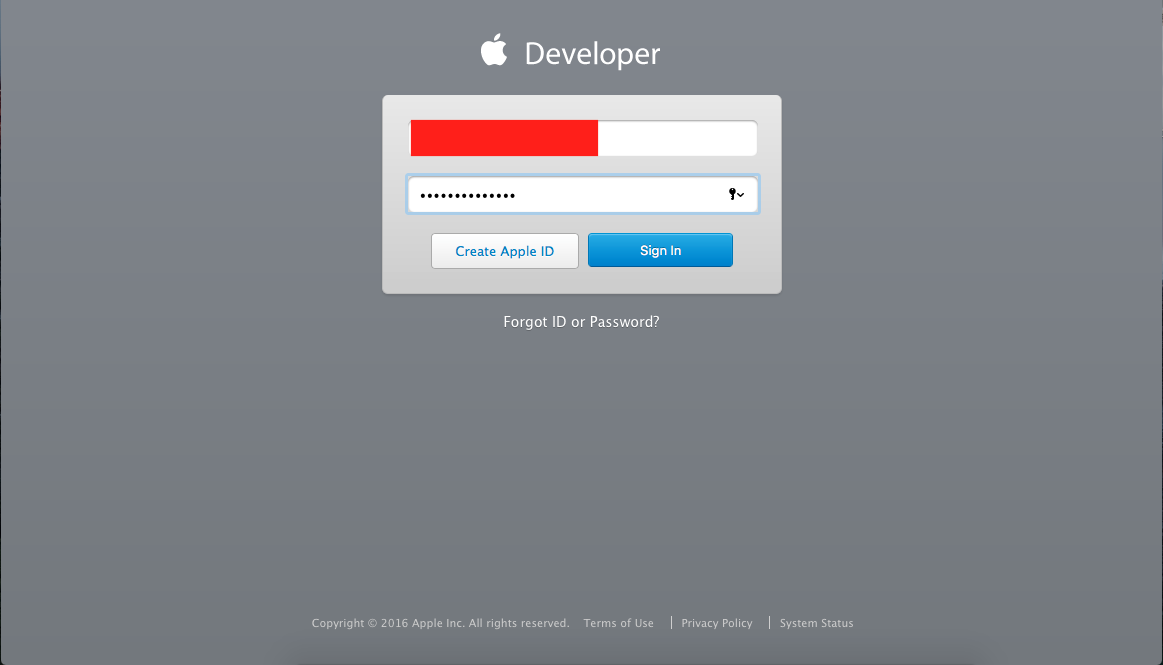
第一步:登錄開發者中心
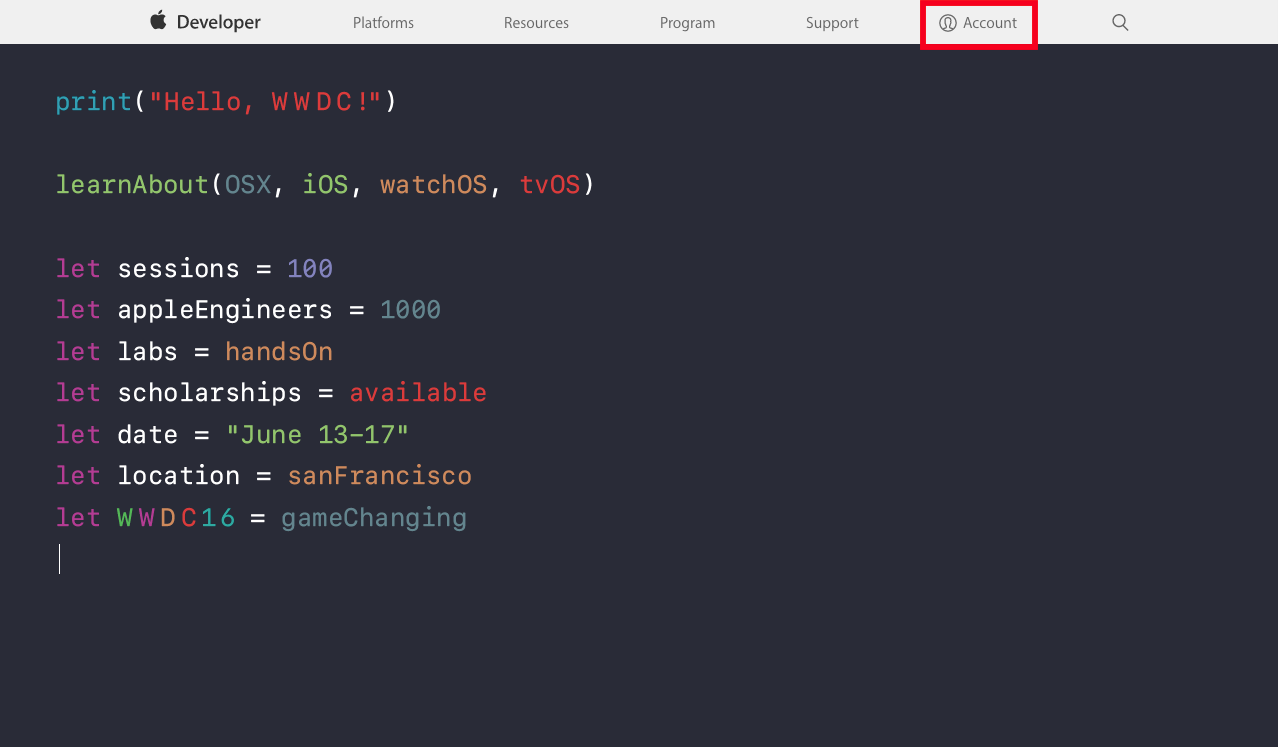
訪問 https://developer.apple.com,點擊 Account 使用開發者賬號登錄。改版後的後台精簡為兩大模塊:Certificates(證書與描述文件管理)和 App Store Connect(應用發布與管理)。
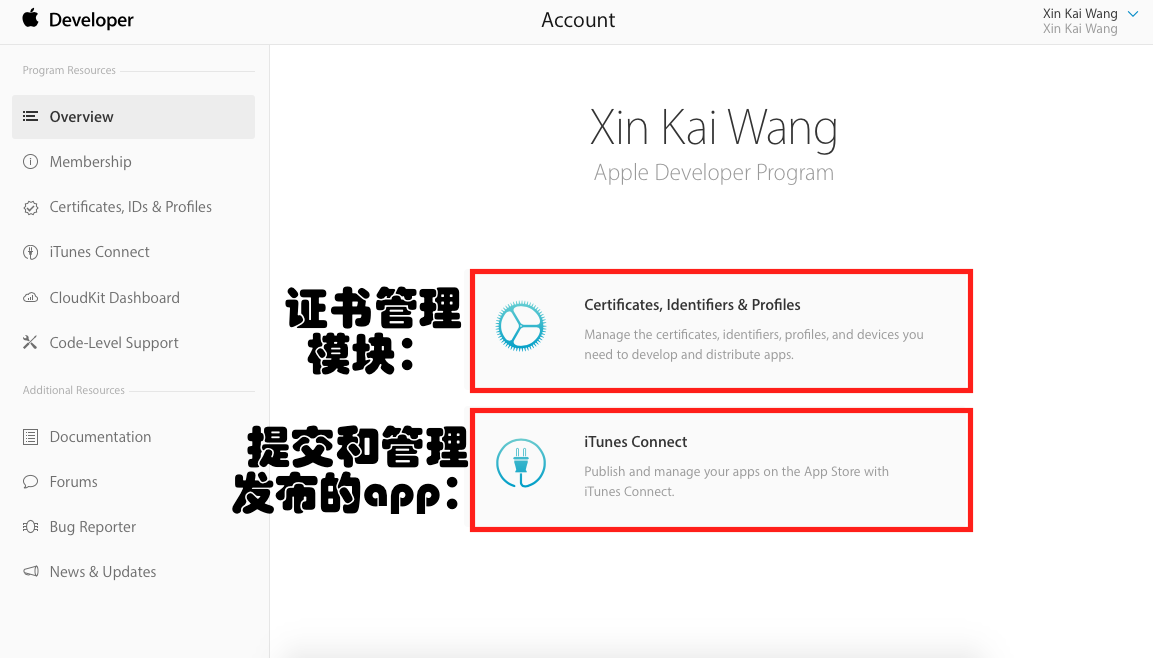
第二步:進入證書管理模塊
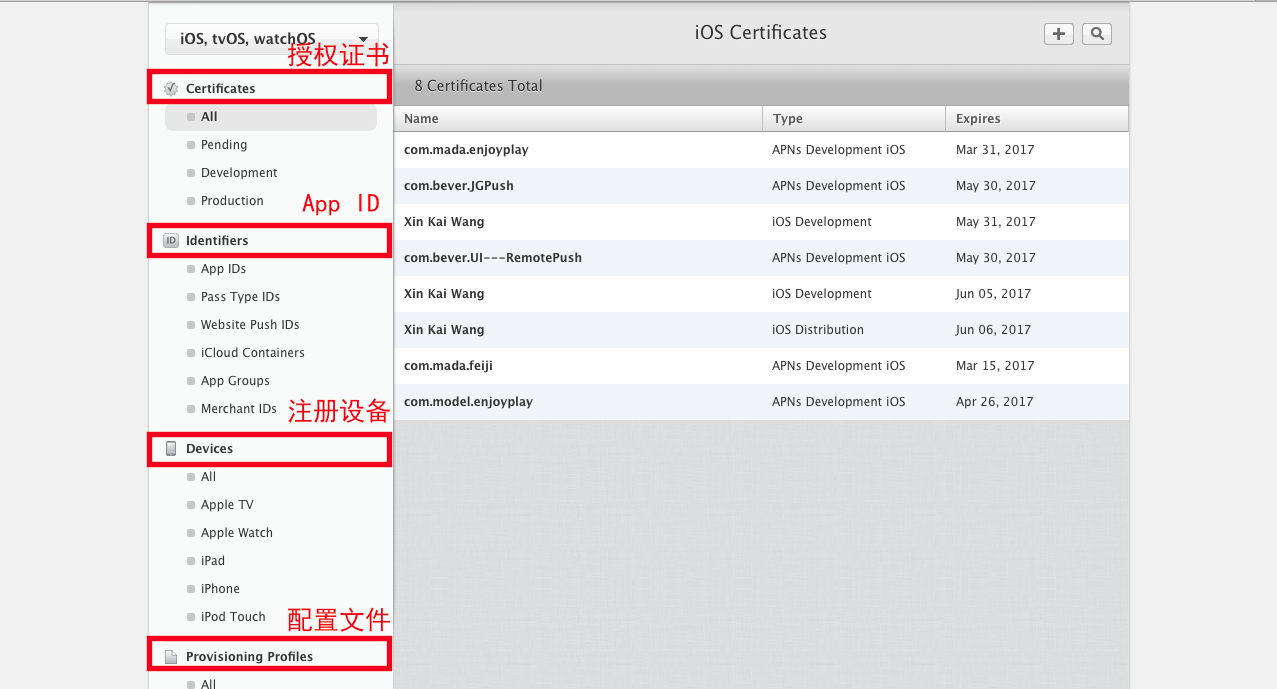
第三步:創建開發證書
點擊右上角「+」新增證書。iOS 證書大體分兩類:Development 用於真機調試,Distribution 用於上架與分發。這裡我們要的是前者。
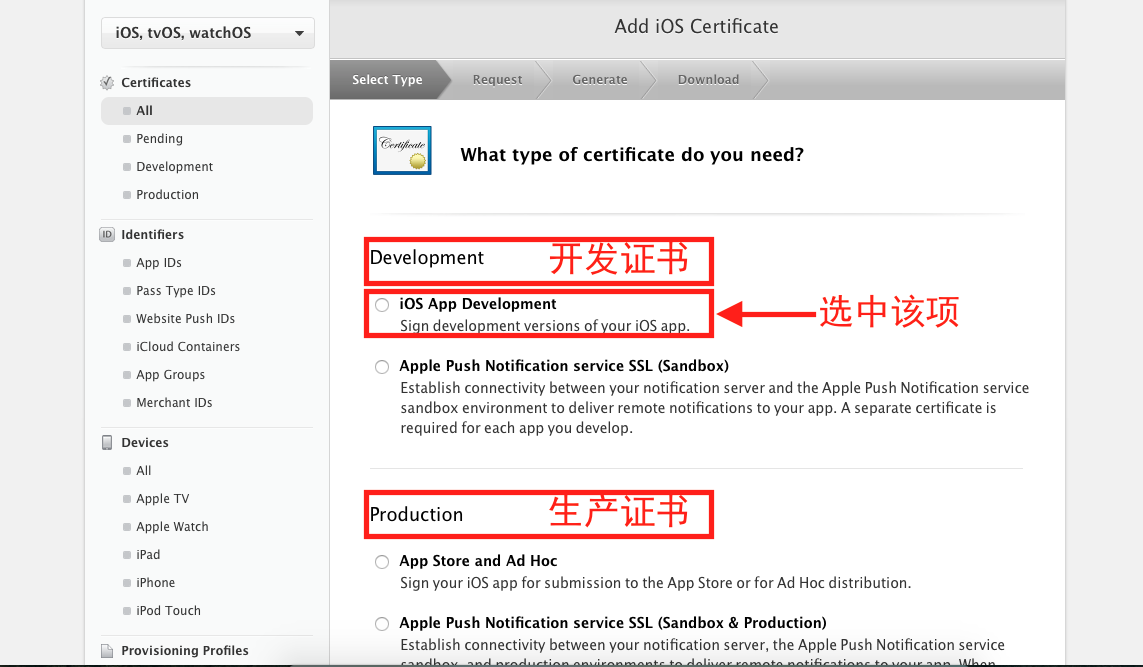
勾選 iOS App Development,繼續下一步。
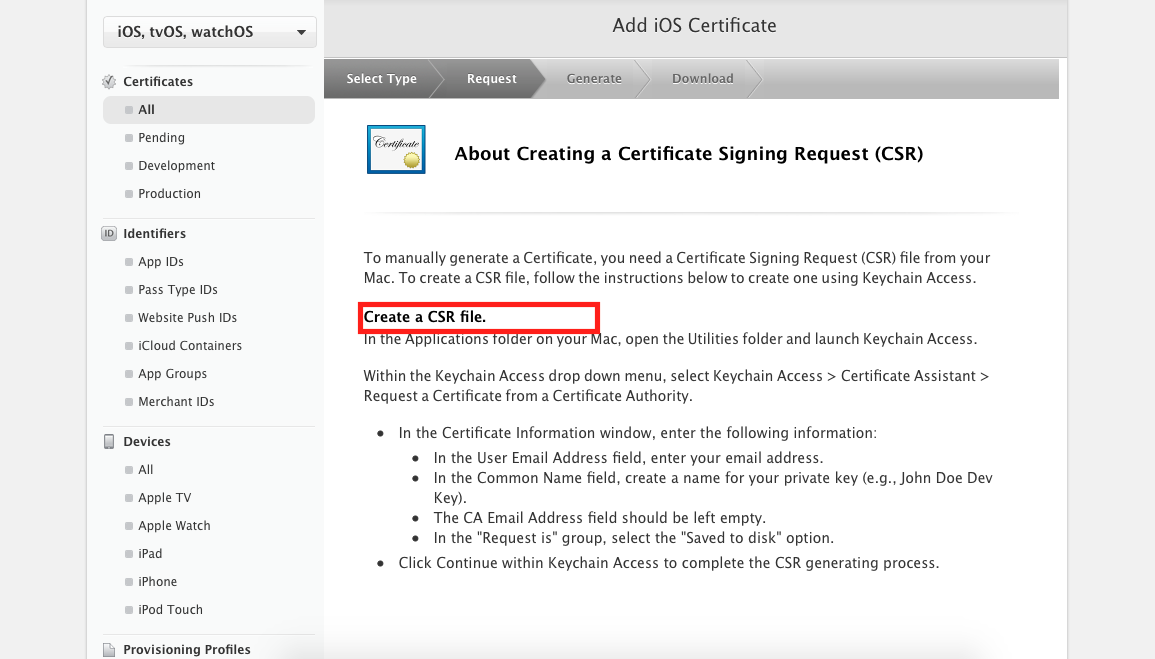
第四步:生成 CSR 文件
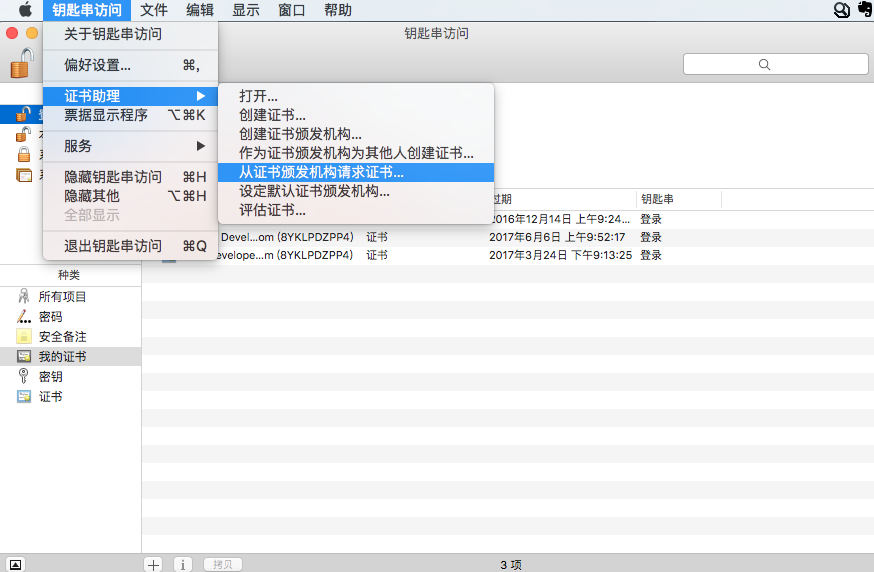
證書並不是在網頁上直接生成的,它需要一份本地的證書簽名請求(CSR)。在 macOS 上打開「鑰匙串訪問」→ 菜單「鑰匙串訪問」→「證書助理」→「從證書頒發機構請求證書…」。
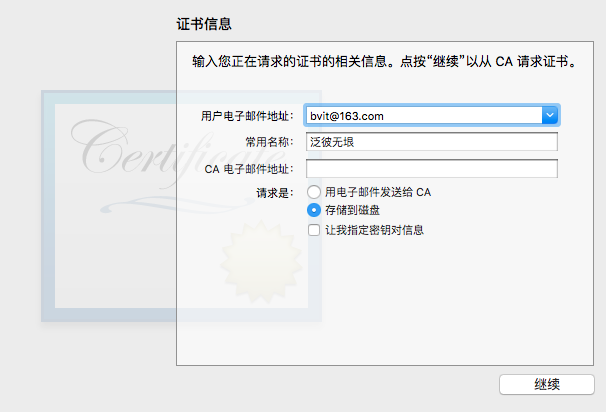
填入常用郵箱與名稱,選擇「存儲到磁盤」, email 地址在這種場景下僅作標識用途,填寫規范即可。
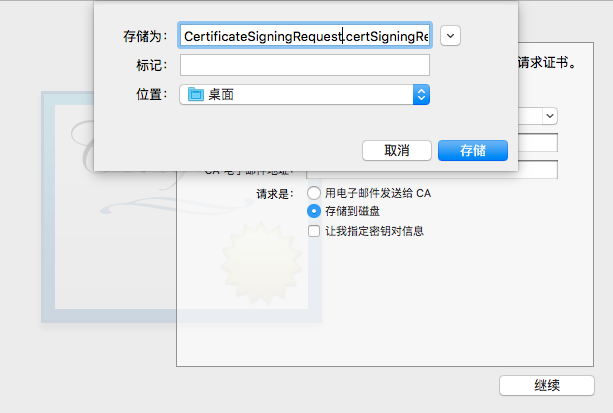
繼續後選擇保存位置(例如桌面),會得到一個 .certSigningRequest 文件。
第五步:提交 CSR
回到瀏覽器的證書創建頁,點擊 Continue 並上傳剛才生成的 CSR 文件。注意:制作 CSR 的機器必須與後續使用該證書的機器是同一台,否則私鑰對不上。
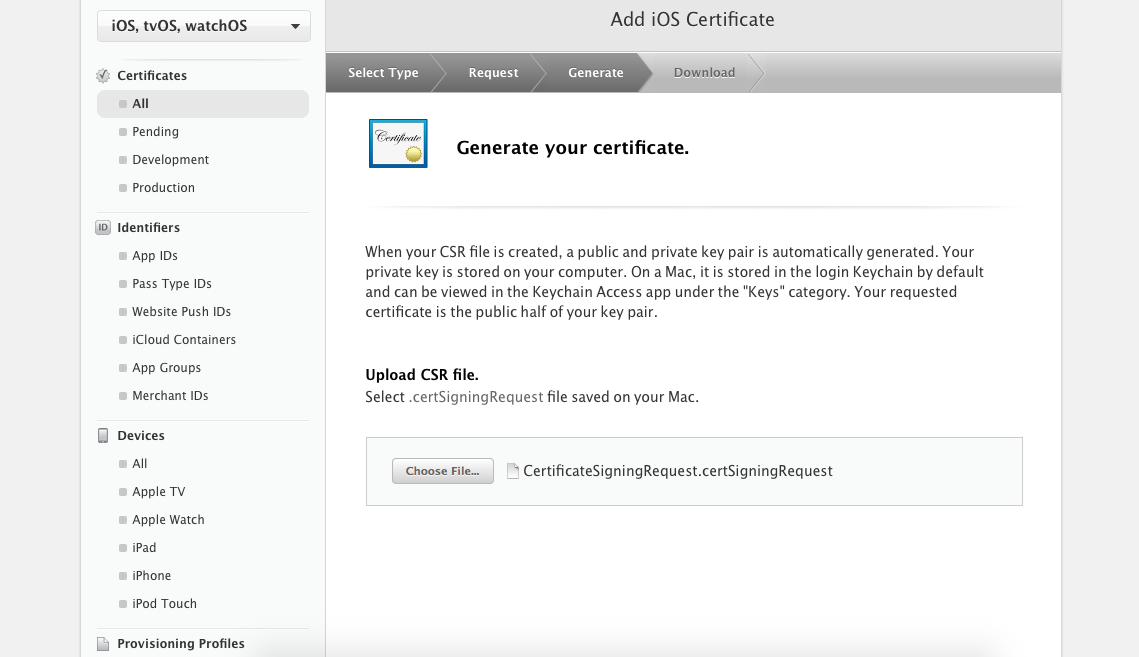
第六步:下載並確認證書
CSR 通過後即可下載 .cer 文件。
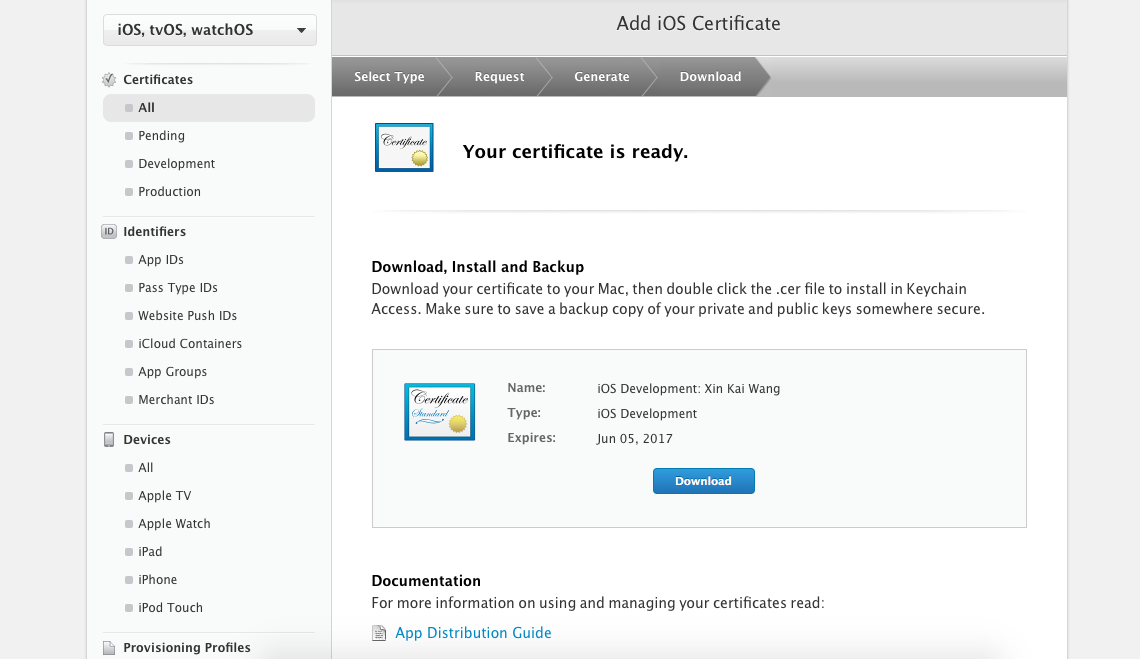
關鍵一步:下載完成後一定要點擊頁面底部的 Done,證書狀態才會真正变为 Active。少了這一步,證書處於「待處理」狀態,實際上是不可用的。完成後可以在列表中看到有效期為一年的證書。
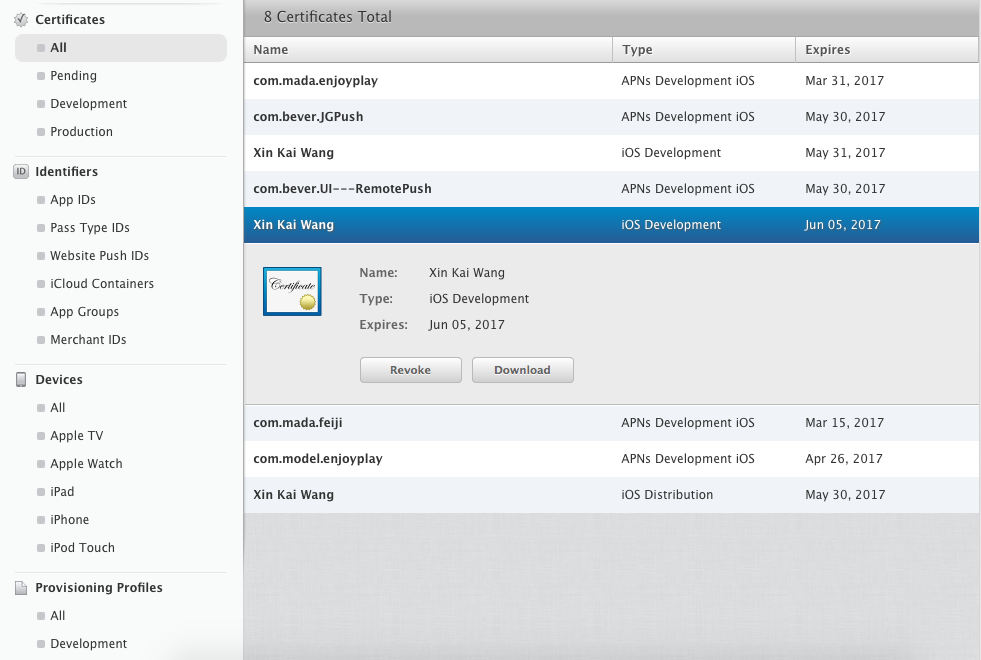
第七步:安裝證書
雙擊下載的 .cer 文件,鑰匙串訪問中會多出這張證書,展開後能看到對應的私鑰。
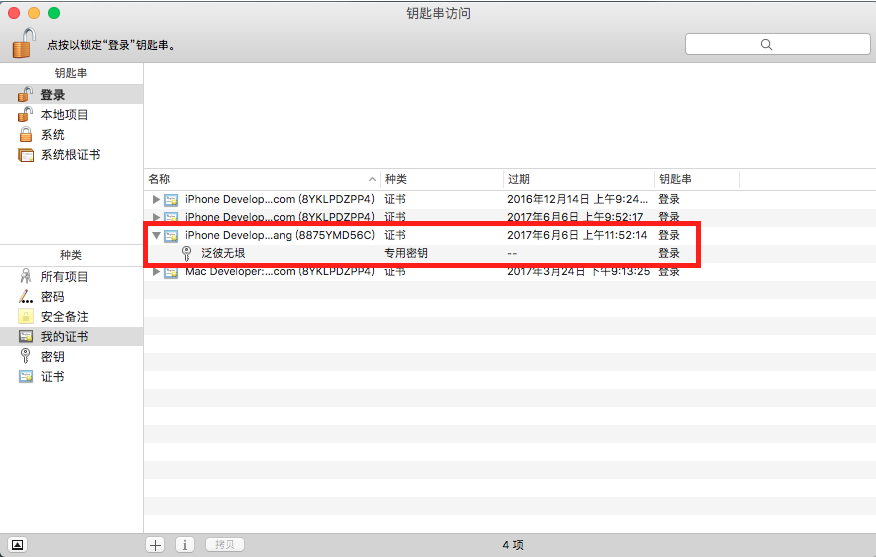
第八步:創建 App ID
App ID 列表中,星號代表通配符。
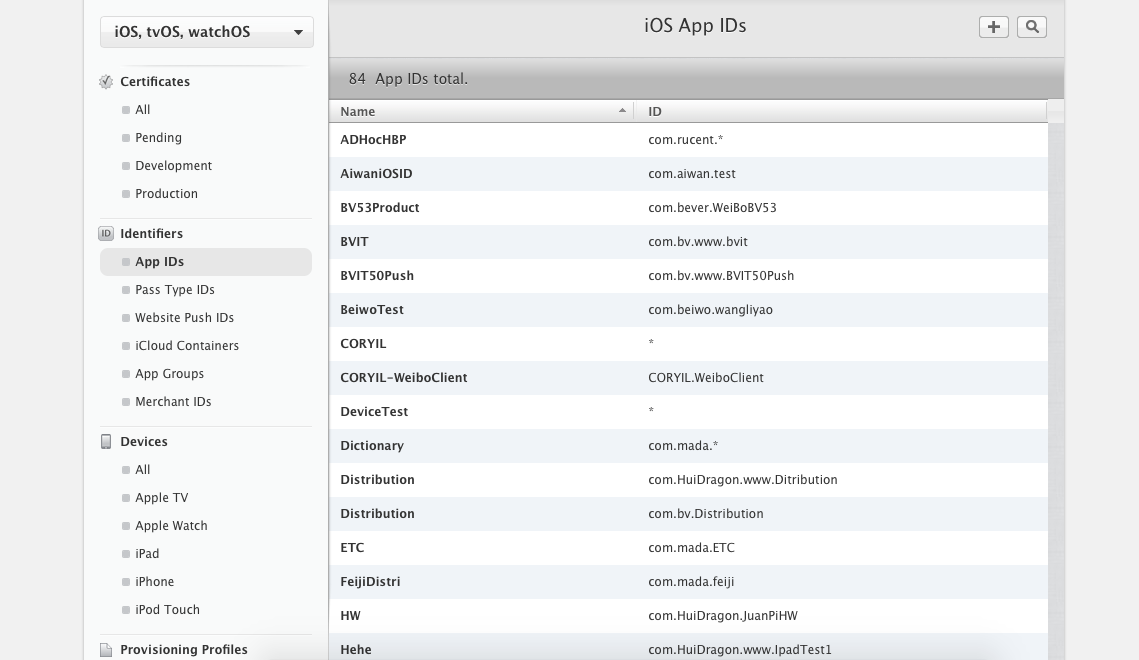
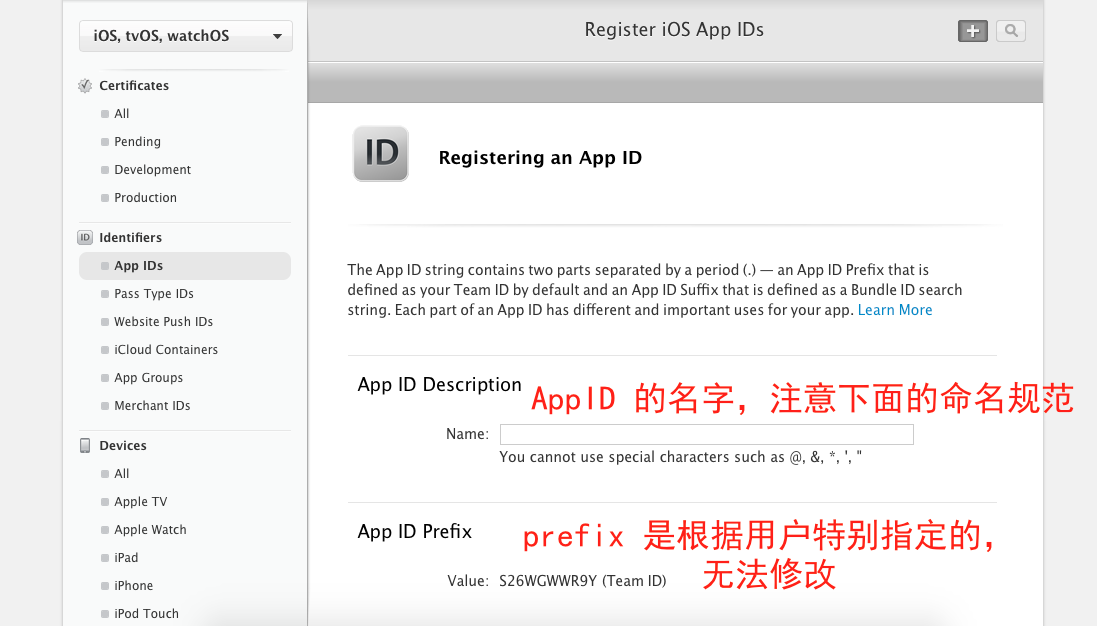
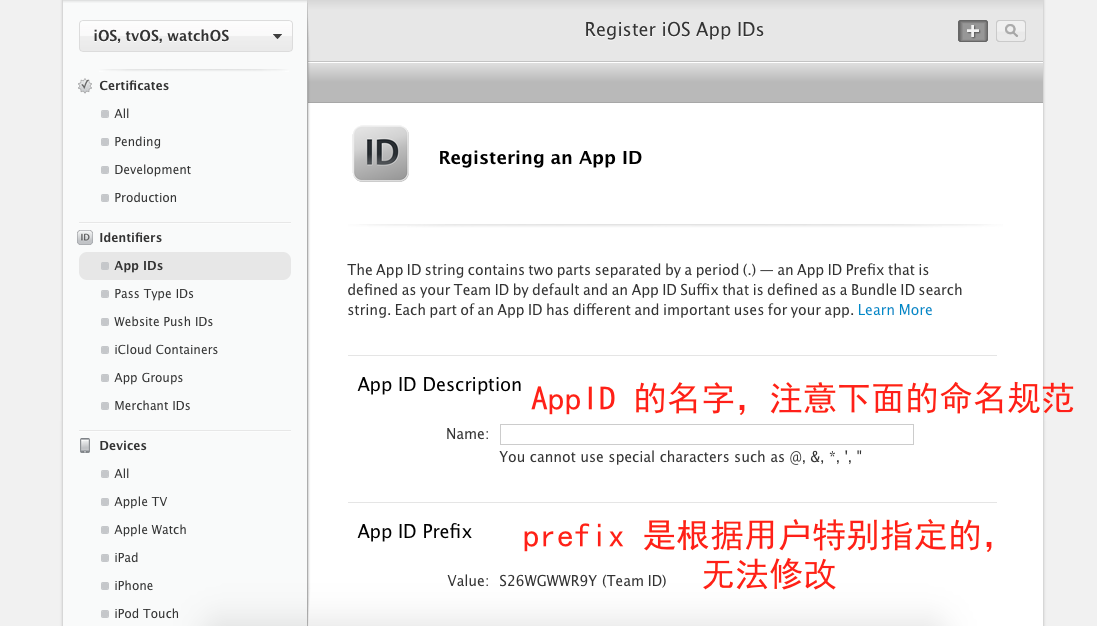
點擊「+」新增,填寫 Description 與 Bundle ID。
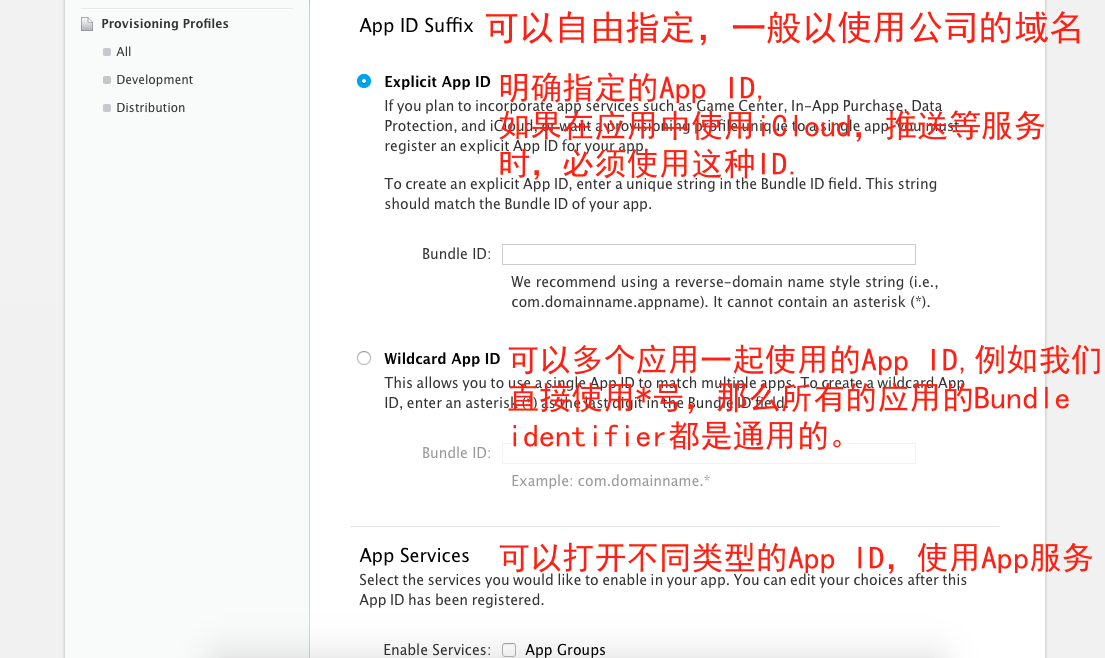
這裡選擇 Explicit App ID 或 Wildcard App ID。開發調試階段用通配符(如 com.mycompany.*)可以適配多個項目,但一旦要使用推送等能力,就必須改用精確匹配的 Explicit App ID。
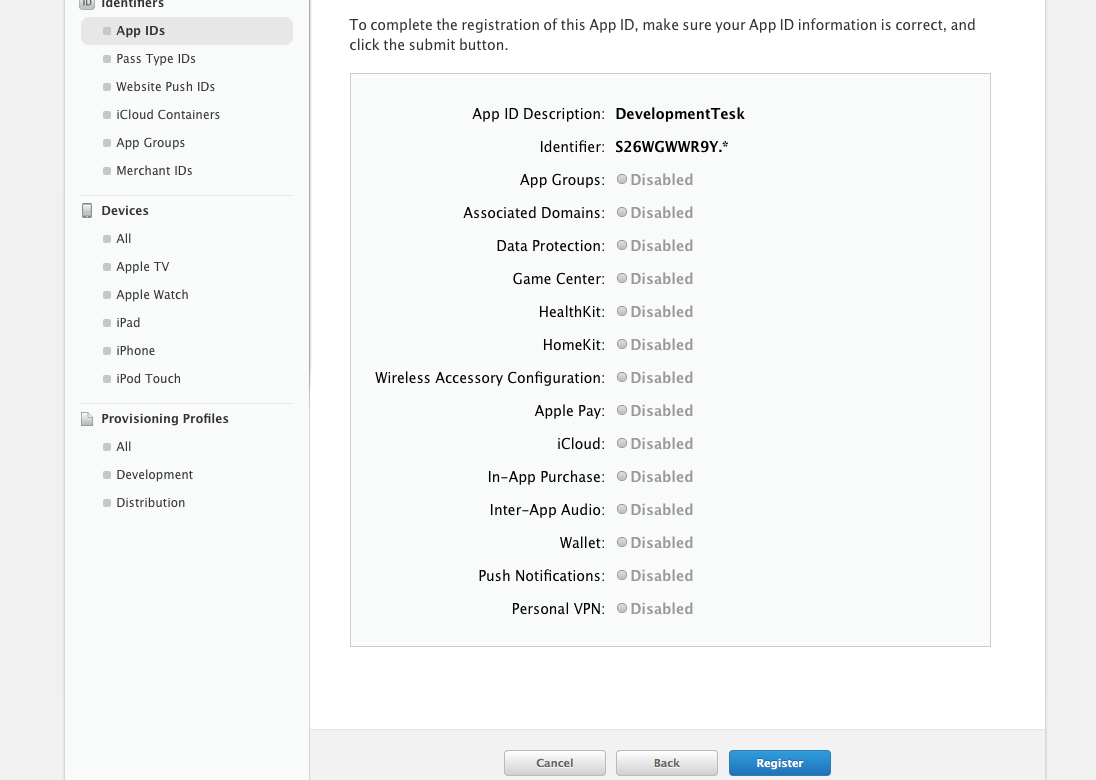
下一頁是應用可選服務列表,全灰表示未開啟任何能力。填寫完畢後務必點擊 Register 提交,否則 App ID 不會真正建立。
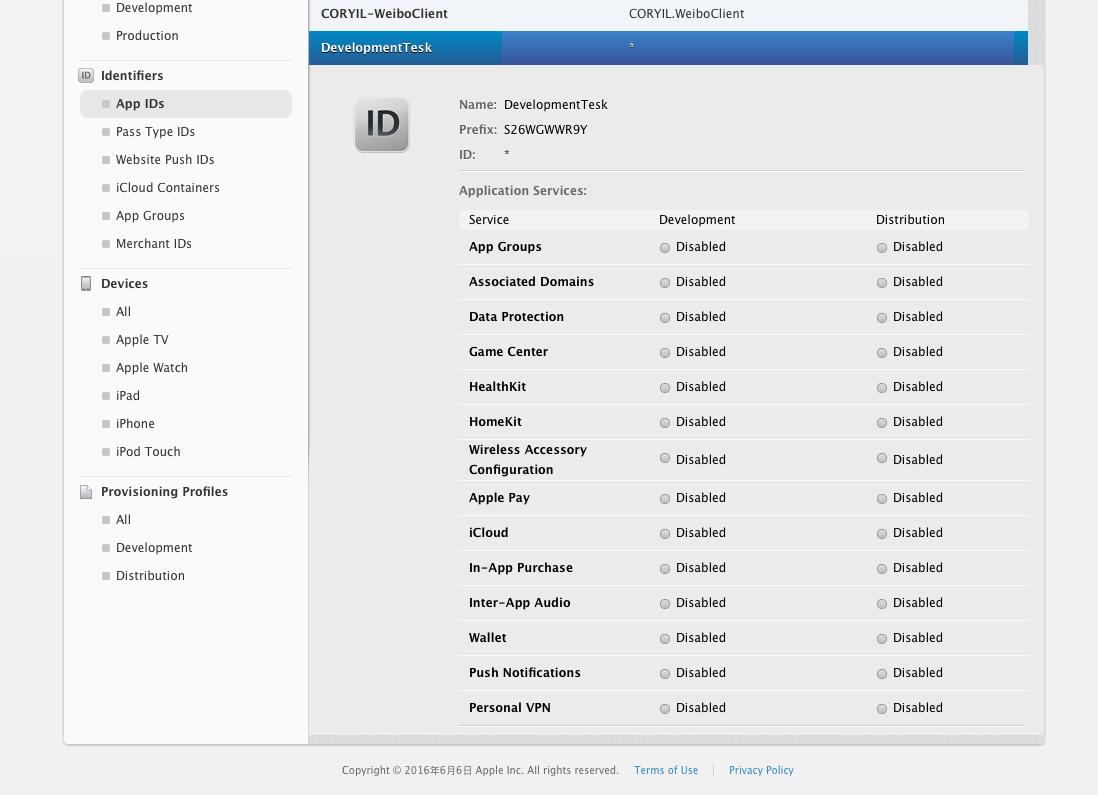
關於 Bundle Identifier 的命名,蘋果推薦採用反向域名格式,例如 com.domainname.appname:域名部分建議使用公司真實域名以避免沖突,最後一段則對應你的應用名稱。Description 描述字段可以隨意填寫,但要避免特殊字符。若填寫錯誤,後續的真機安裝一定會失敗。
第九步:注冊測試設備
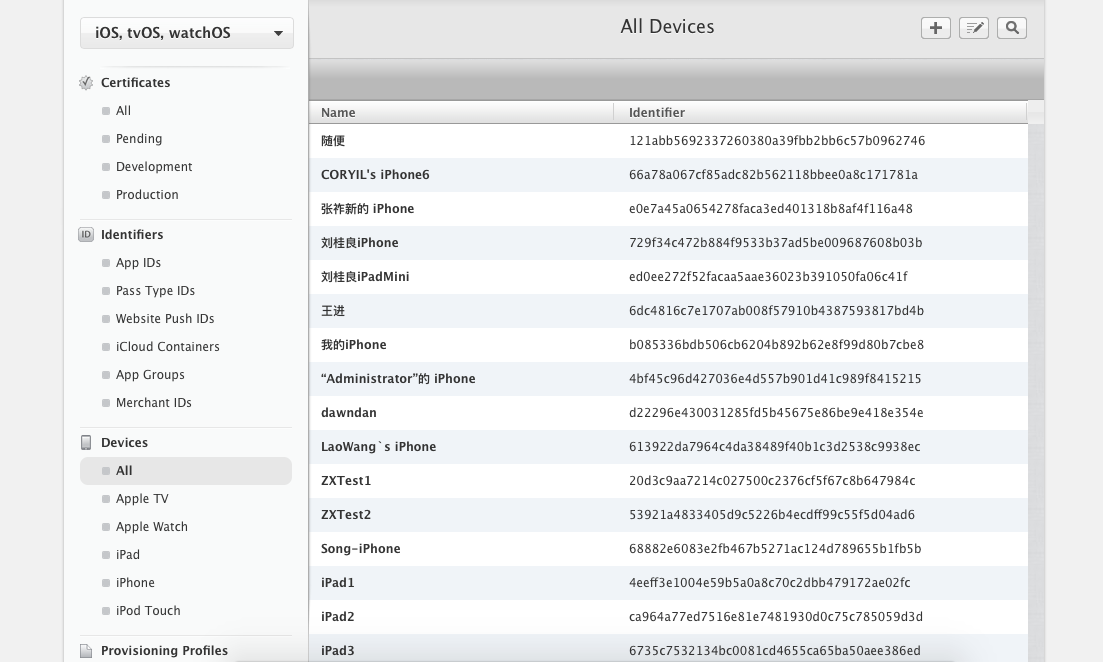
設備列表中的 UDID 一旦添加便無法刪除,只能停用或重新啟用,因此添加前請核對清楚。
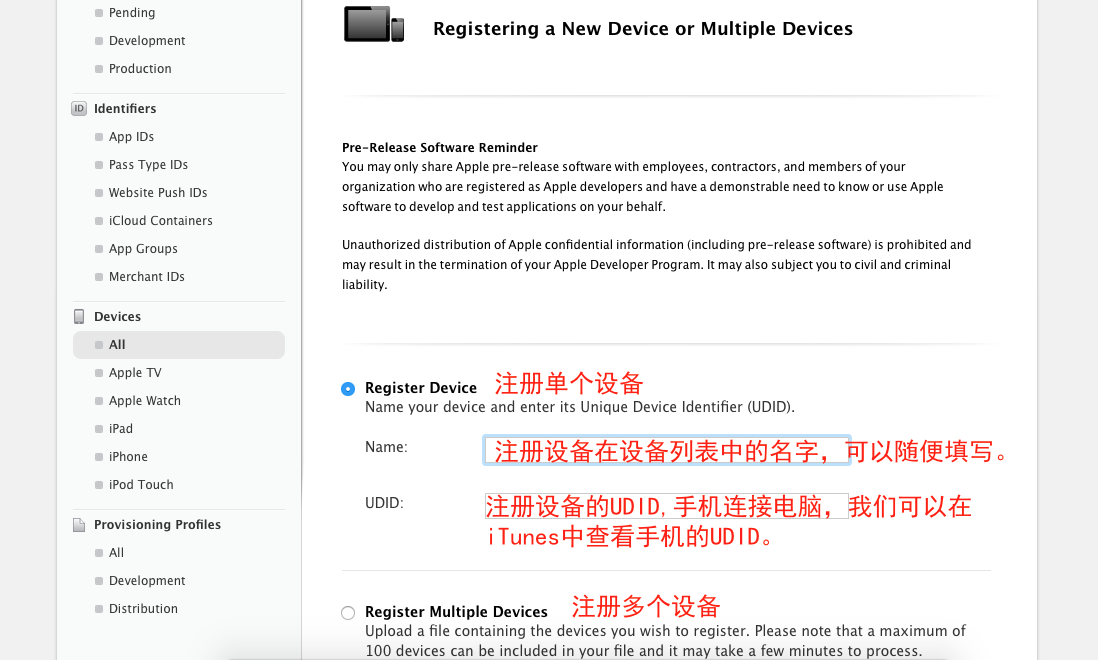
填寫設備名稱與 UDID,然後點擊 Continue,最後別忘了按 Register 完成提交。
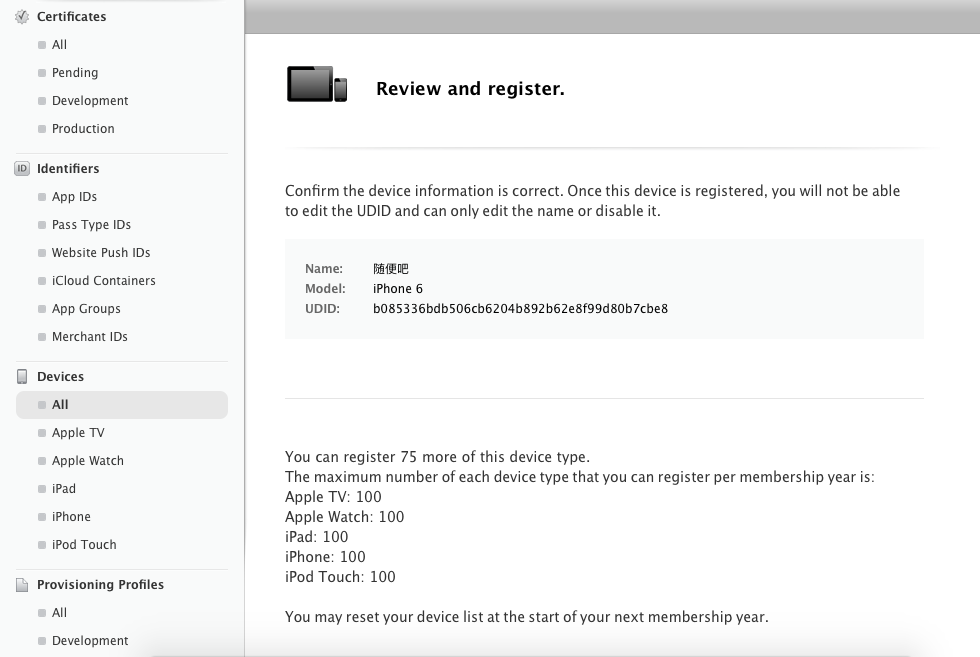
第十步:創建 Provisioning Profile
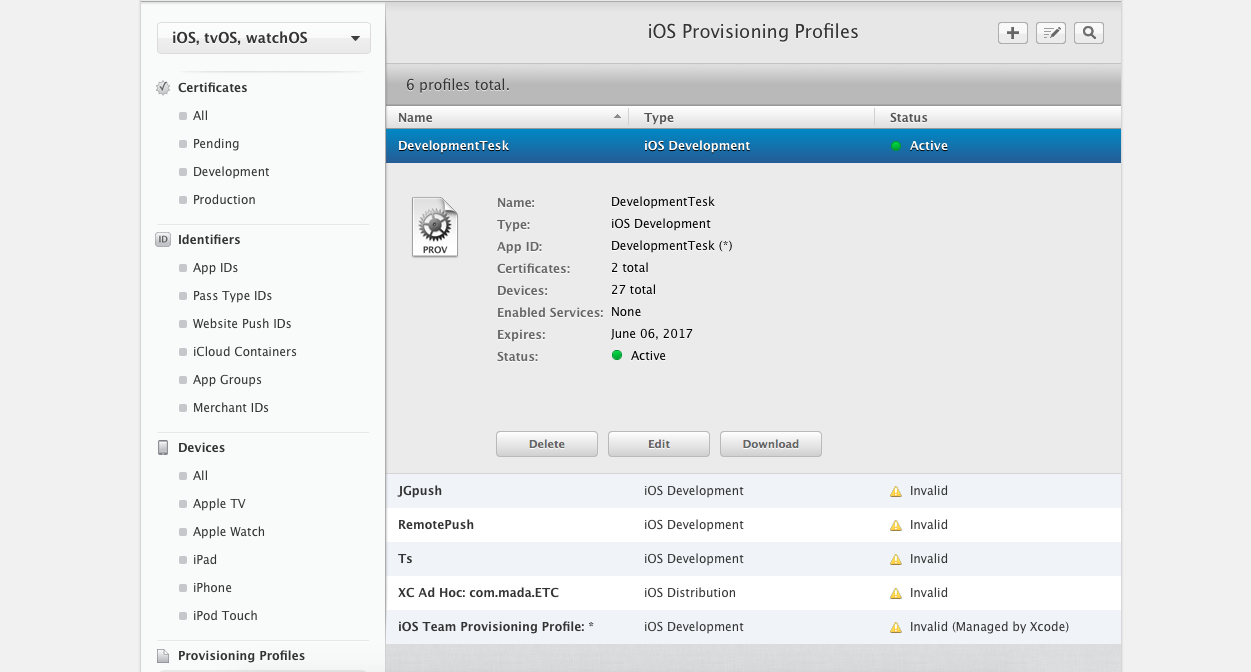
這是收尾的一步,也是把前面所有環節串起來的地方:證書、App ID、設備,三者通過描述文件綁定在一起。
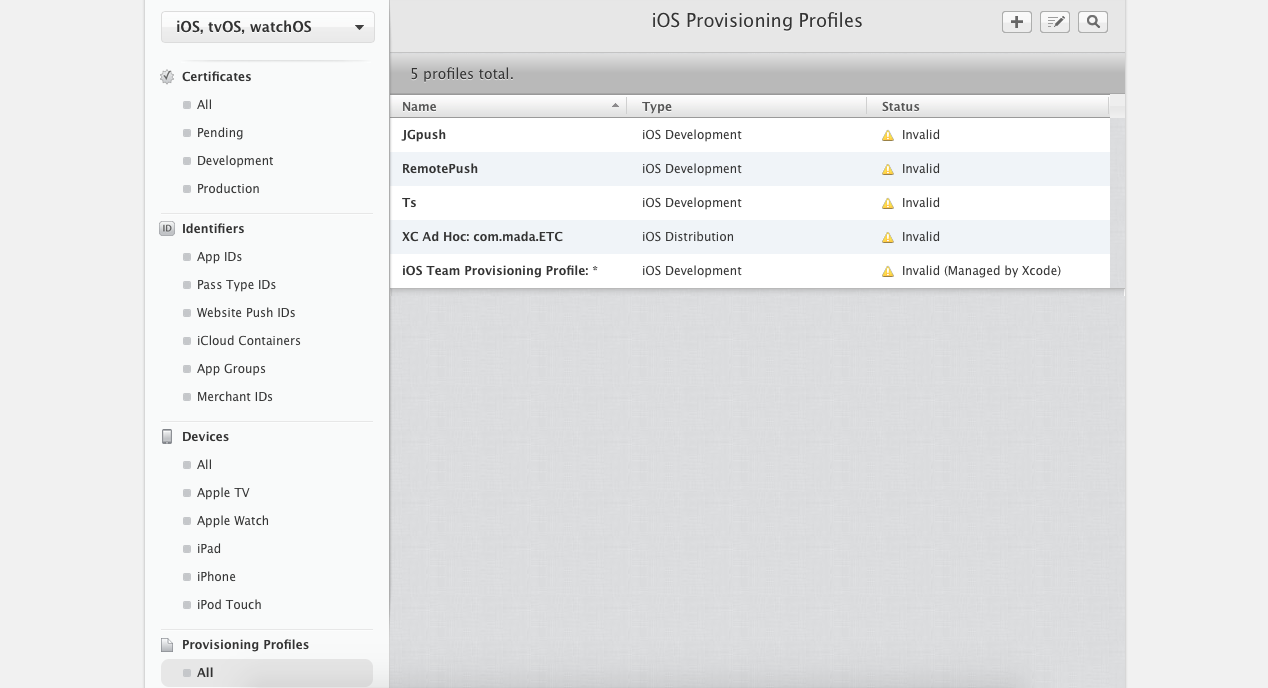
列表中標黃的均為已失效的描述文件。點擊「+」新增。
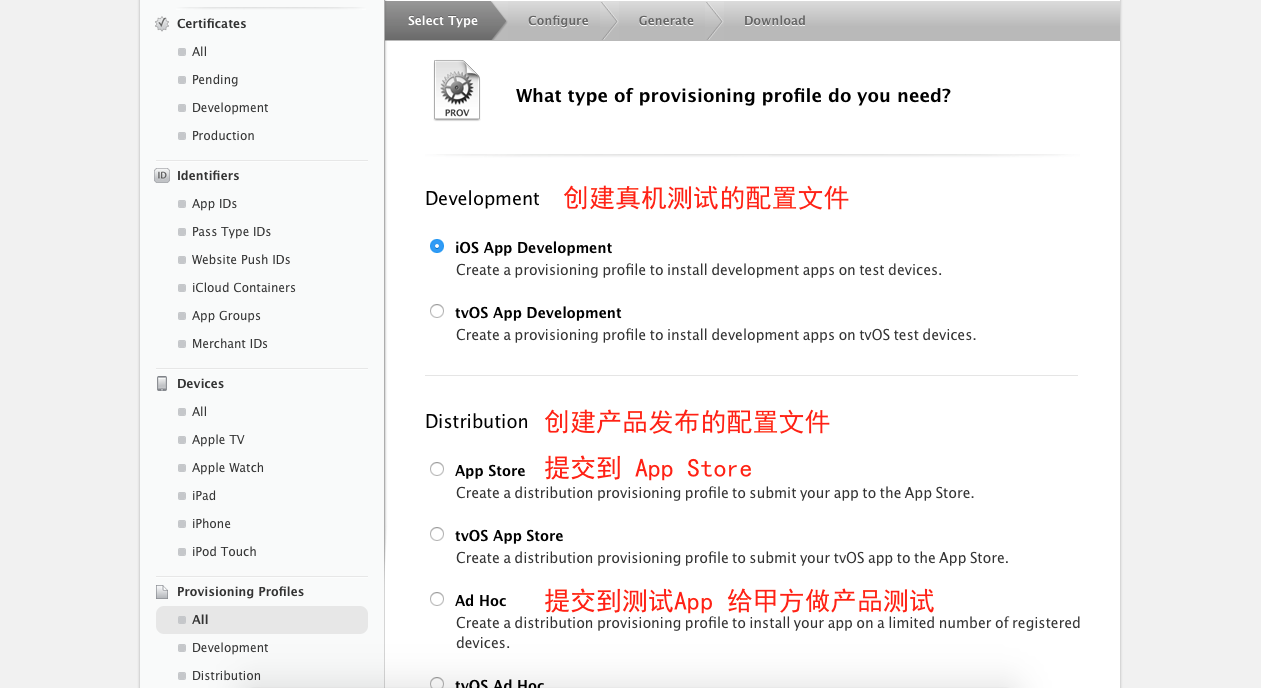
選擇 Development 類型的 profile 並繼續。
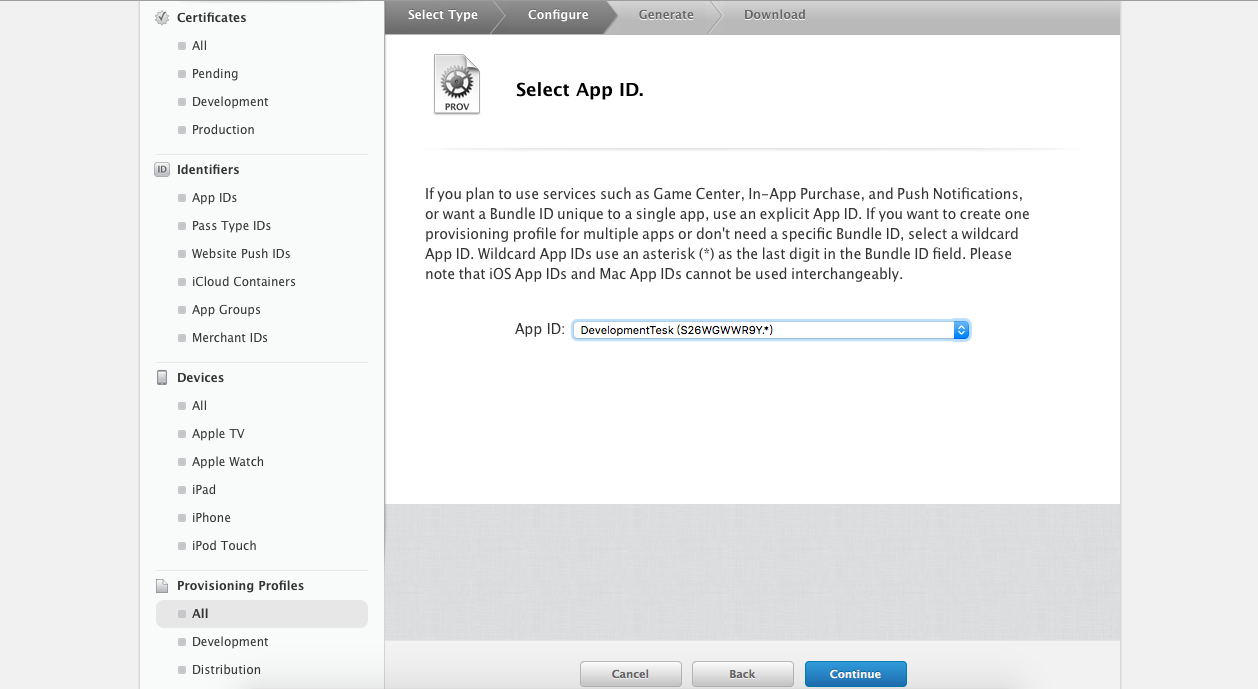
關聯剛才創建的 App ID。
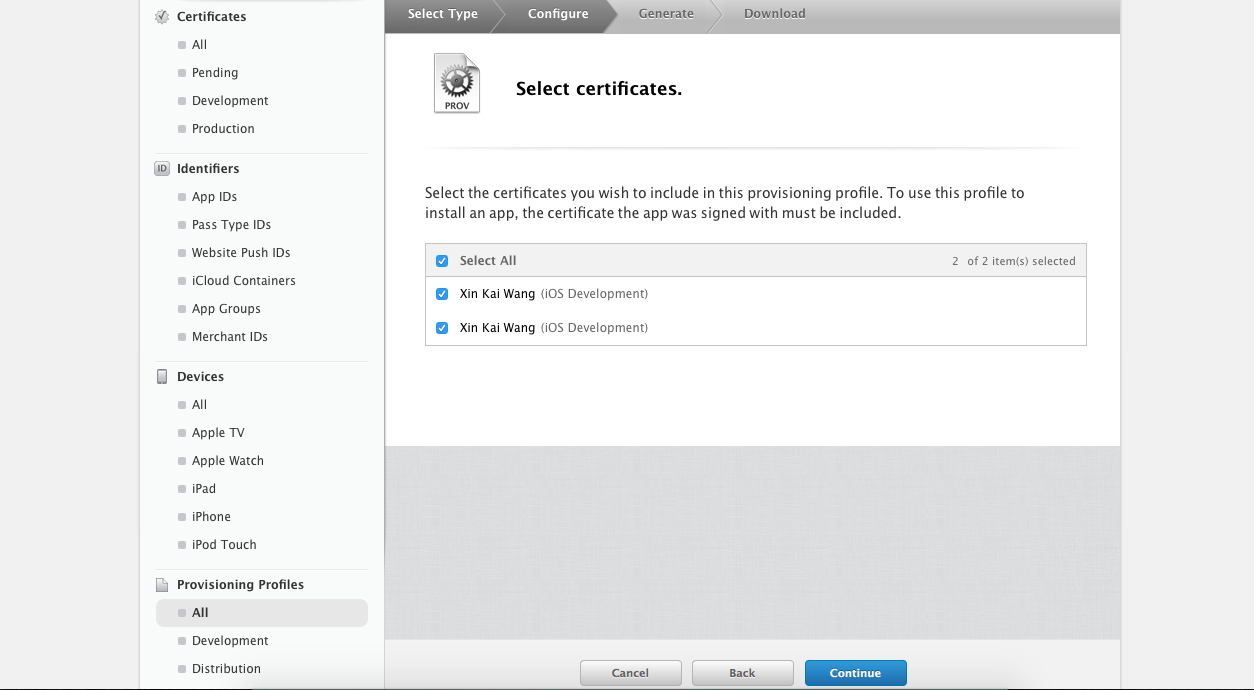
勾選可用的開發證書,可以多選。
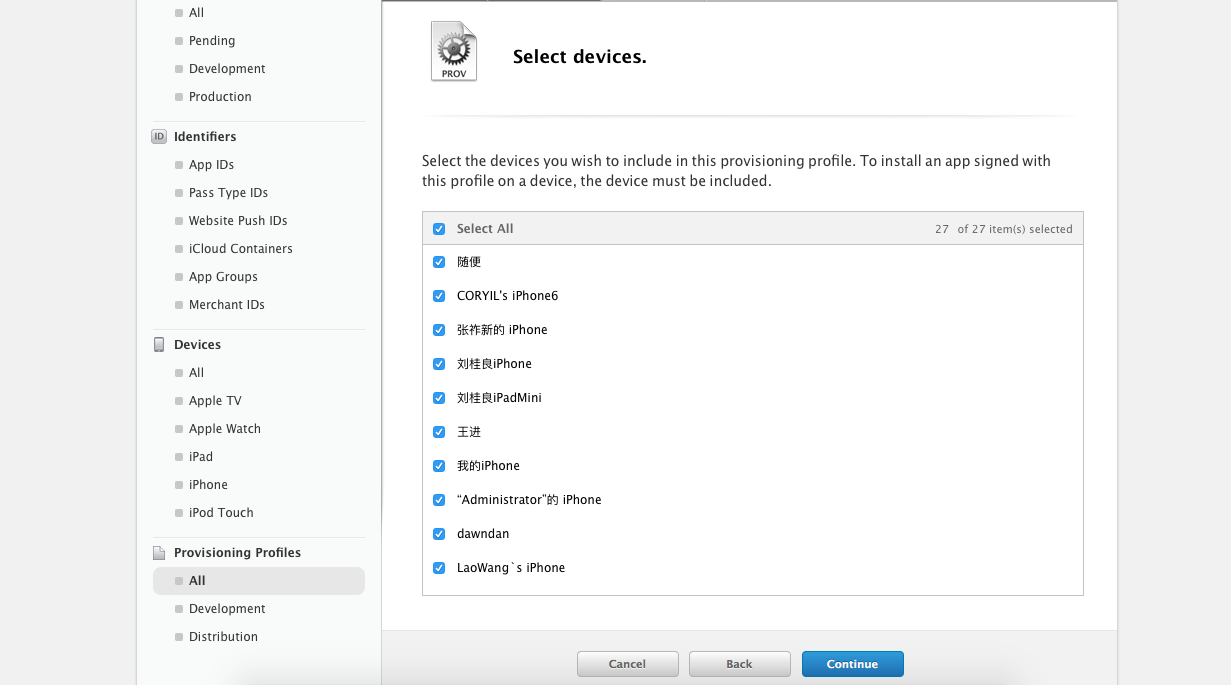
選擇允許調試的設備。
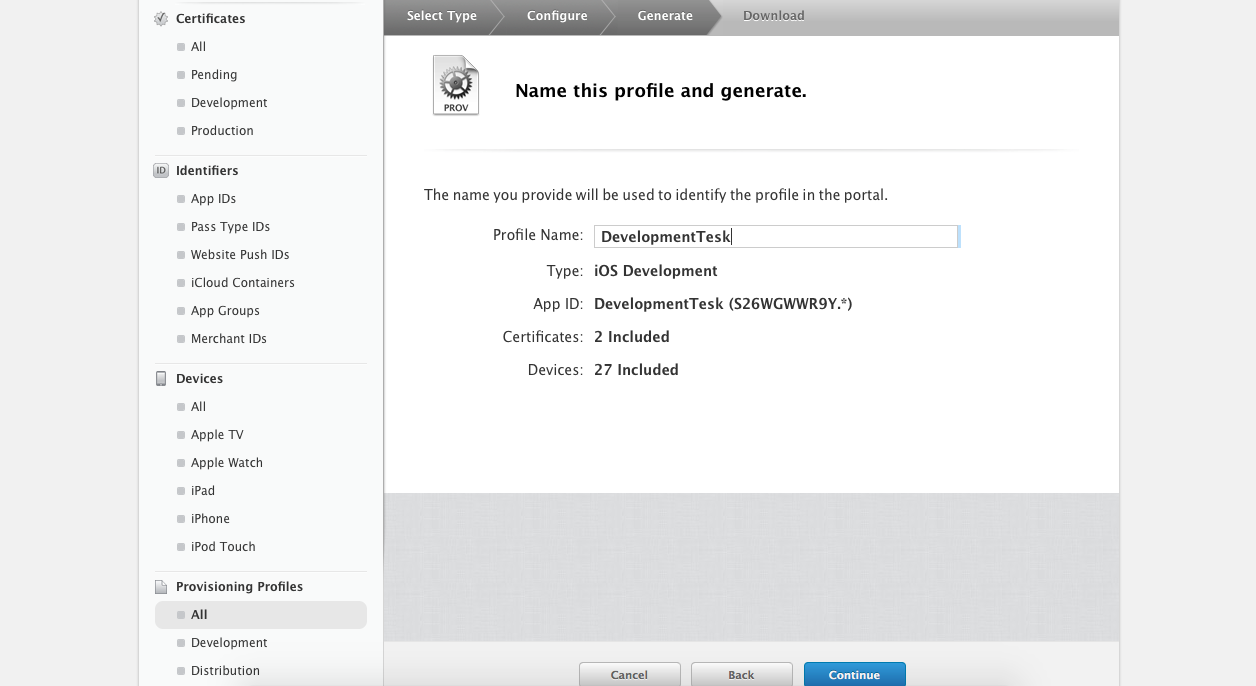
為描述文件命名,方便日後在 Xcode 中辨識。
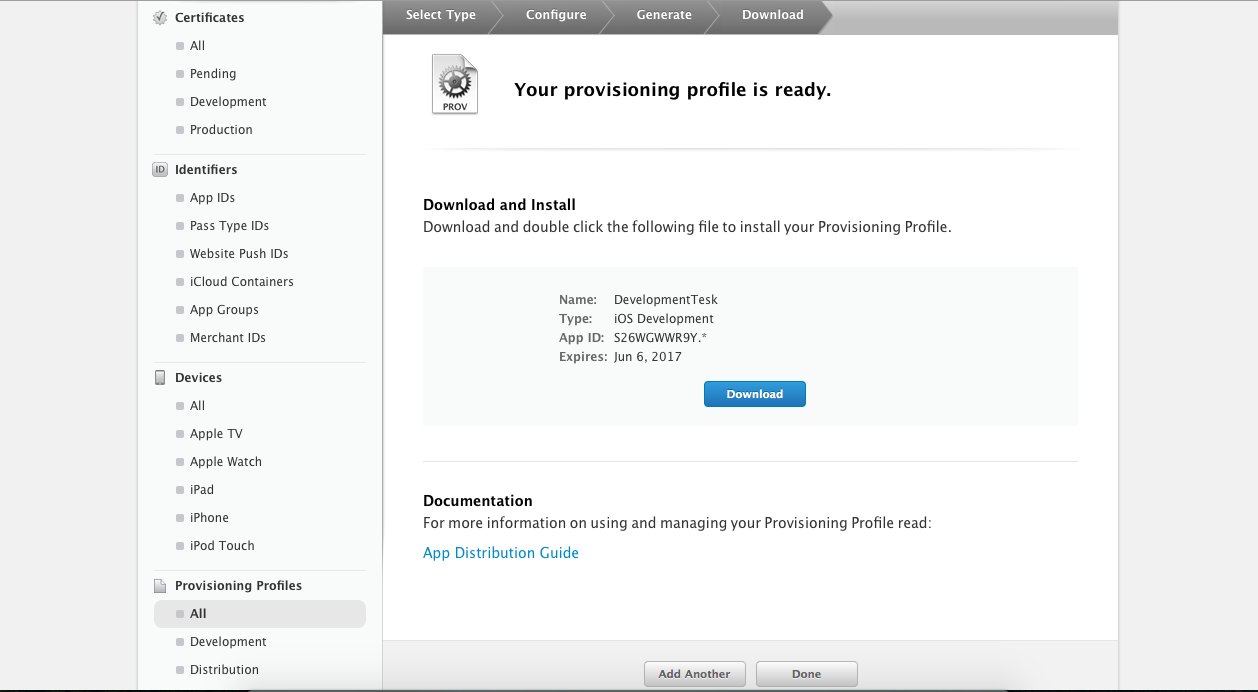
生成成功後點擊 Download 下載 .mobileprovision 文件,同樣記得點擊 Done 完成流程。雙擊安裝後,可在 Xcode 的 Devices / Profiles 面板確認是否就位。
第十一步:配置工程信息
回到 Xcode,需要檢查兩處:
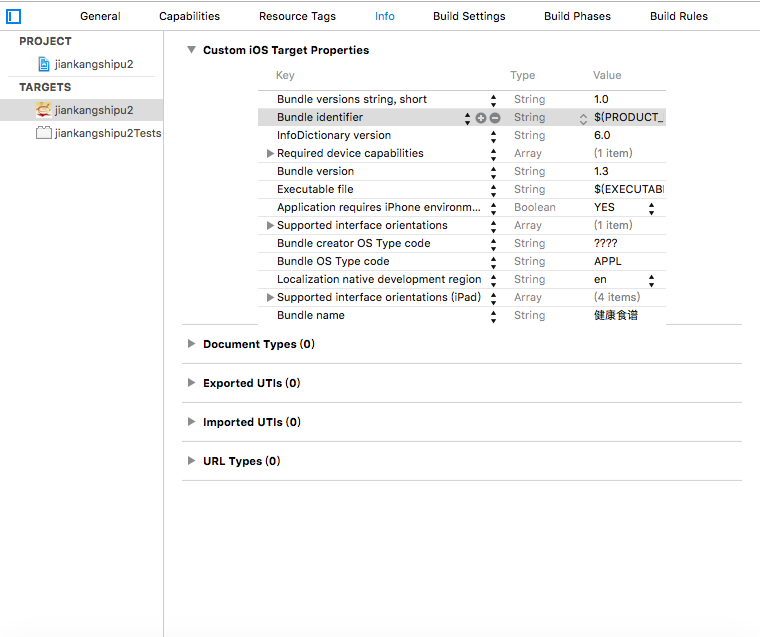
其一,Bundle Identifier。打開 Info.plist,把 $(PRODUCT_BUNDLE_IDENTIFIER:rfc1034identifier) 或舊模板中的 com.yourcompany.${PRODUCT_NAME} 改成與 App ID 一致的寫法。如果使用通配符 App ID,則只需保證前綴一致,星號部分無需手動修改。
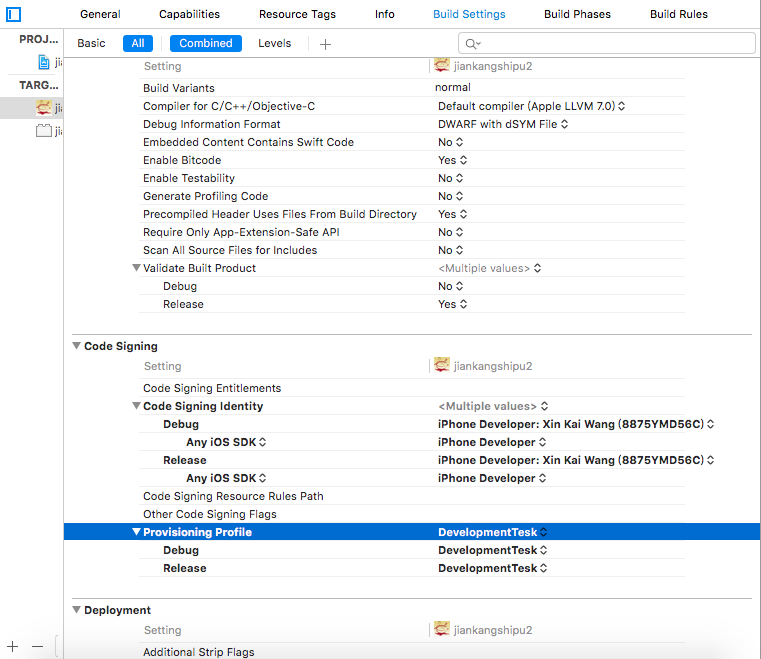
其二,關聯描述文件。在 Build Settings 中搜索 Code Signing,把 Code Signing Identity 的 Debug 項設置為剛才安裝的描述文件。
補充:讓證書在其他電腦上也能用
團隊協作時,往往需要把同一張證書復制到同事的機器上。做法是從鑰匙串訪問中導出「密鑰」文件(.p12),它同時包含證書與私鑰。
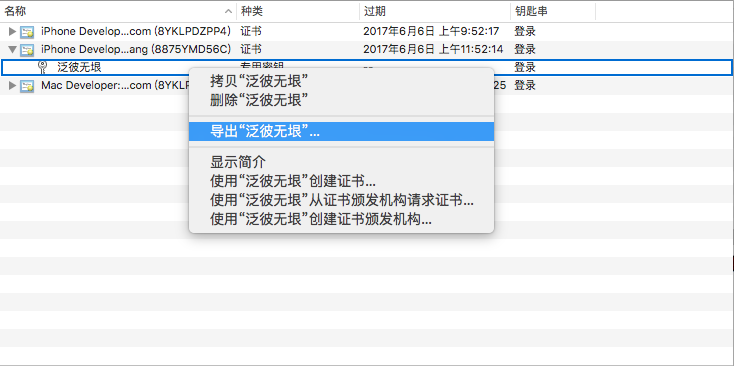
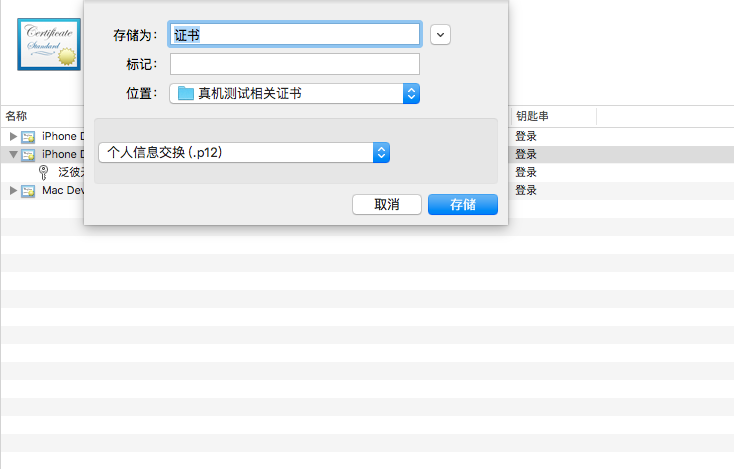
導出過程中需要設置一組保護密碼,並輸入本機登錄密碼授權。拿到 .p12 文件後,在另一台 Mac 上雙擊導入即可正常使用同一張證書。
小結
日常自測用個人 Apple ID 已經綽綽有余,幾分鐘就能跑起來;而涉及推送、支付、多能力配置或需要分發給測試人員時,證書與描述文件依然是必備基礎設施。理解證書、App ID、設備三者之間的綁定關係,比死記步驟更有價值——出問題時,你會更快定位到底是哪一環對不上。