
iPhone 6 天氣與日曆十大技巧,iOS 8 使用者別錯過
天氣與日曆是每天都被打開的兩個應用,但多數人只用到最表層的功能。以下整理十個實用技巧,從定位到進階檢視都有。
1、自動顯示當地天氣
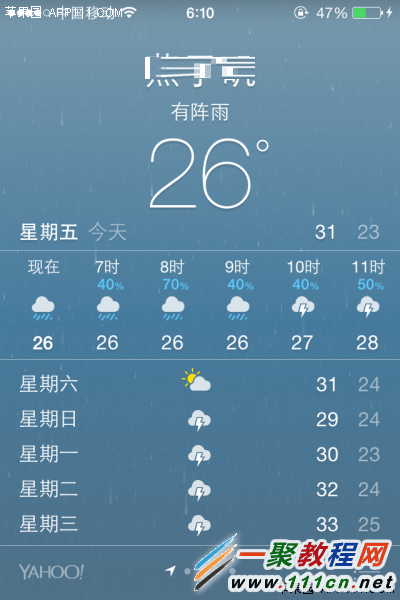
天氣直接影響出行安排。iOS 7 之後,天氣應用可以自動顯示所在地狀況,精確度甚至到鄉鎮街道一級。
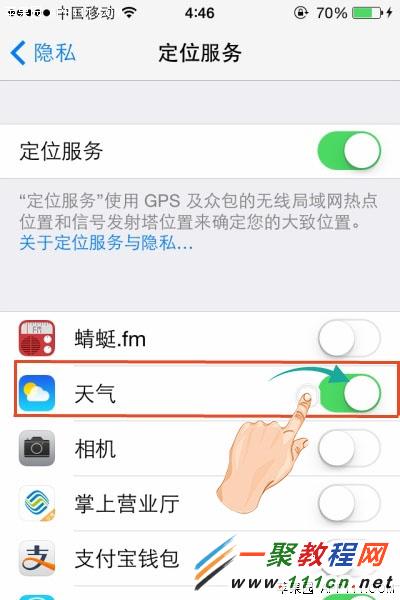
做法:進入「設定 → 隱私 → 定位服務」,啟用定位並允許「天氣」使用。
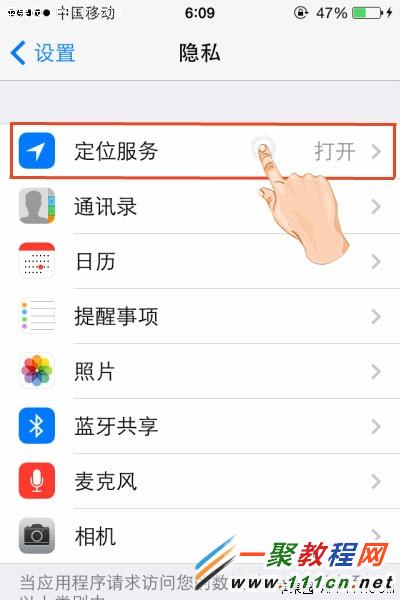
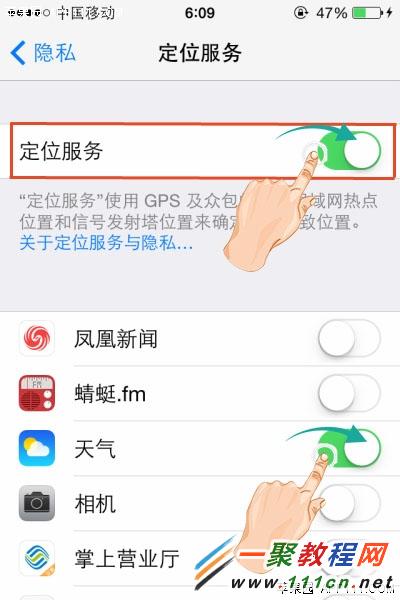
接著打開「天氣」,它就會自動抓取當地資料。
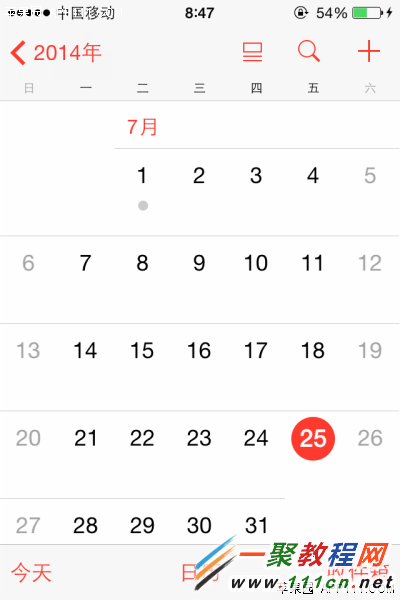
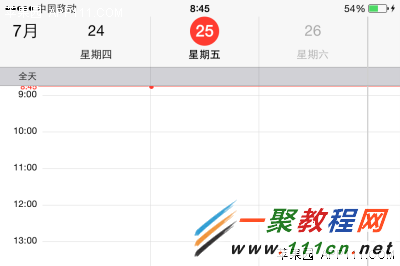
2、讓日曆以星期方式顯示
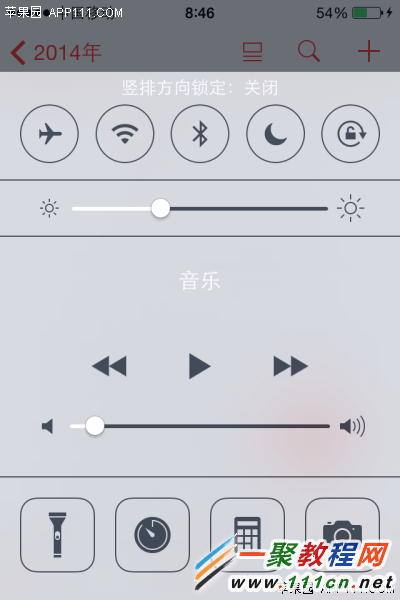
先在控制中心關閉「直向鎖定」,打開「日曆」,把手機橫放,畫面即轉為週檢視。
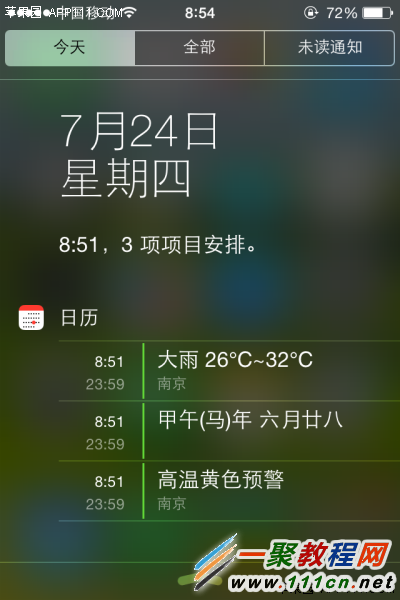
3、加入天氣與農曆通知
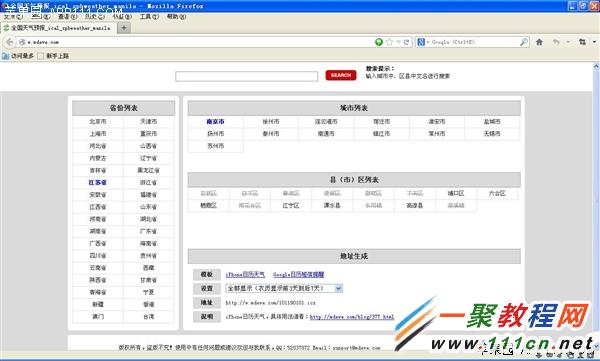
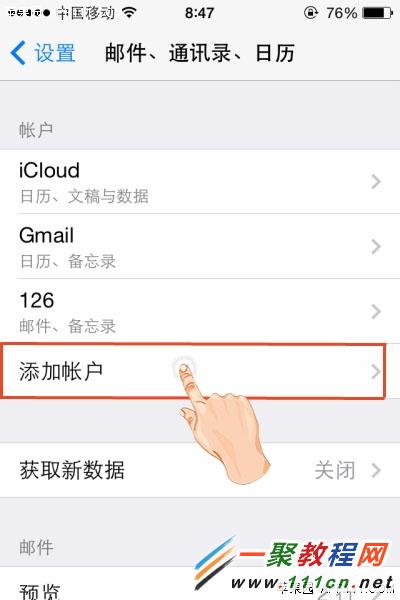
iOS 7 可透過訂閱日曆達成。先到天氣網站取得當地訂閱位址(例如南京為 https://w.mdeve.com/101190101.ics),再到「設定 → 郵件、聯絡人、行事曆 → 新增帳戶 → 其他 → 加入已訂閱的日曆」,貼上網址並儲存。

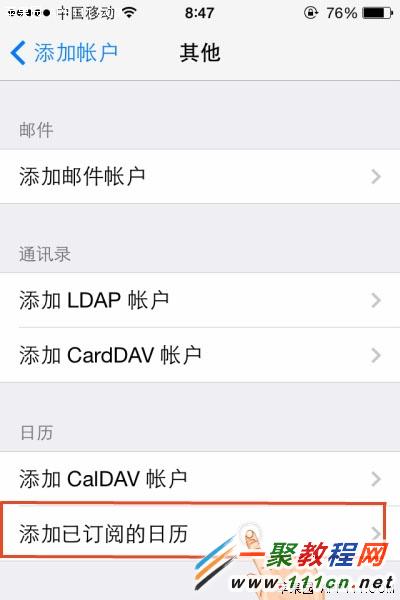
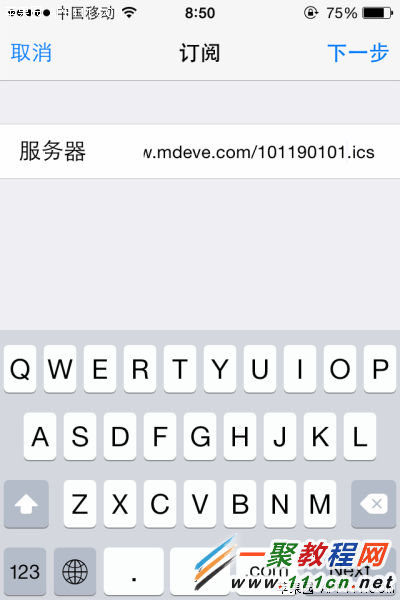
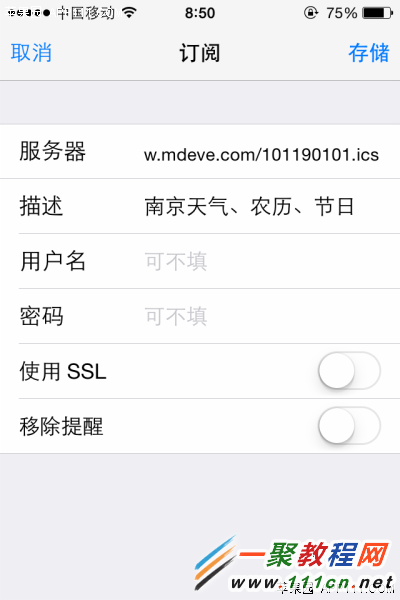
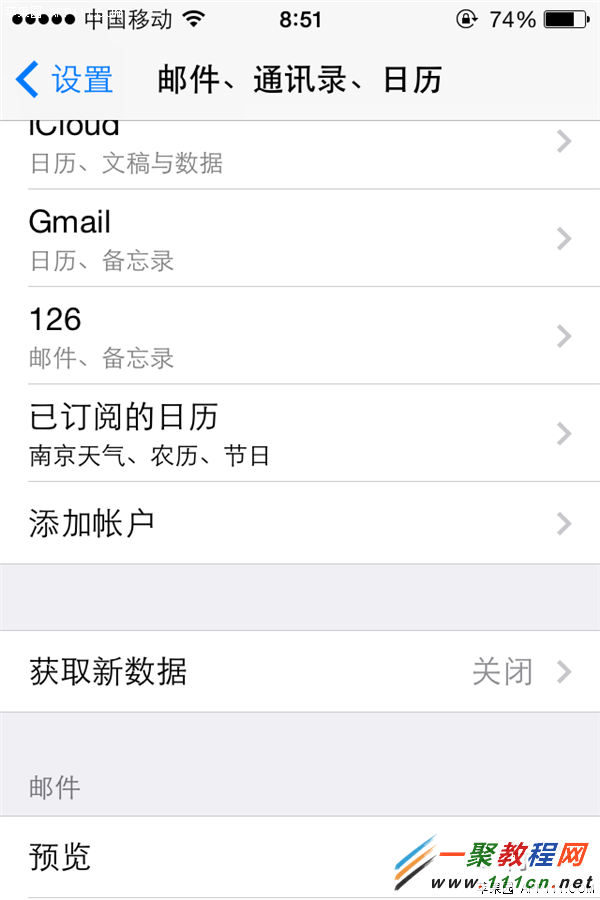
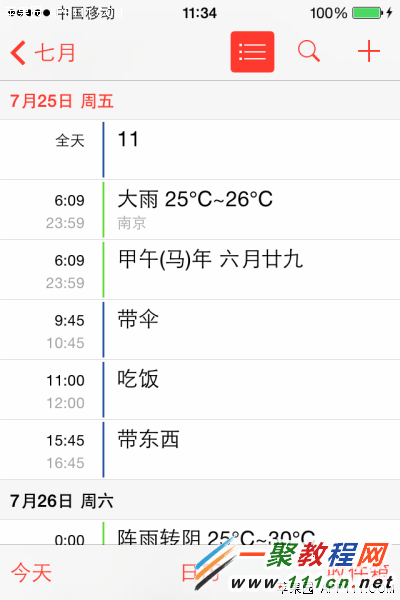
完成後行事曆會顯示農曆,通知中心也會一併呈現天氣與農曆。
4、同步 Google 日曆
到「設定 → 郵件、聯絡人、行事曆 → 新增帳戶」,選擇「Google」,填入名稱、Email 與密碼後按「下一步」,接著開啟「日曆」開關。
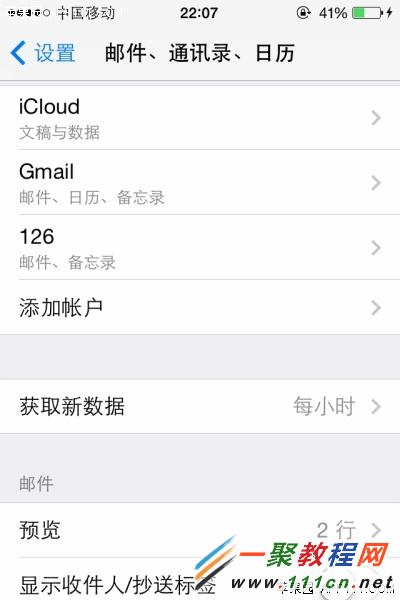

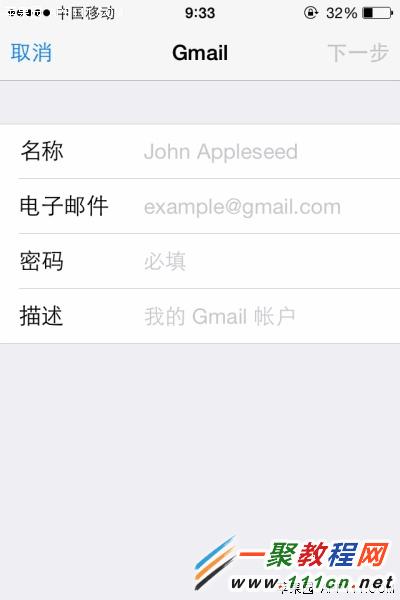
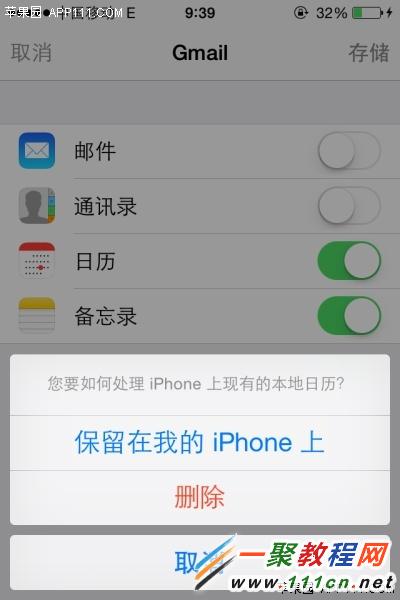
5、在 Gmail 帳戶中開啟日曆功能,行程便會同步到 iOS 行事曆。
5、用 iTools 為 iPhone 加上農曆
對中文使用者來說農曆相當常用,但 iOS 直到 iOS 8 才正式支援。在此之前,可以用電腦端的 iTools 補上。
做法:連接 iPhone 並開啟 iTools,進入最下方「高級功能」,點擊「加入農曆」並確認。
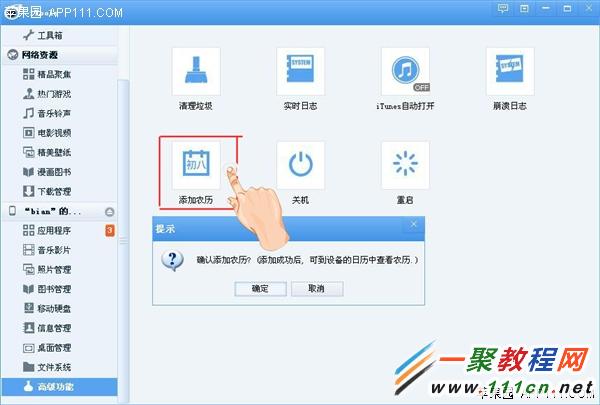
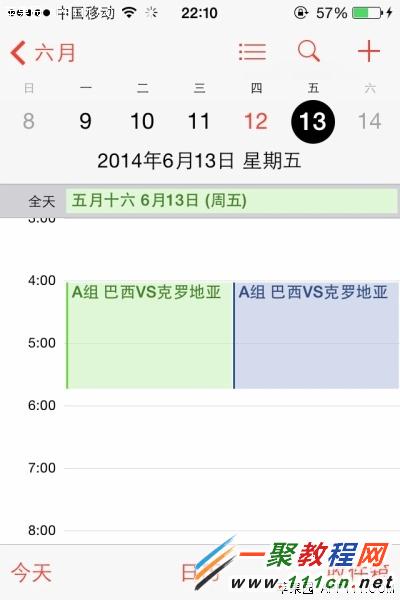
完成後即可在日曆中看到農曆。
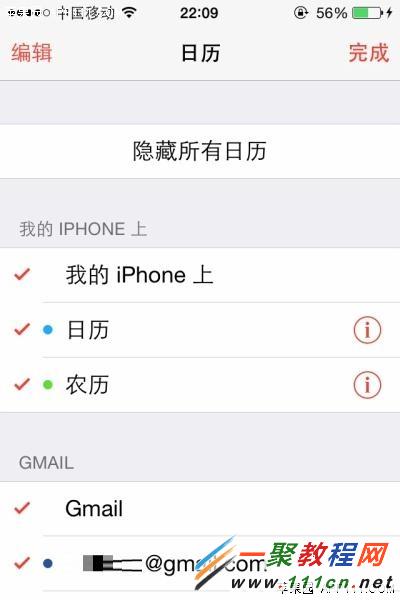
點擊「日曆」進入選項頁,按農曆後方的 i 圖示,還能自訂顯示顏色。
6、在通知欄查看天氣
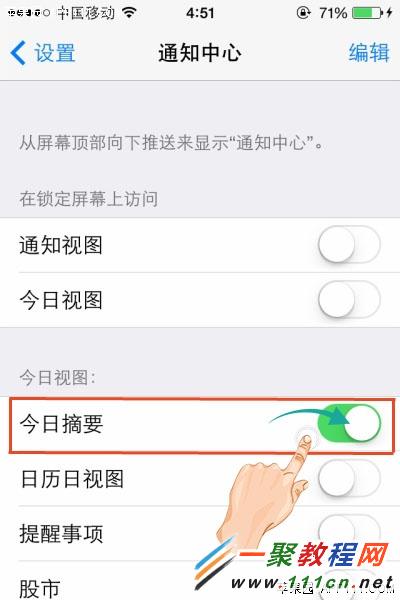
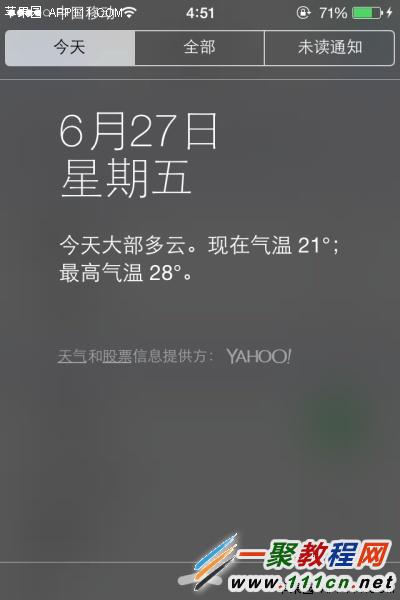
先在「設定 → 隱私 → 定位服務」中開啟「天氣」,再到「設定 → 通知中心」開啟「今日摘要 view」。這樣下拉通知中心就能看到當日天氣。
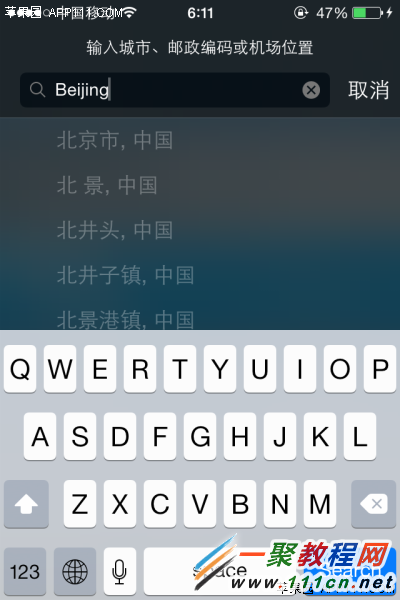
7、天氣應用新增或刪除城市
預設城市通常不含你真正需要的地點。開啟「天氣」,在城市頁點擊右下角圖示進入城市列表,再按「+」搜尋城市名稱或拼音即可新增。
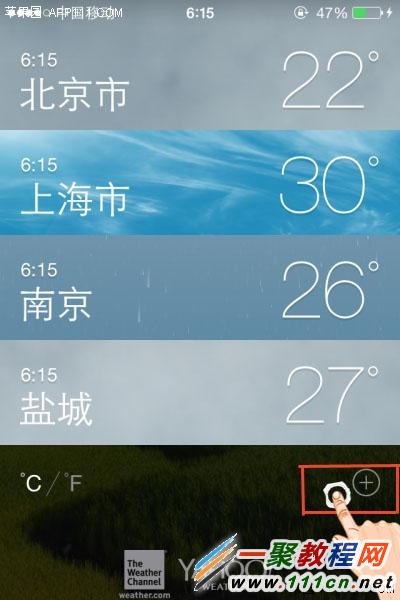
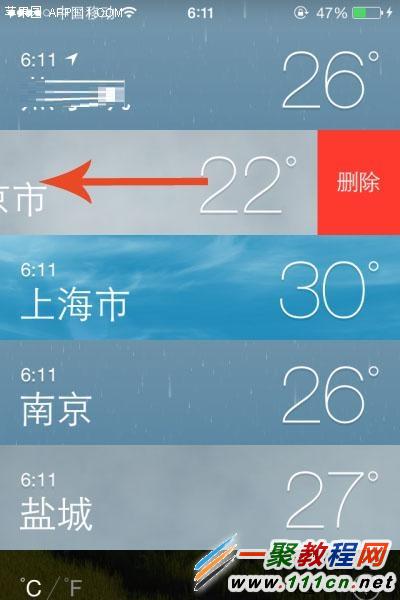
刪除方式:在城市列表中把目標城市向左滑動,點擊「刪除」。
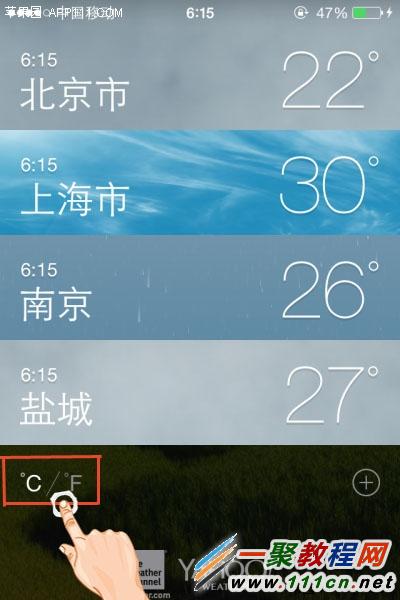
8、切換攝氏與華氏溫度
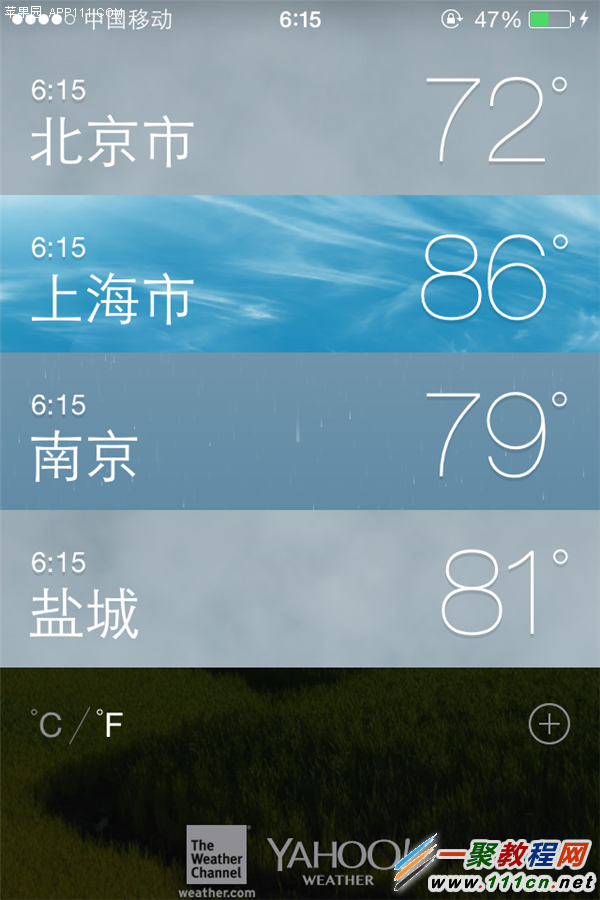
在城市頁點右下角進入城市列表,再按左下角的溫度單位標記,即可在 °C 與 °F 之間切換。
9、查看更多天氣指數
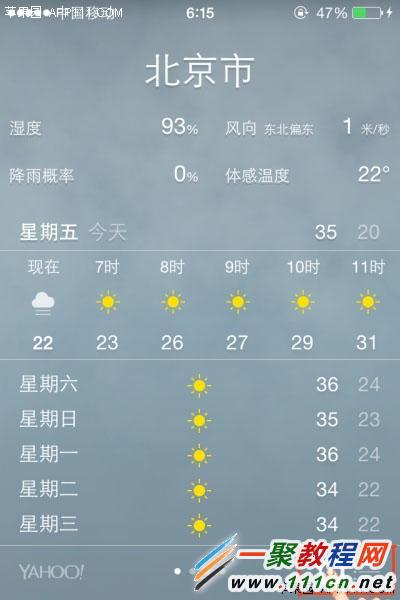
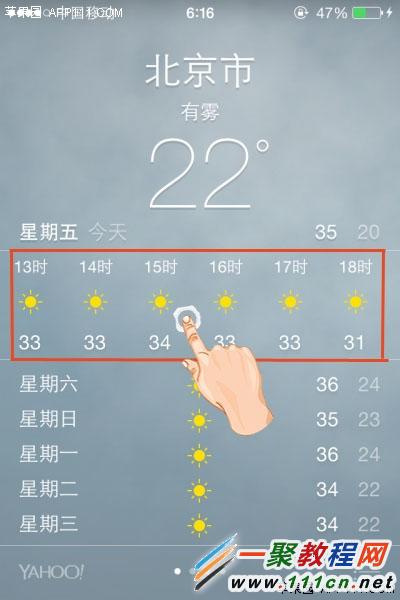
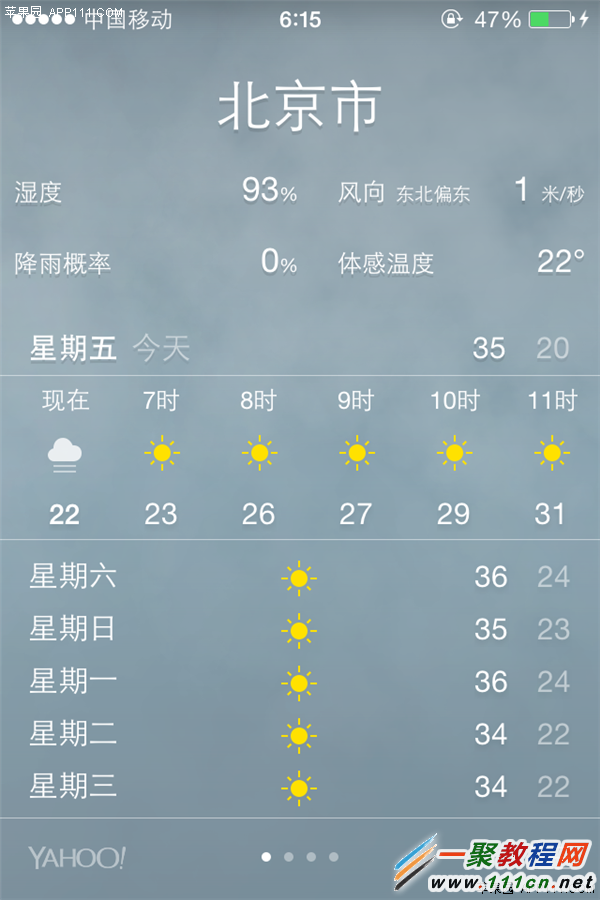
除了陰晴與高低溫,天氣應用還有濕度、體感溫度、風向與降雨機率。在城市頁點一下中間的小時預報區,上方就會展開這些數據;向左滑動則可看更多時段的預測。
10、在日曆中新增事件
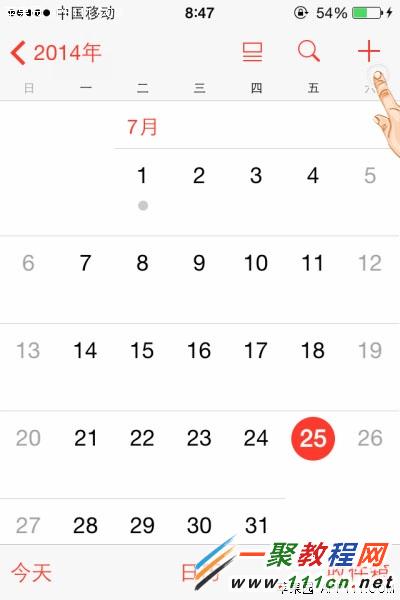
打開「日曆」,點擊右上角「+」進入新增事件頁。
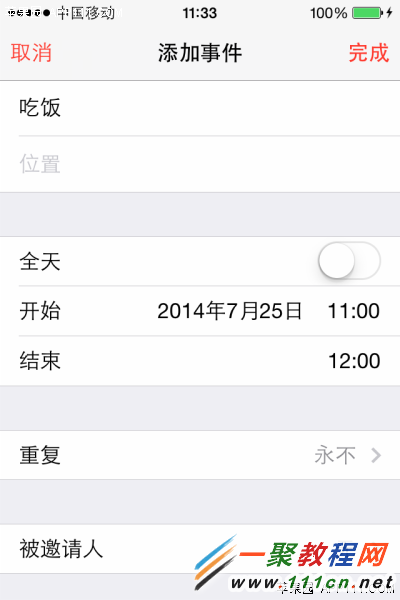
填入標題、地點、指定時間並設定提醒後按「完成」。
完成後可查看事件詳情,日曆頁也能看到事件列表。
還有一個更快的做法:在橫向檢視下長按某個時間點,會直接跳出新增事件視窗,並自動帶入該時間。
- 上一篇文章: iPhone 5s/5c/4s 怎麼讓日曆以星期顯示?橫向ronsen
- 下一篇文章: iPhone 5s 天氣應用怎麼增刪城市?圖解操作