
別小看原生 App:用提醒事項與 Safari 撐起效率
談到效率工具,日曆會想到 Fantastical 2,待辦會想到 Things 或 OmniFocus,筆記則是 Evernote 與 OneNote。這些都是一時之選,但不可否認:不是每個人都需要裝這麼多 App。

如果你是實用主義者,需求停在「把事記下來、準時完成」,那麼值得回頭看看系統原生應用。以下分享兩個我實際在用的例子。
提醒事項:被低估的全能選手
reminders 是我認為最有誠意的原生應用,介面簡潔但功能不弱。熟悉之後,玩法其實很多。
當清單用
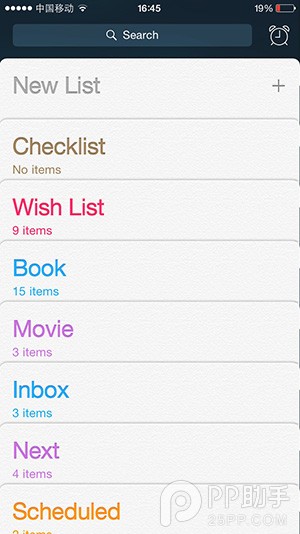
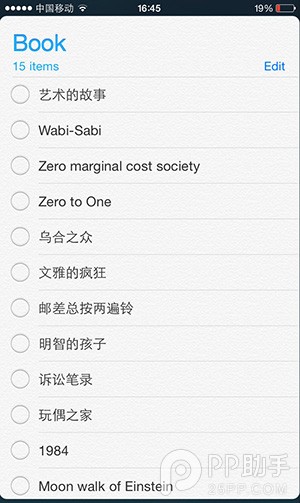
它的主體是清單,因此適用於一切清單場景。購物清單最常見,拿來做願望清單、書單、片單也都很順手。以閱讀清單為例,想讀的書全部加進去,讀完一本勾掉一本,出門買書時直接打開對照。
當 GTD 系統用
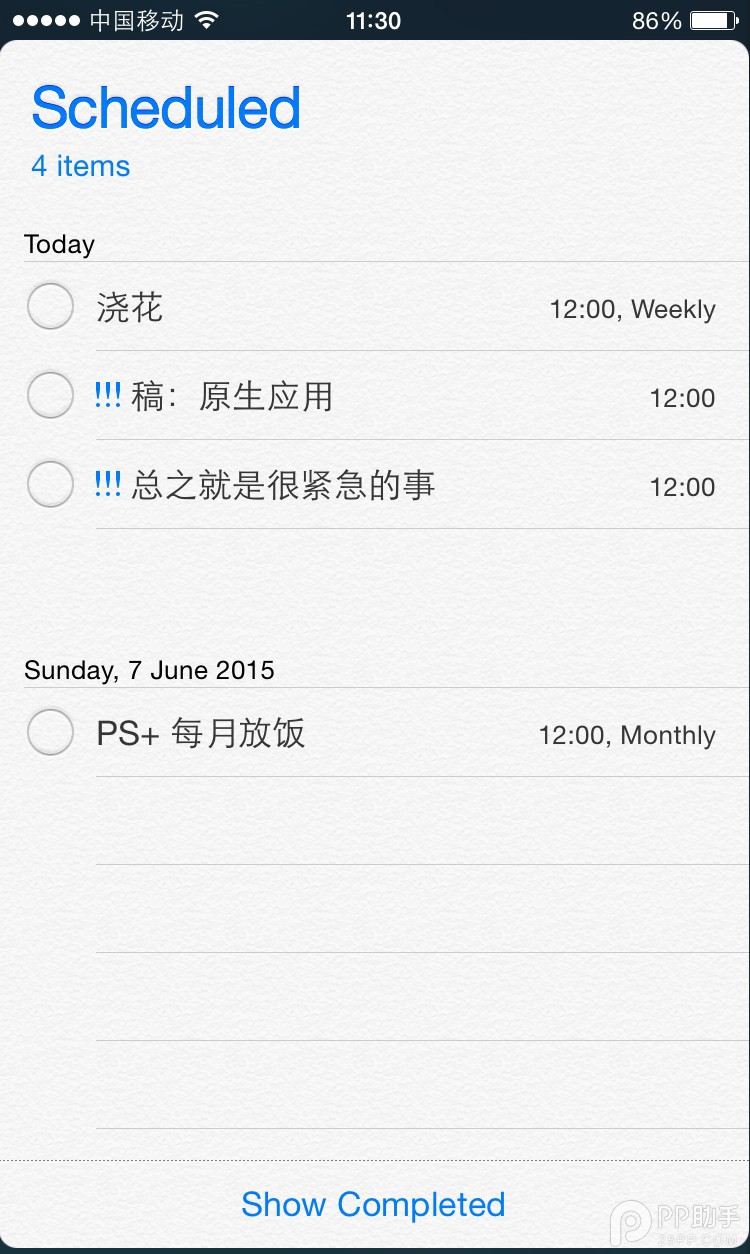
參考 Things 的結構,可以搭出一個簡易 GTD:建立 Inbox、Next、Someday、Project 四個清單。Today 與 Scheduled 不必自建,點右上角的時鐘就能看到所有設定了時間的事項,通知中心的小工具也會同步顯示當天行程。
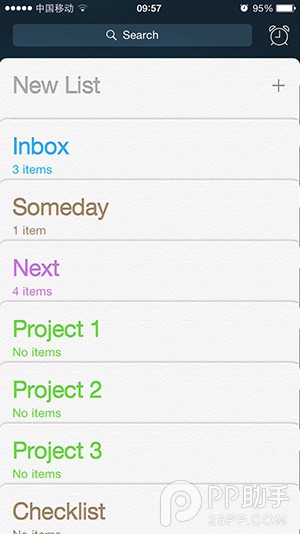
使用方式與 Things 類似:想法先丟進 Inbox,再透過左滑快速設定提醒、優先度與所屬清單。以「從 Inbox 分派到 Next」為例,設定好提醒時間、標記優先度、勾選 Next 就算完成,分派的手感其實相當順。
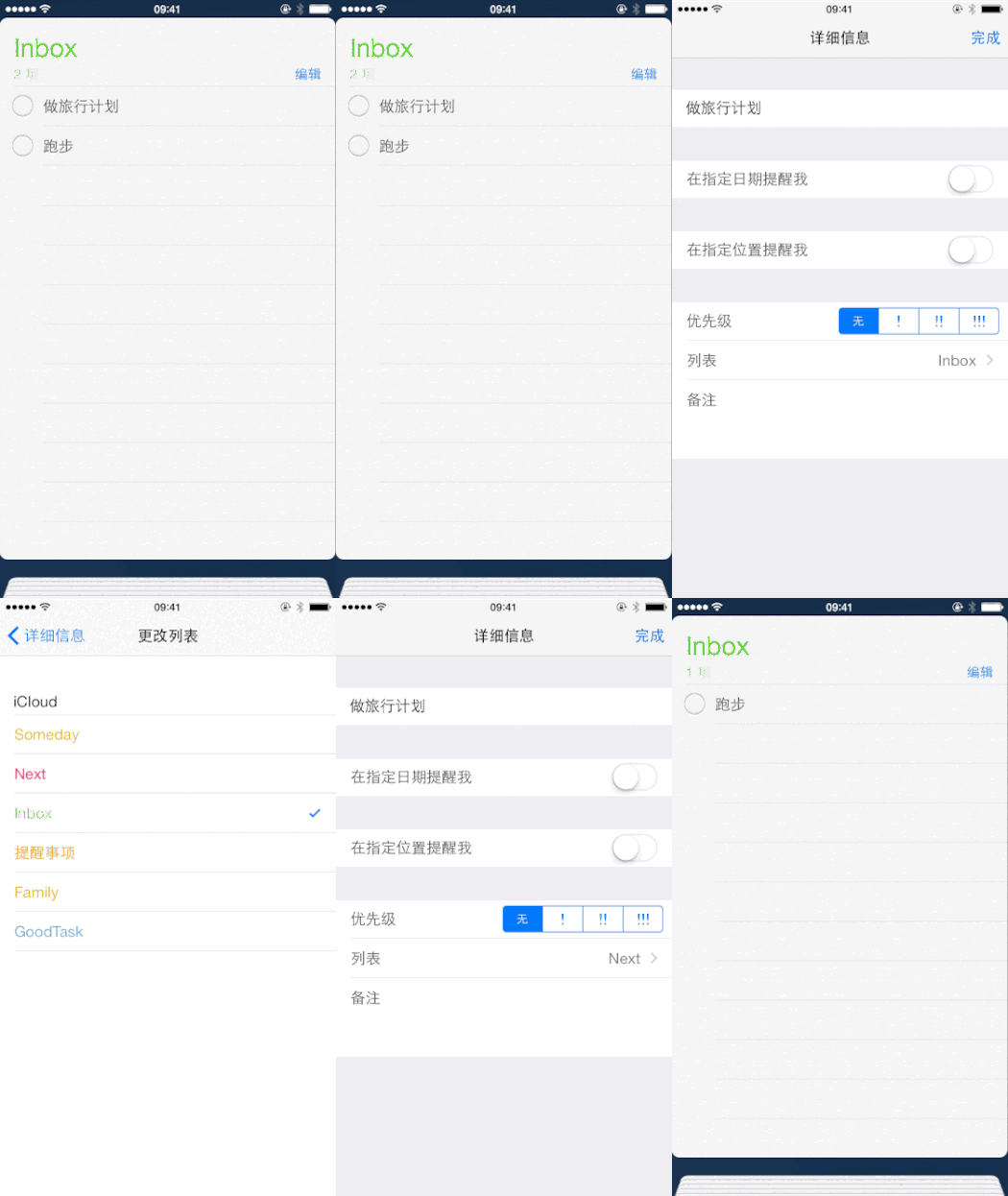
但 Project 這塊是它的罩門。提醒事項的清單只有一層,無法建立子任務,因此每個專案都得單獨開一個清單,且完成的清單無法歸檔隱藏,只能刪除。專案一多,列表就會變得雜亂。結論是:拿它安排專案不適合,處理一般待辦則綽綽有餘。
當習慣養成用
只要善用重複提醒即可。「睡前閱讀」設為每晚 22:00;「每週三健身」設為週期提醒;也可以指定任意多日。習慣養成本質上就是持續提醒自己去執行,這件事它做得剛剛好。
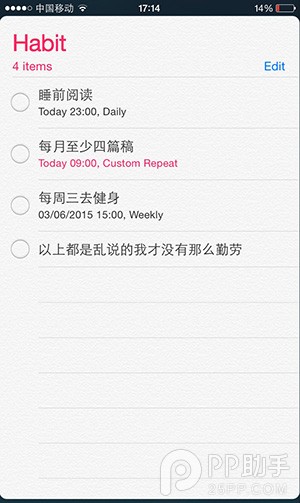
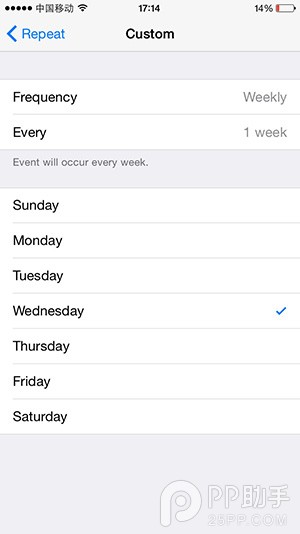
缺點是沒有統計圖表,只有完成紀錄;某次更新後,不定日期的循環提醒也被拿掉了,像「每月至少寫四篇」這類設定已無法建立。
多人協作
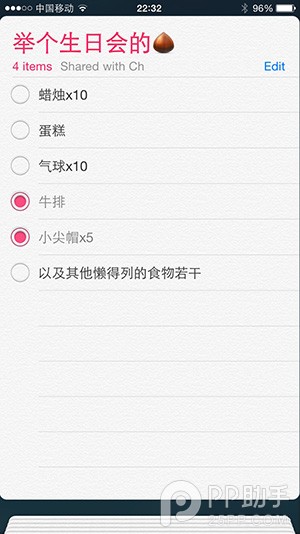
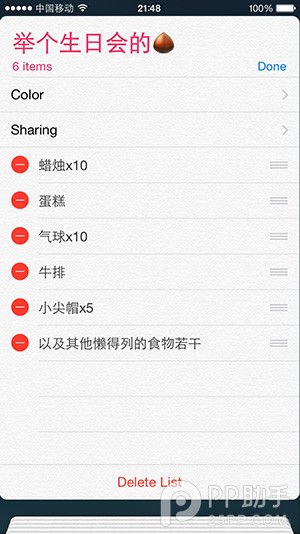
內建的共享功能意外好用。你可以把清單共享給任何擁有 Apple 帳戶的聯絡人,適合簡單的分工。例如辦生日會要買食材,開一個清單共享給朋友,各自分頭採買,完成狀態會即時同步給其他人。
Safari:藏著兩個閱讀工具
Safari 裡有兩個幾乎沒人注意的項目:閱讀清單與共享連結。多數人連它們是什麼都說不上來,但正是這兩個功能,讓瀏覽器變成了閱讀器。
閱讀清單(稍後讀)
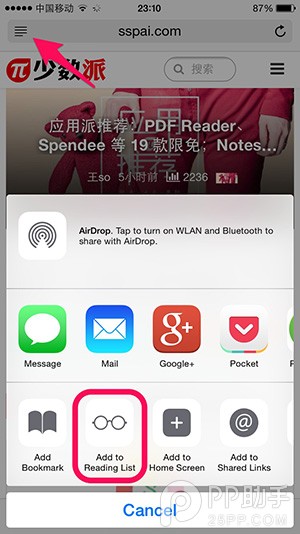
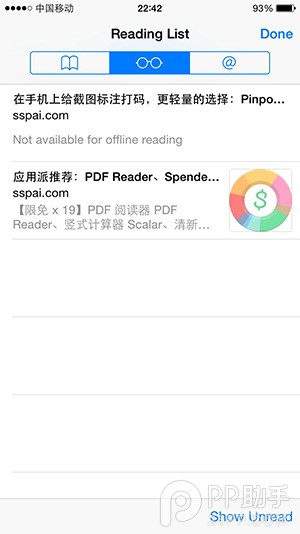
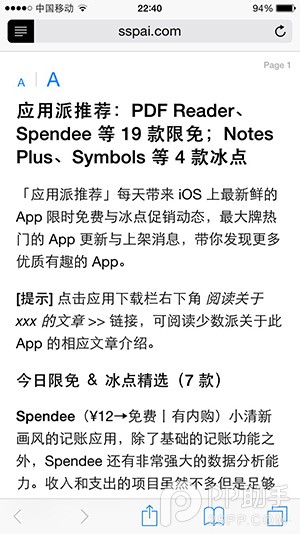
概念近似 Pocket 或 Instapaper。看到好文章想留著晚點看,加入閱讀清單即可,搭配 Safari 的閱讀模式能濾掉所有干擾,只留下正文。最大弱點是離線閱讀不穩定——因為它建構在瀏覽器快取上,能否離線幾乎靠運氣。較可靠的做法是加入後先點開一次讓它載入。
共享連結(連結訂閱器)
本質上是訂閱器,但訂閱內容只有「連結」。可訂閱的對象有兩類:社群網站上帶連結的貼文(純文字貼文不會被收錄),以及網站本身。以本站為例,把首頁加進共享連結後,不必開網站也能看更新。再簡化一點說,它有點像只顯示摘要的 RSS 閱讀器——你先看摘要,再決定要不要點進去,這其實也是 RSS 最初的精神。
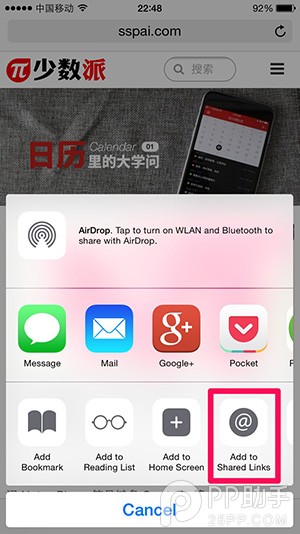
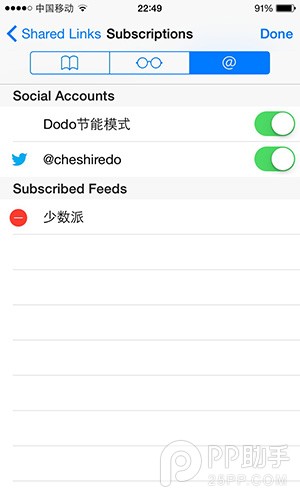
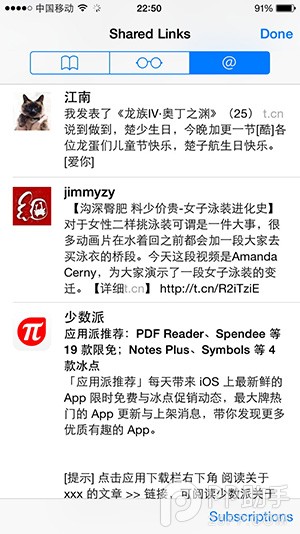
原生應用的極限很明顯:細節設計比不上優秀的第三方工具。但「夠用就好」這個原則,讓我把注意力放回事情本身,而不是反覆試用與搬移工具。這篇文章拋磚引玉,若你有其他玩法,歡迎分享。