
iOS App Store 上架流程全梳理:從證書申請到提交審核
一、準備工作
要把應用發佈到 App Store,前提是註冊為開發者(個人或企業),具體申請流程請參考其他資料。
若你已有開發者帳號,登入開發者中心 https://developer.apple.com/,點擊右上角的 Account 登入後,即可看到如下介面。
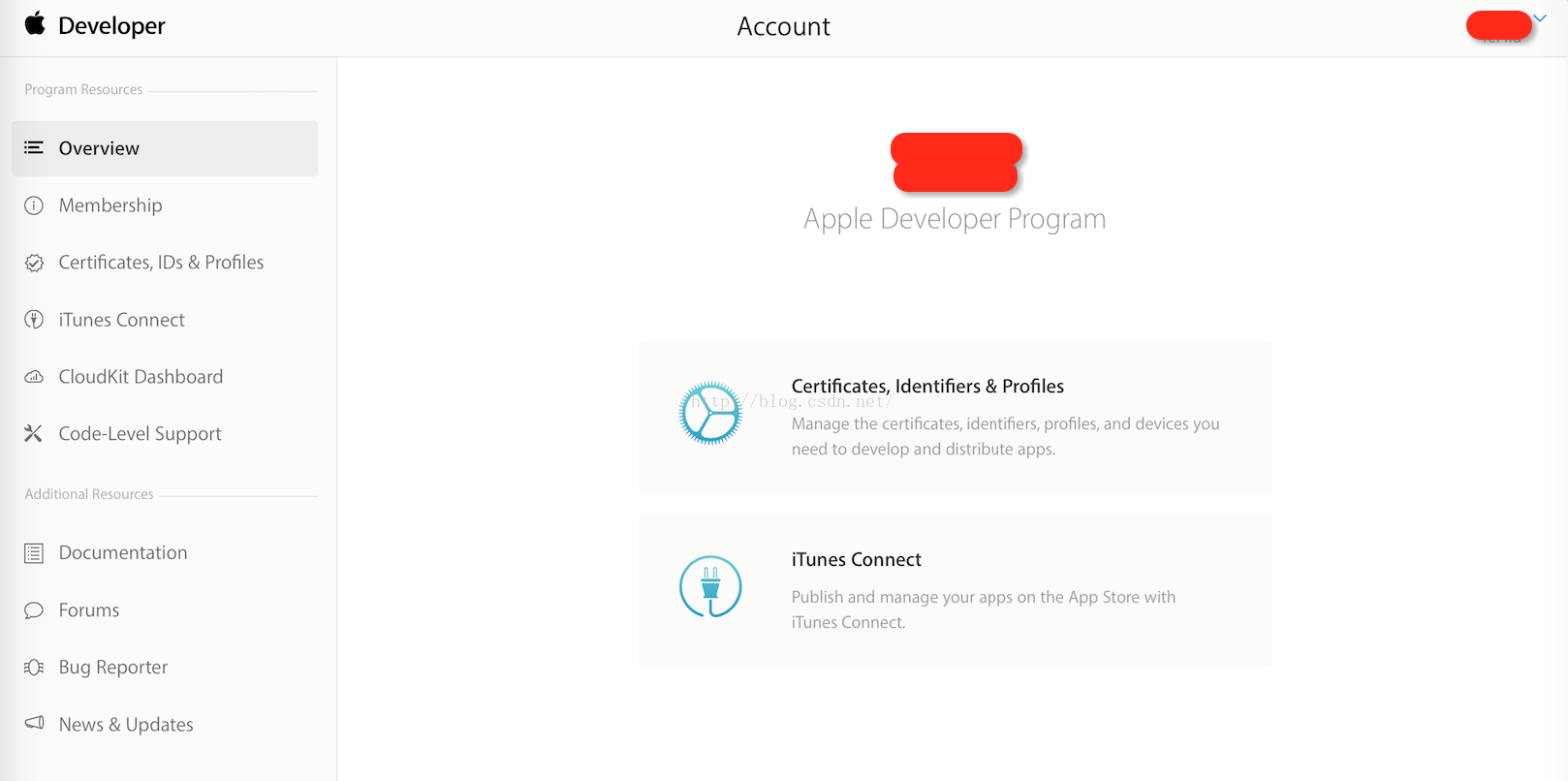
這裡主要會用到中間的兩塊:Certificates, Identifiers & Profiles(證書申請)與 iTunes Connect(發佈應用)。先選擇 Certificates, Identifiers & Profiles 來準備證書。
二、申請發佈證書
1. 建立 App ID
進入 Certificates, Identifiers & Profiles 後,左側導航有四個模組:Certificates(建立證書)、Identifiers(建立 App ID)、Devices(把裝置加入 App ID)、Profiles(建立描述檔)。
選擇 Identifiers 下的 All IDs,右側會列出所有已建立的 App ID。
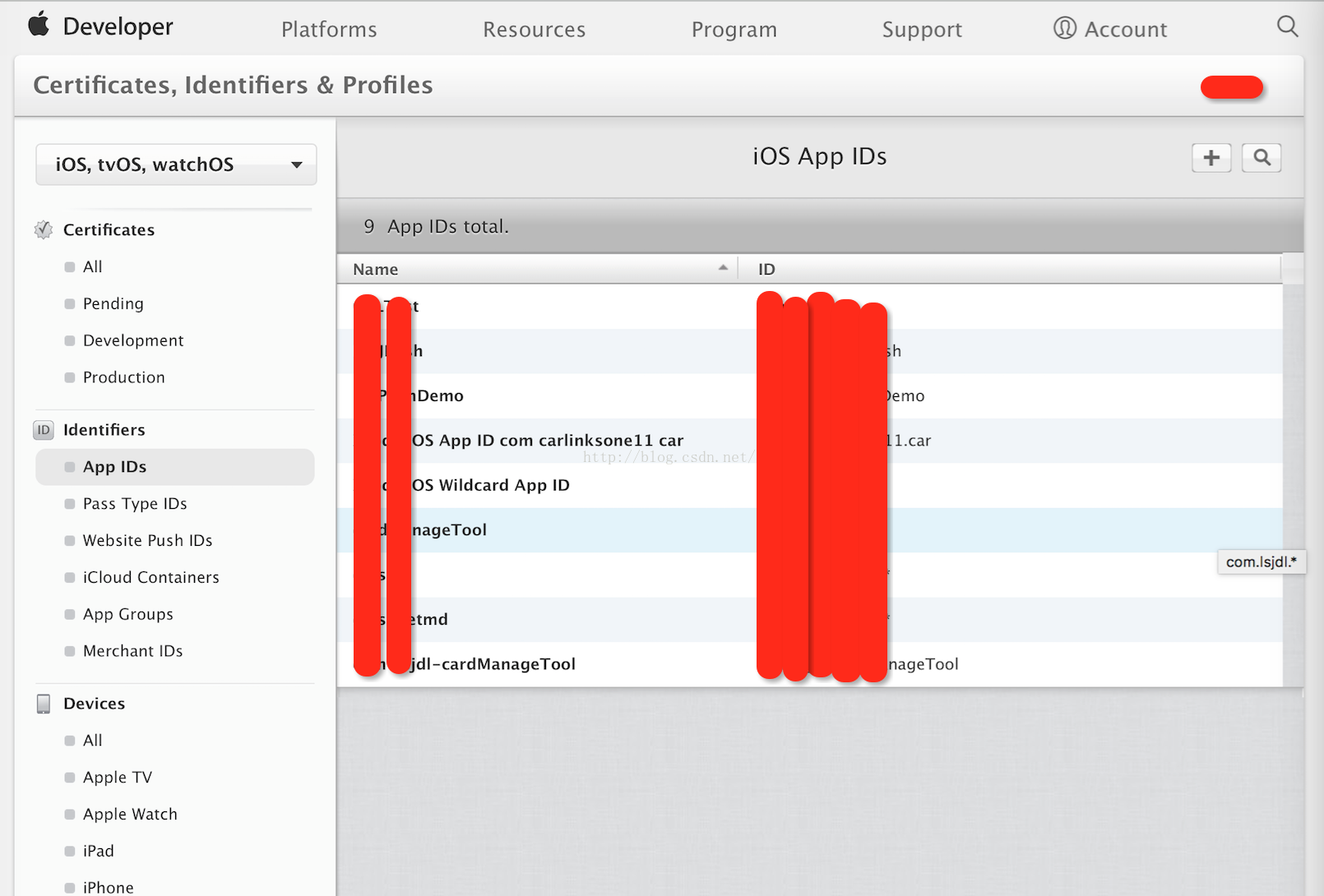
點擊右上角的 + 建立一個新的 App ID。
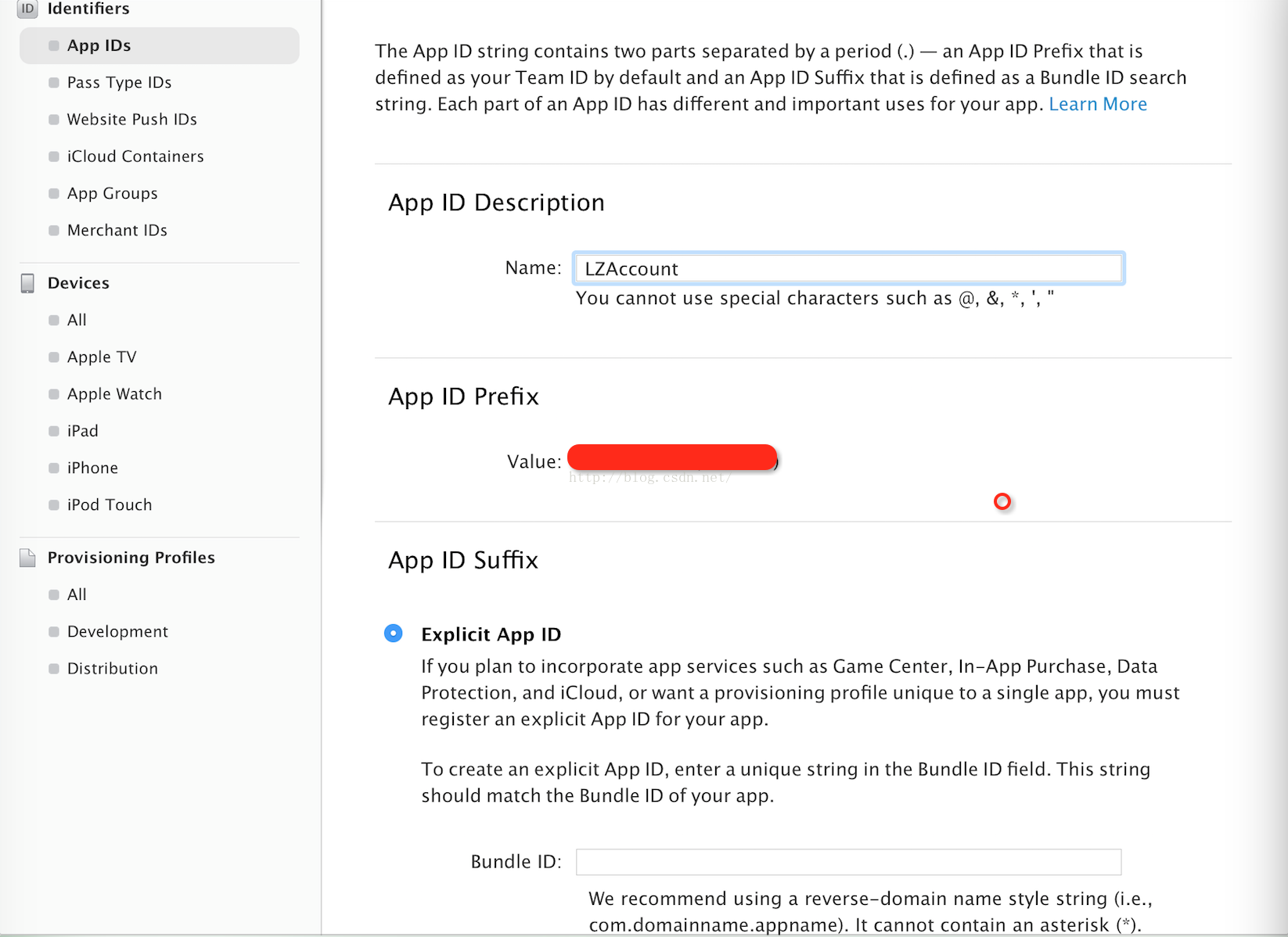
這裡有兩處需要填寫。App ID Description 下的 Name 只需填一個好辨識的名稱,可用專案名稱(不可用中文);App ID Suffix 則有兩種選擇:
Explicit App ID(精確型):Bundle ID 必須與專案名稱完全一致,例如 com.artron.LZ-ZHZS。
Wildcard App ID(通配型):Bundle ID 只需填前綴,如 com.artron.*,凡是前綴相符的專案 Bundle Identifier 都能使用。
這裡我選擇精確型;接著在 App Services 依實際需求勾選所用服務,再按提示即可完成建立。
2. 建立 Certificate 證書
2.1 建立證書請求檔案
打開電腦的鑰匙串(應用程式 → 使用工具 → 鑰匙串訪問),依圖選擇。
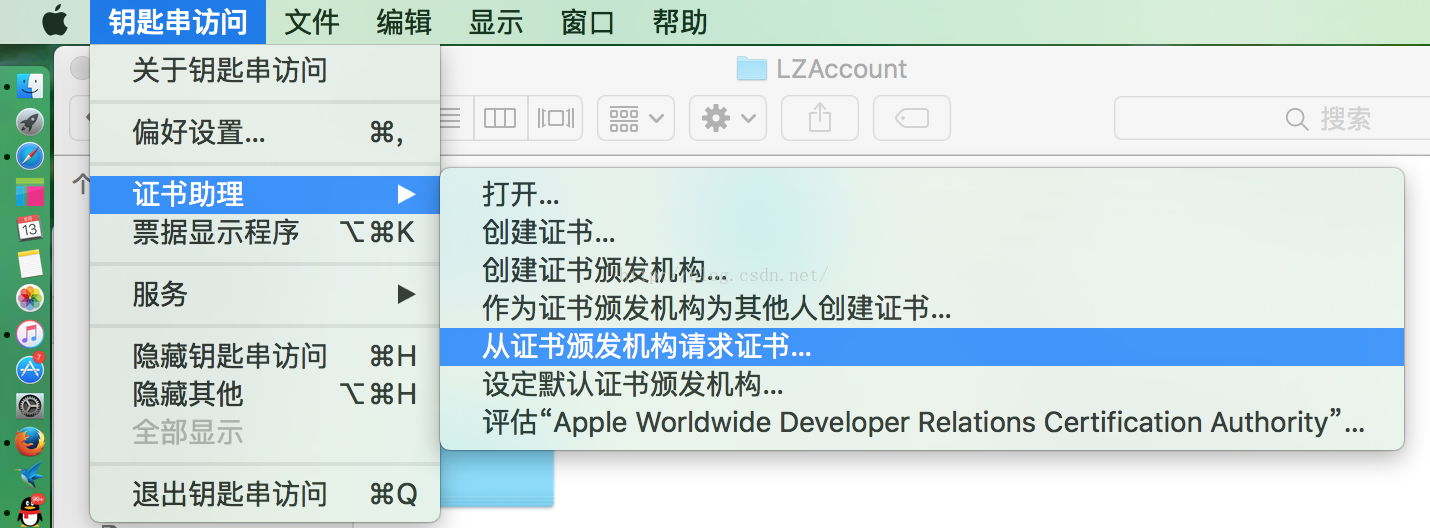
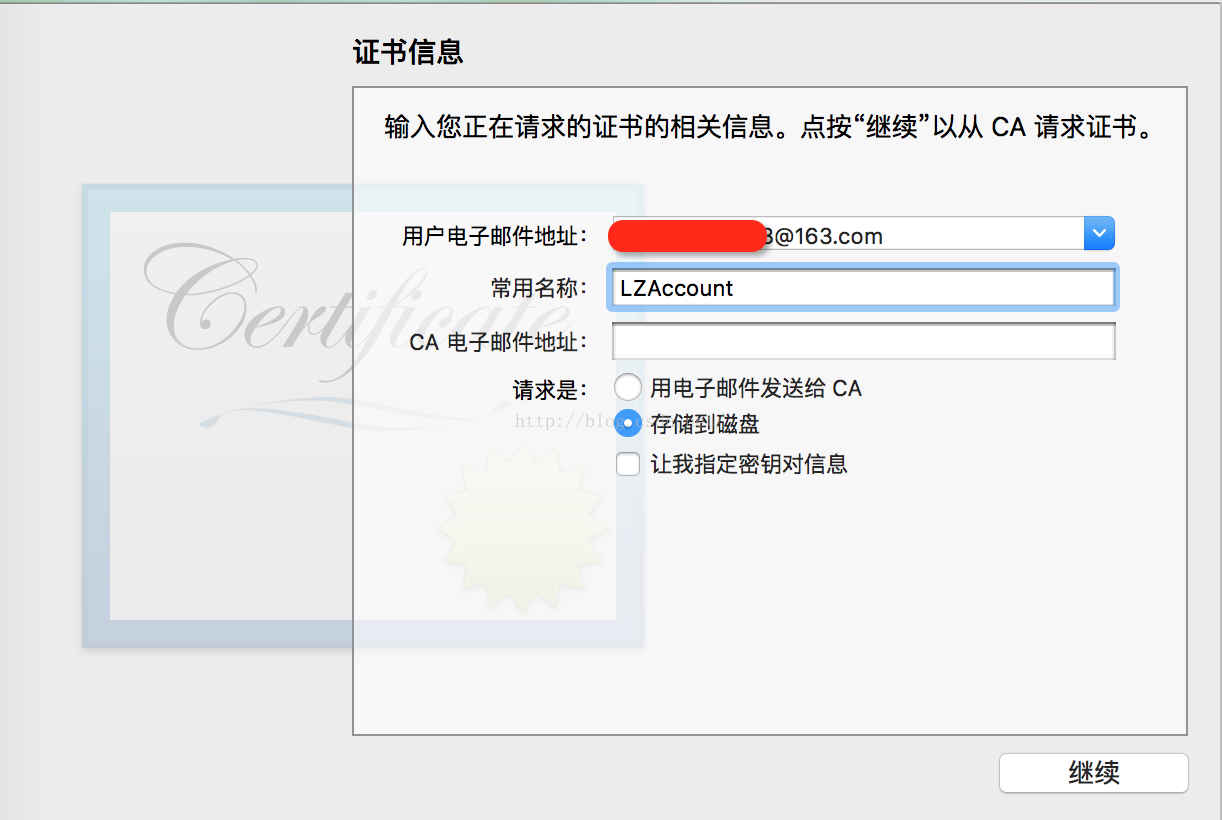
這裡若選擇「儲存到磁碟」,就會把請求證書直接存到本機(一般也都選這個);上方電子郵件可隨意填寫,常用名稱理論上也可自訂,但由於它會顯示在鑰匙串中,建議取一個好辨識的名稱,例如專案名稱。點擊繼續,選擇保存位置(一般選桌面),確認後桌面就會出現 CertificateSigningRequest.certSigningRequest 檔案。
2.2 製作 Certificate 證書
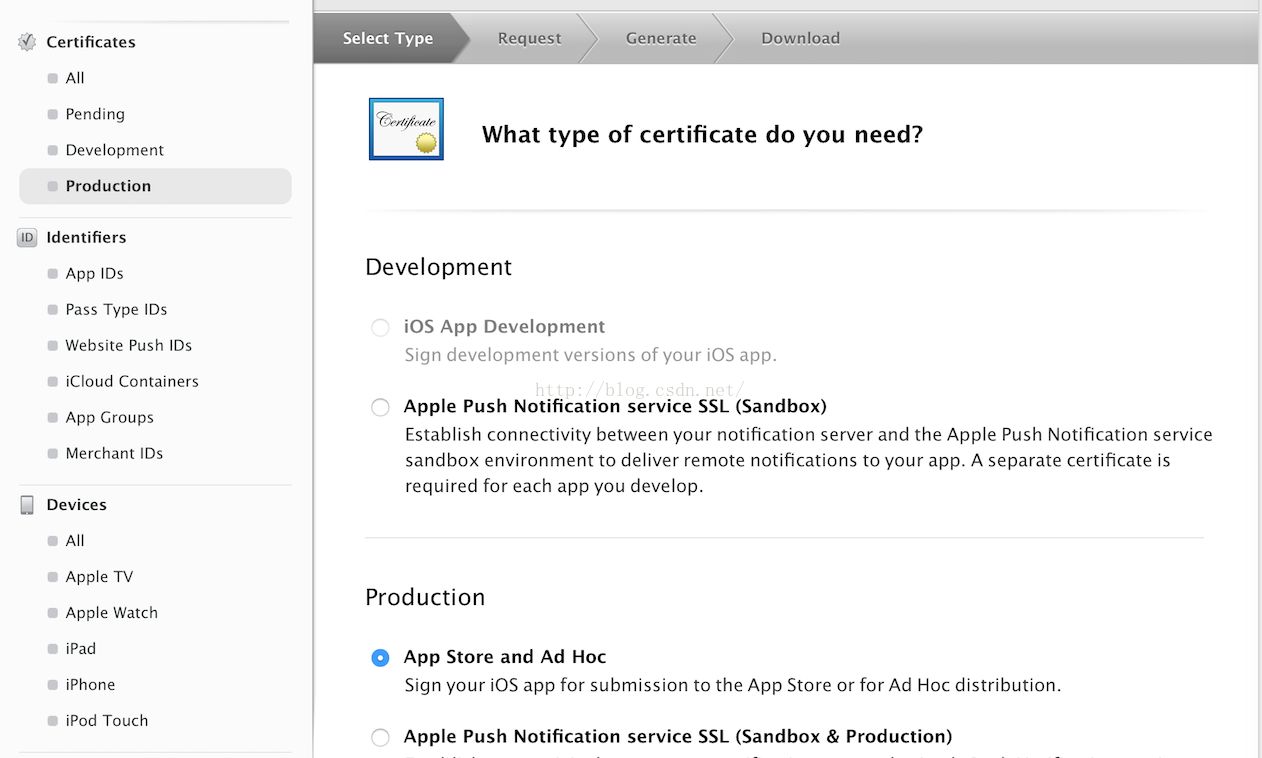
回到開發者中心,選擇 Certificate 下的 All,點擊右側 + 建立新證書,並選擇證書類型:Development 為測試證書,Production 為發佈證書。若要上 App Store,選 Production 下的 App Store and Ad Hoc。注意:測試證書與發佈證書需分開建立。
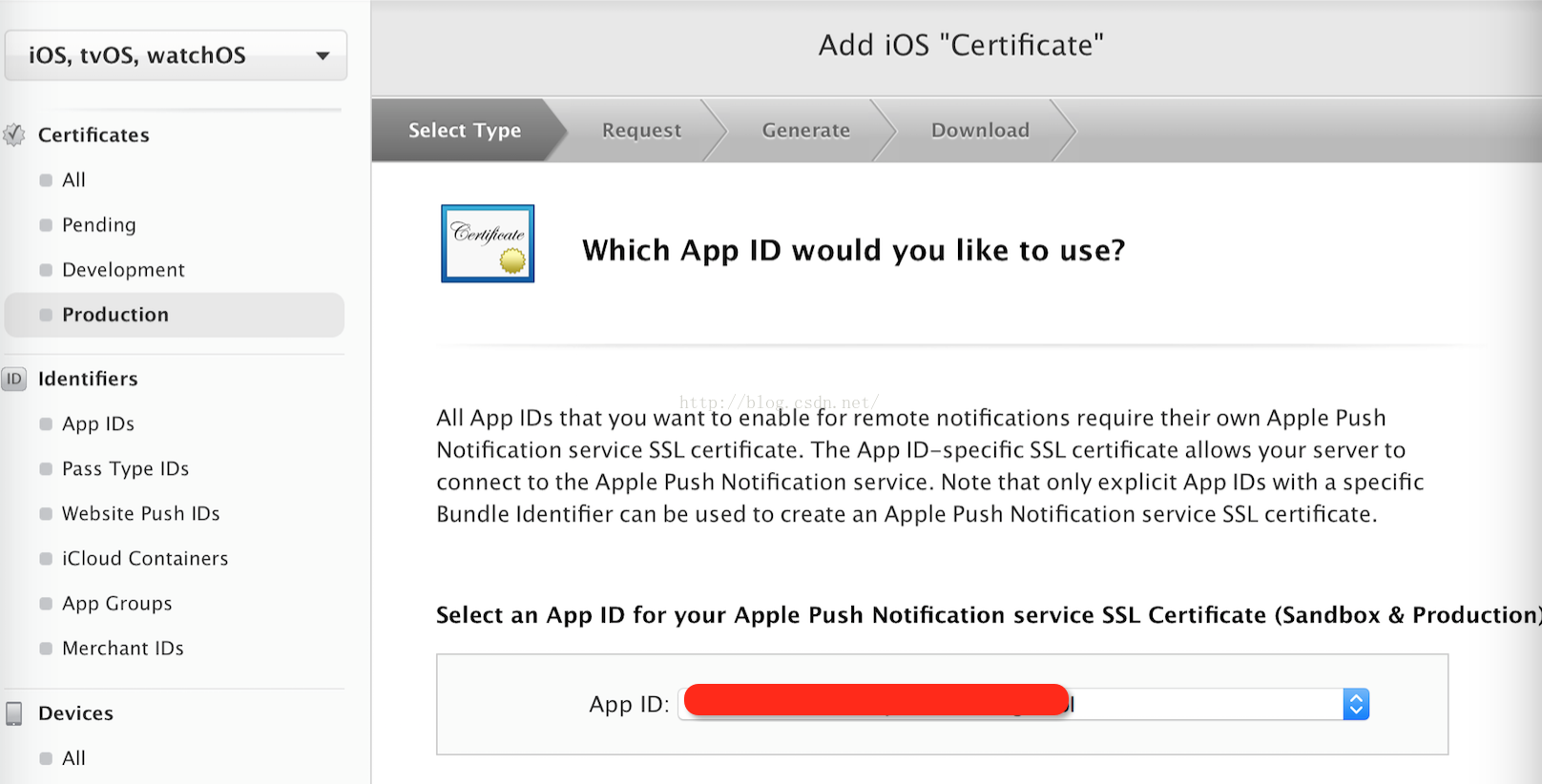
這裡選擇剛建立的 App ID,繼續下一步,來到介紹頁後點擊 Continue。
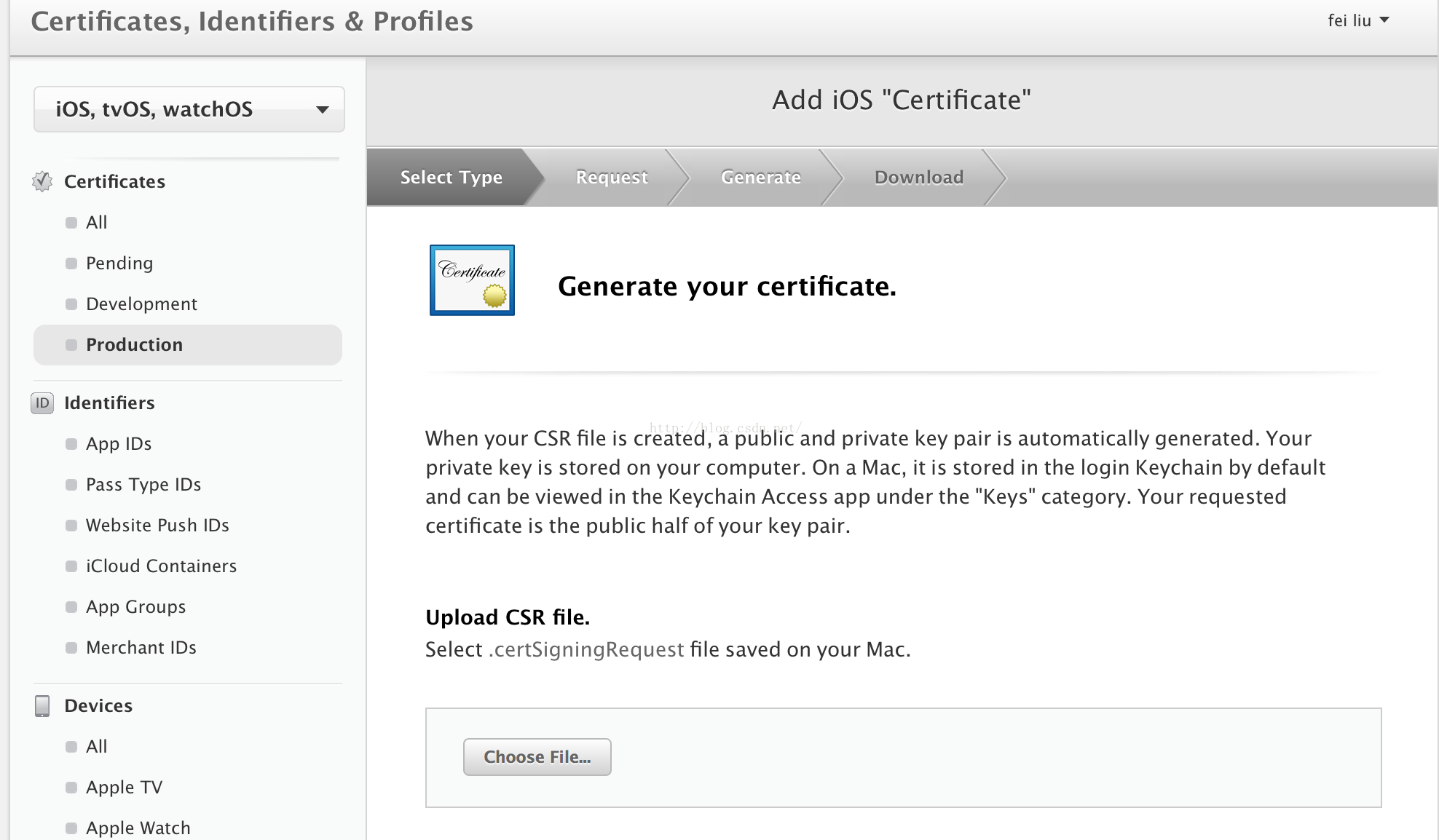
接著選擇剛才用鑰匙串產生的 CertificateSigningRequest.certSigningRequest,提交後即可生成 ios_distribution.cer,點擊 Download 並雙擊安裝到鑰匙串(若裝不上,可直接把檔案拖進鑰匙串訪問清單)。
2.3 製作 Provisioning Profile 描述檔(PP 證書)
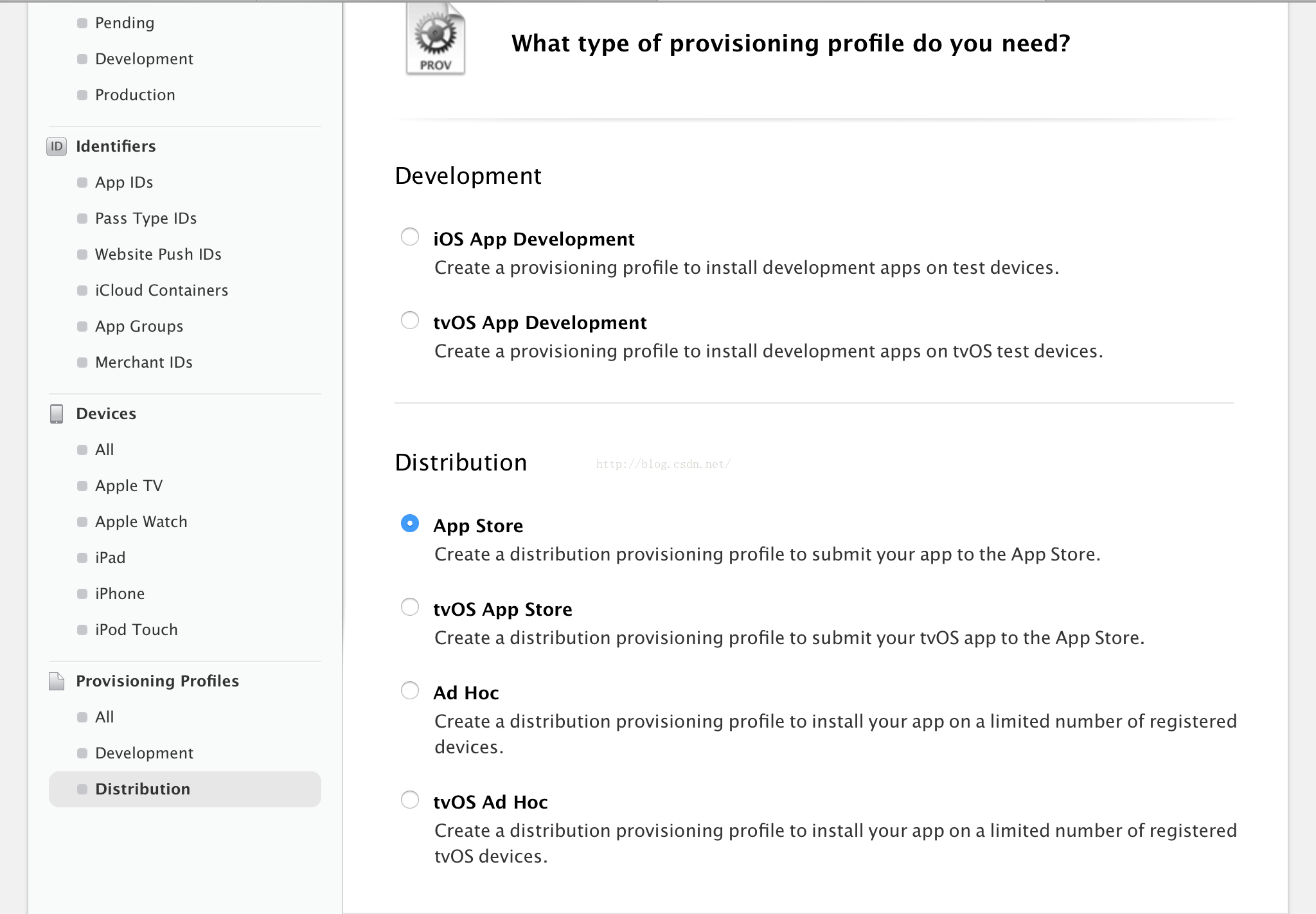
選擇左側 Provisioning Profiles 下的 All,點擊右上角 + 建立描述檔,並選擇類型:Development 為除錯、Distribution 為發佈,這裡選 Distribution 下的 App Store。
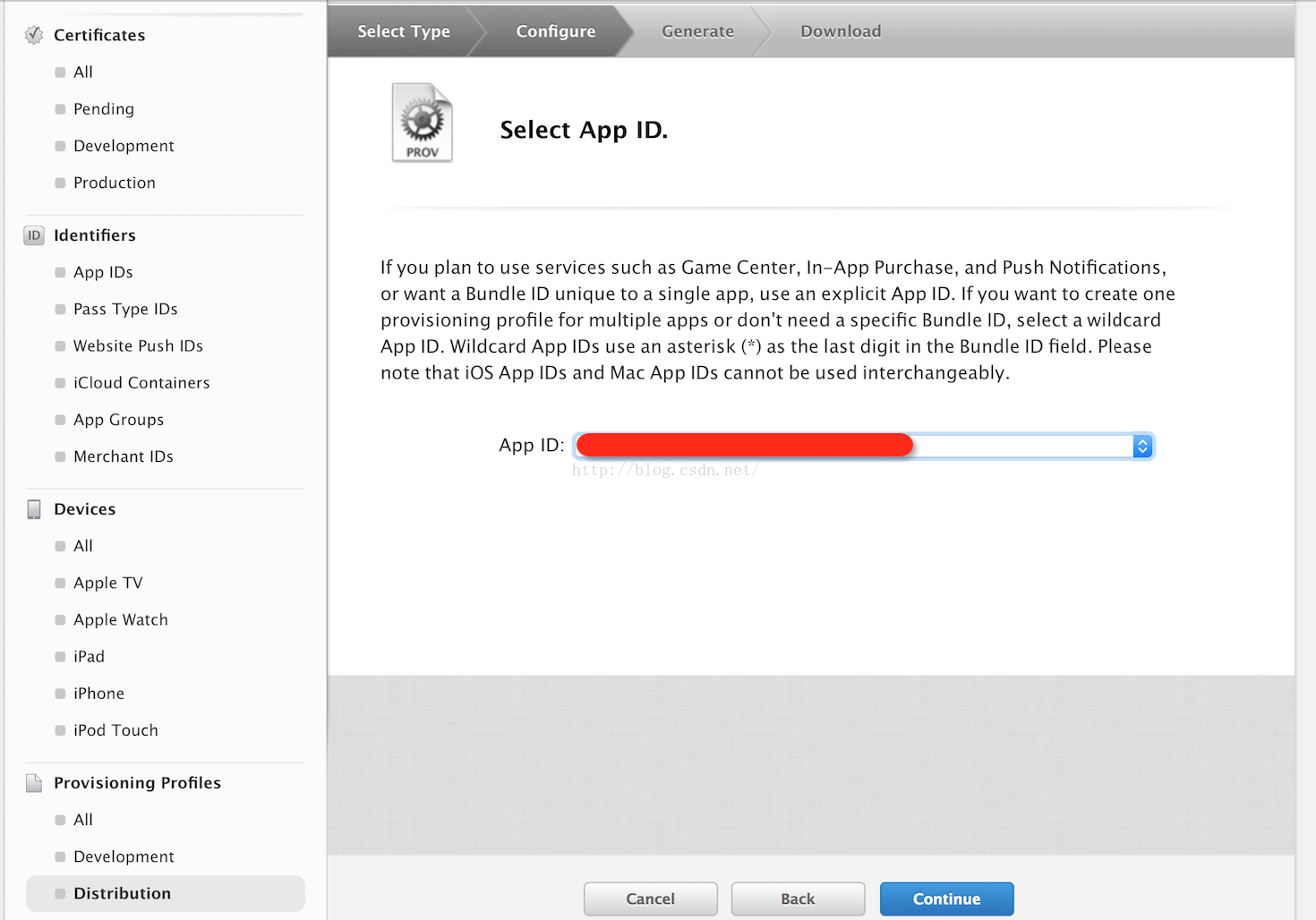
選擇剛建立的 App ID,繼續下一步。
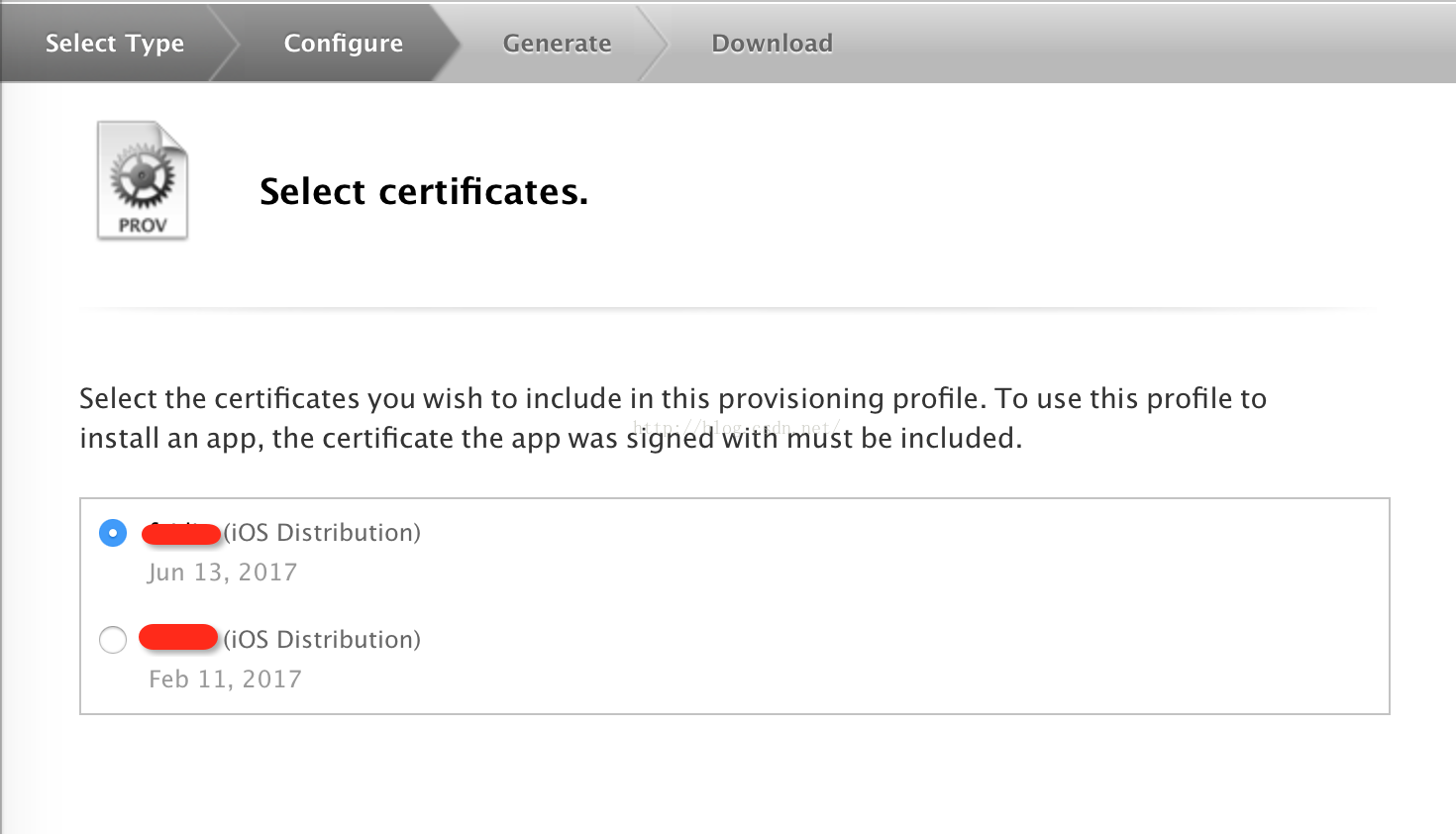
選擇剛建立的發佈證書,繼續下一步。
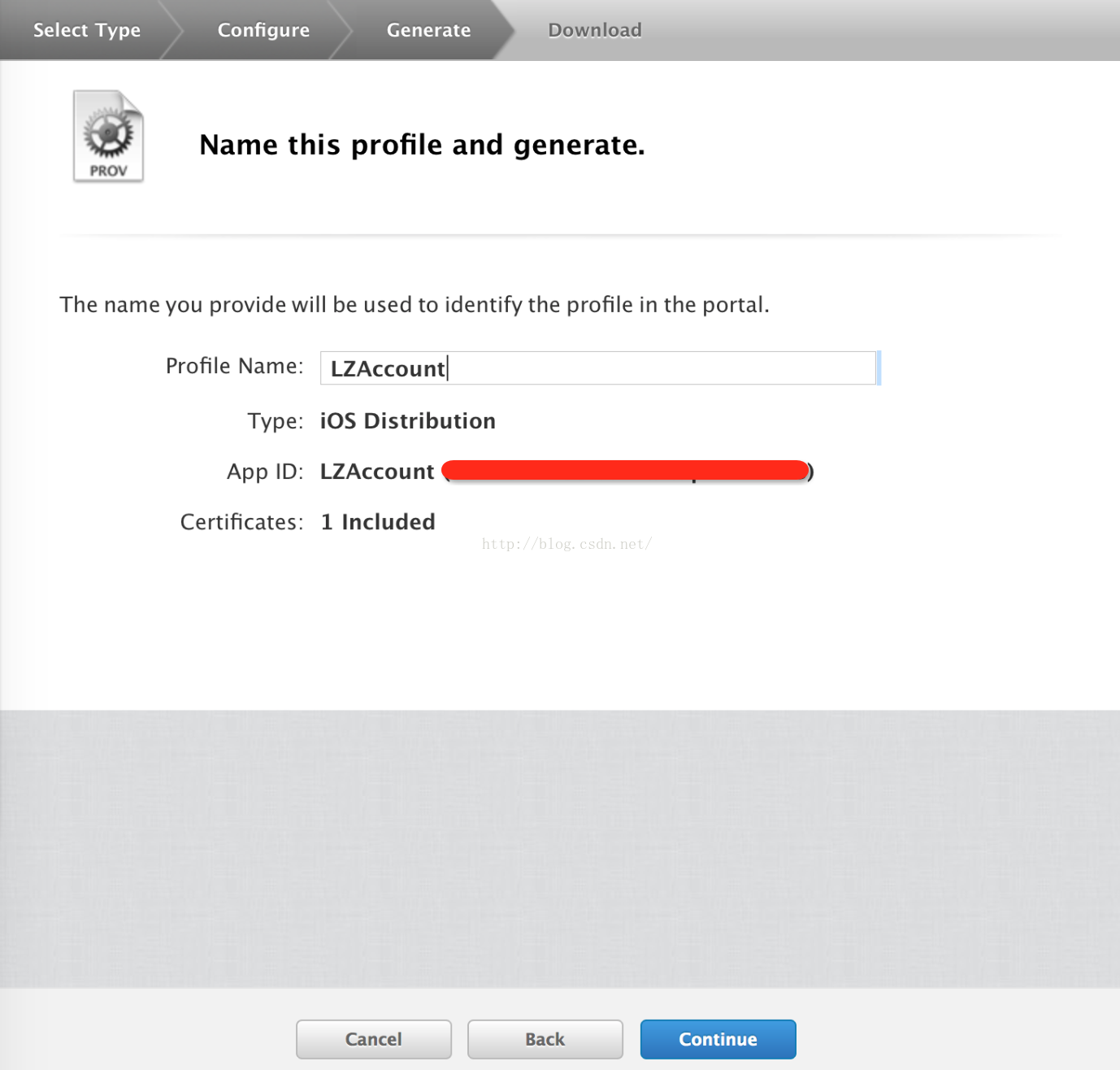
為描述檔命名(一般用專案名稱),繼續即可完成,下載後雙擊安裝進 Xcode。至此證書申請基本完成。
三、配置專案
1. 添加開發者帳號
Xcode → Preferences。
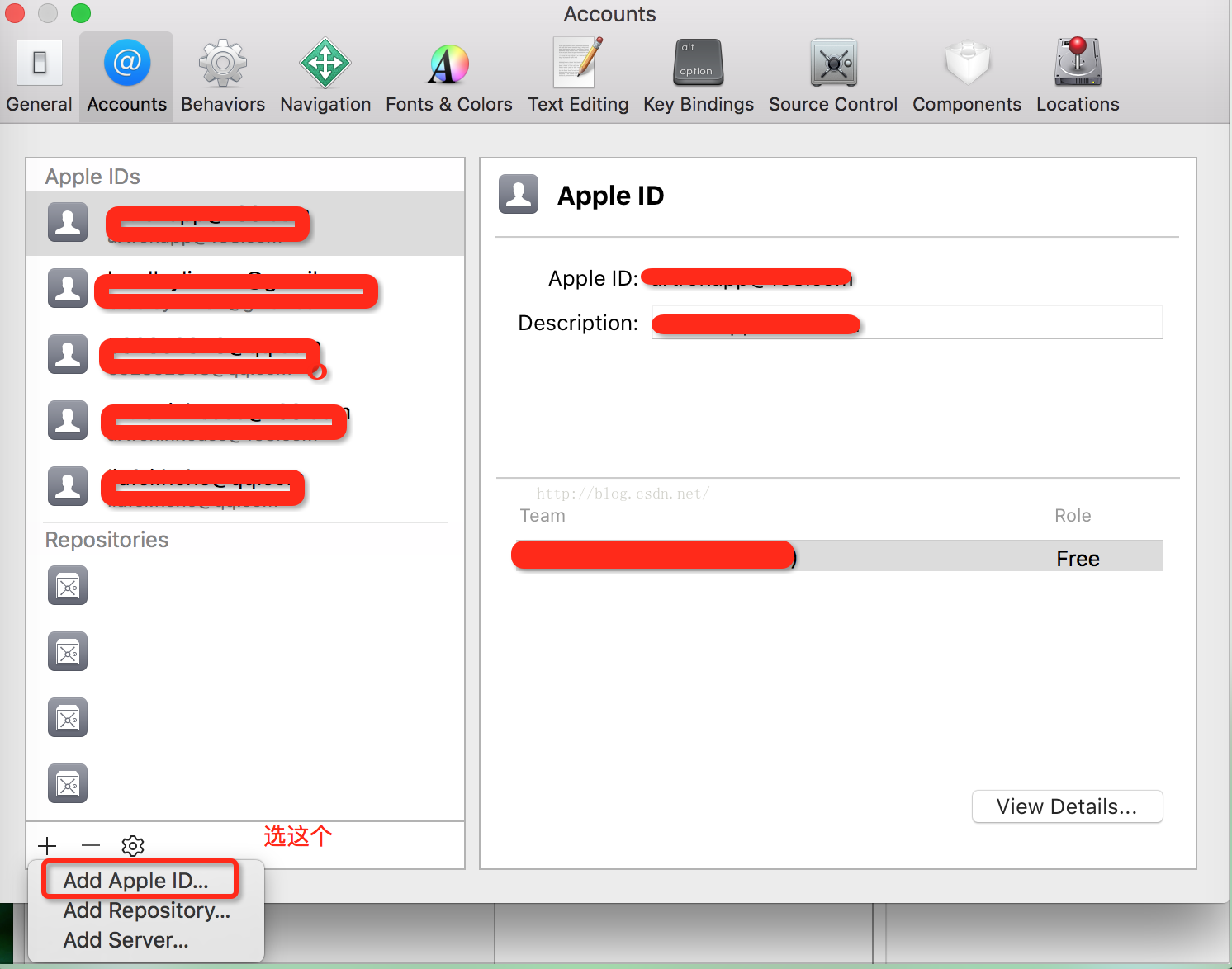
選擇 Add Apple ID...,填入帳號密碼即可。
2. 選擇證書
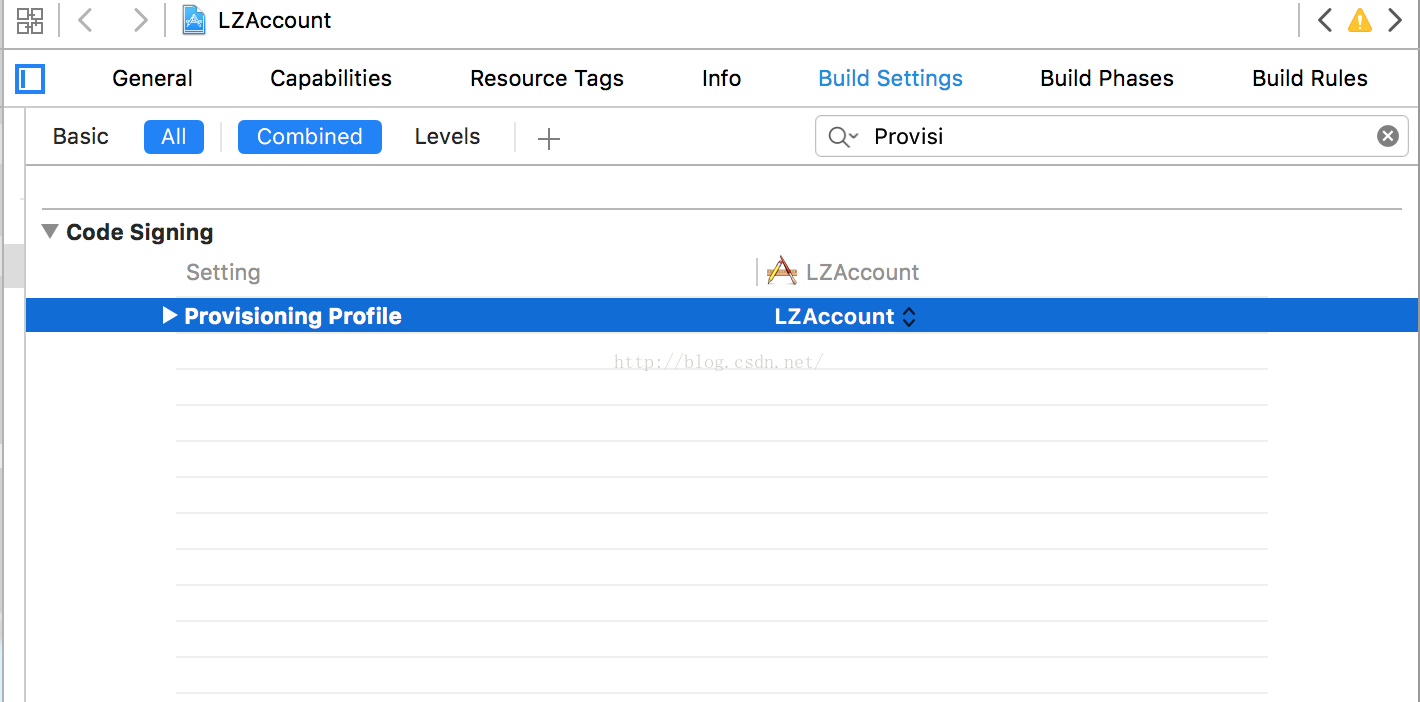
來到 Build Settings,搜尋 Provisioning Profile,選擇剛建立的描述檔。
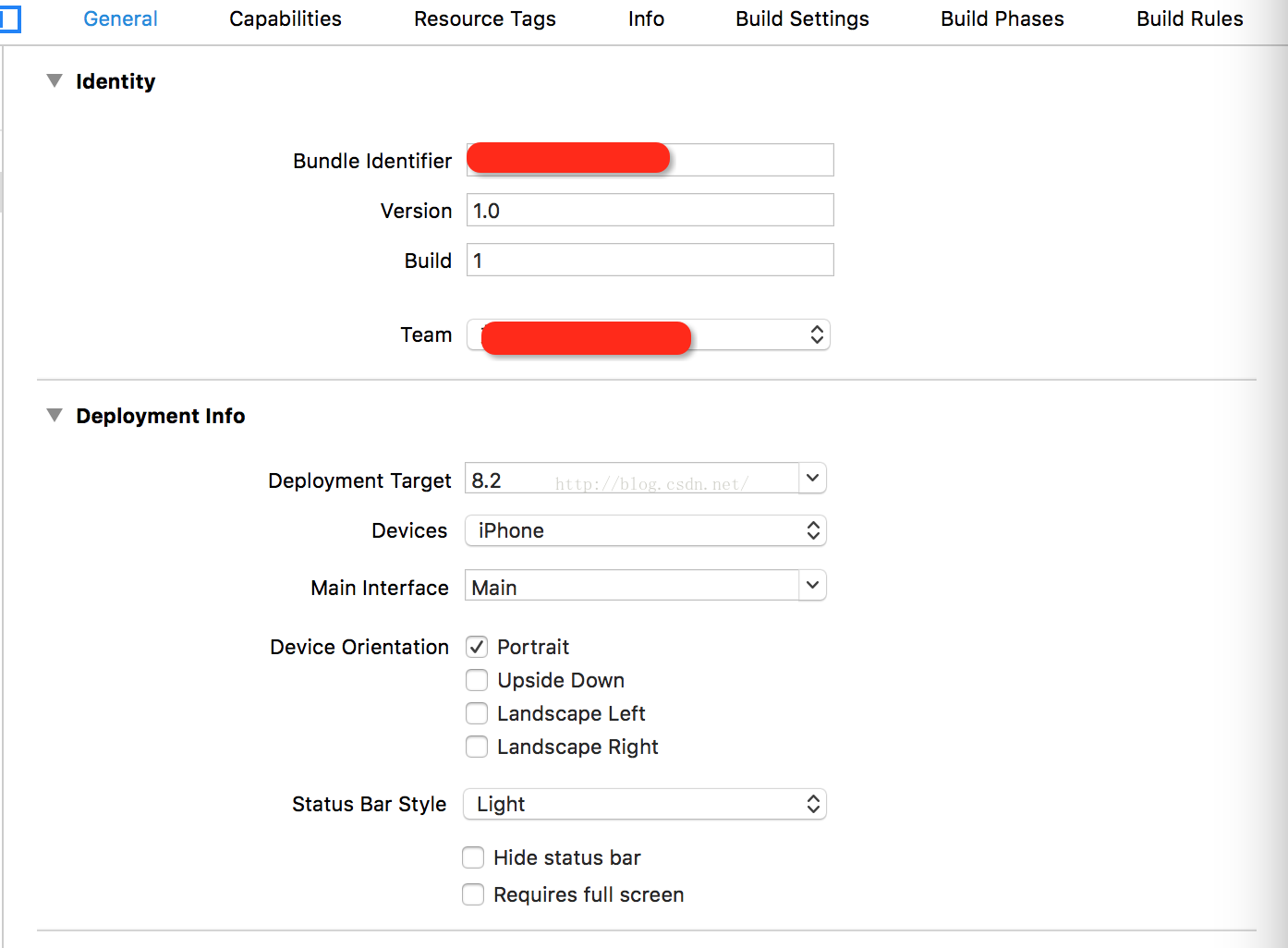
再到 General,在 Identity 下設定版本號 Version、Team;在 Deployment Info 下選擇支援裝置與最低 iOS 版本。
四、打包 IPA
在真機狀態或選擇 Generic iOS Device 後,執行 Product → Archive(非真機時 Archive 無法點選),編譯成功後會跳出如下視窗。
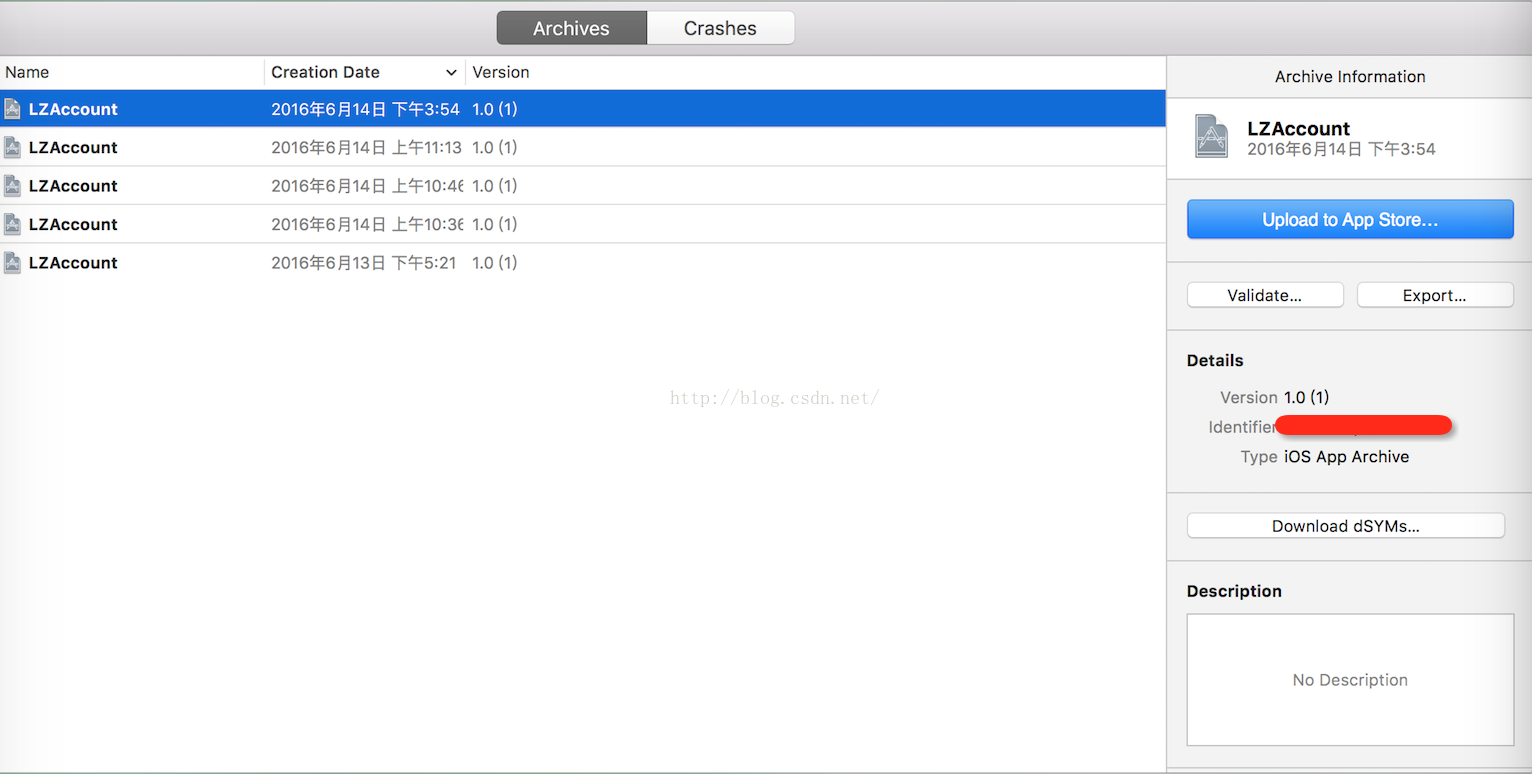
此處可選 Upload to App Store... 直接上傳至 iTunes Connect,也可選 Export... 導出 IPA 後用 Application Loader 上傳。
1. 使用 Upload to App Store...
依提示逐步操作即可,過程中需手動選擇本次提交所用的開發者帳號。
2. 使用 Application Loader
先選 Export.. 導出 IPA(過程需選對帳號),再前往 Xcode → Open Developer Tool → Application Loader,登入後如下。
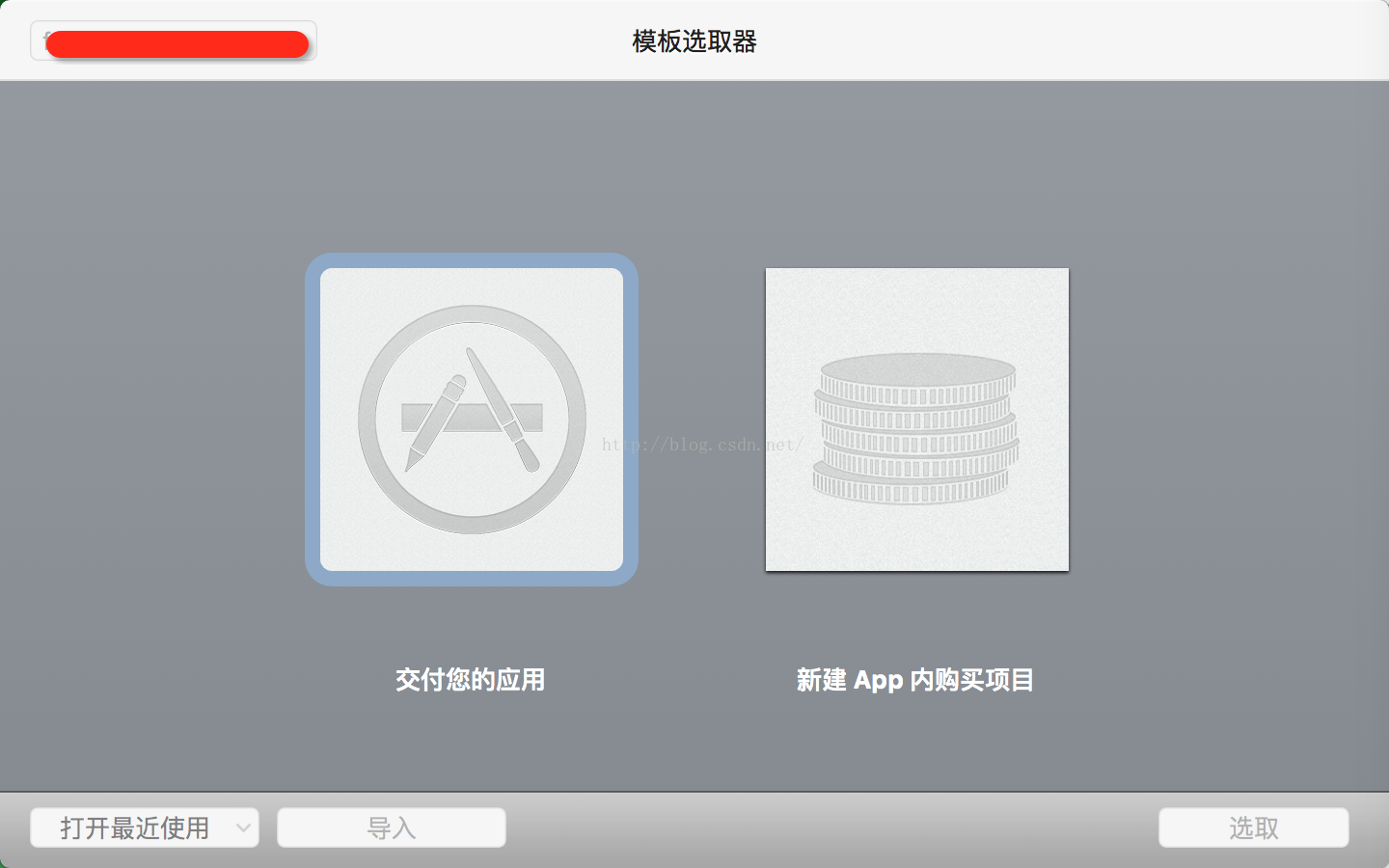
選擇「交付您的應用」,點擊選取並找到上一步導出的 IPA,依提示完成即可。
五、提交 App Store
1. 在 iTunes Connect 建立應用
可從開發者中心跳轉,或直接訪問 https://itunesconnect.apple.com/ 登入帳號。
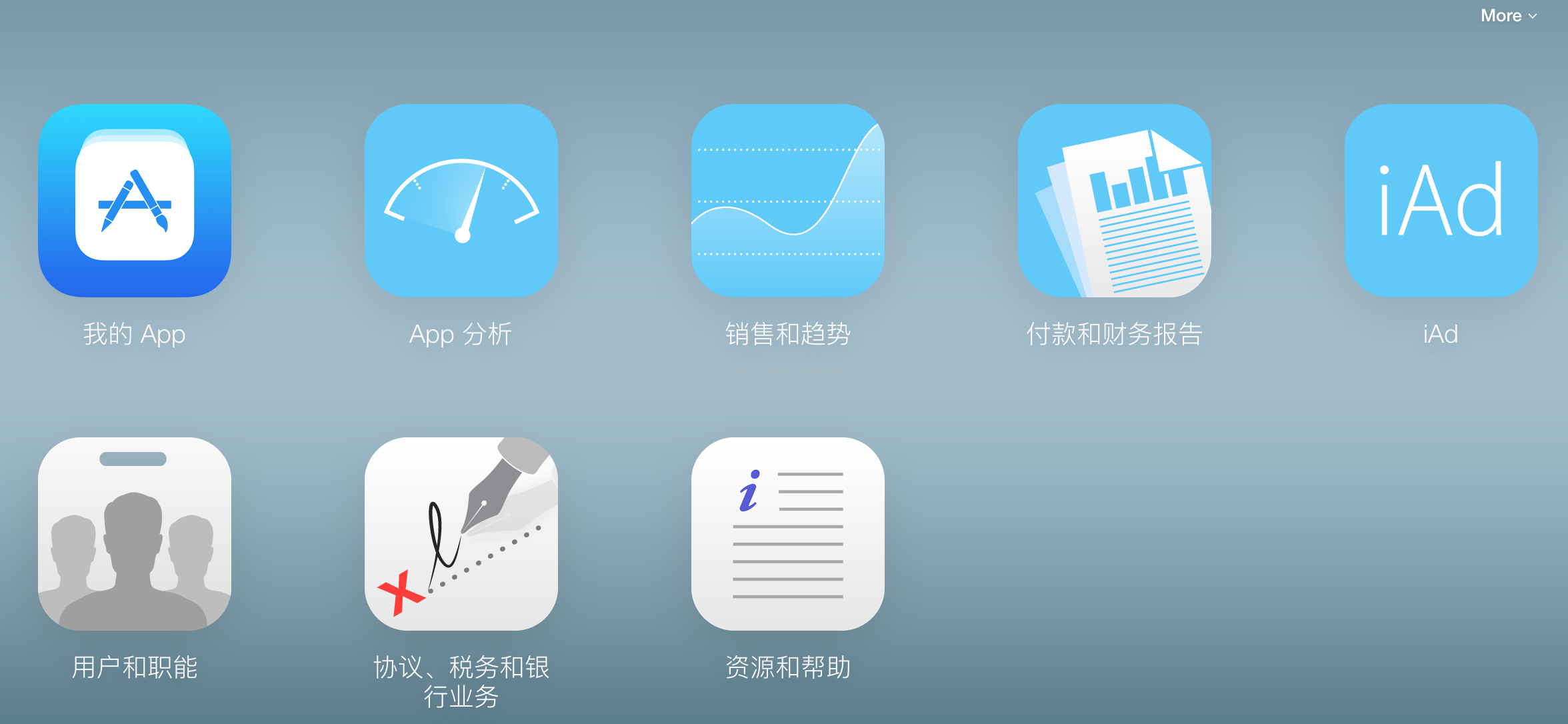
選擇「我的 App」,再點右上角 + 建立 App。
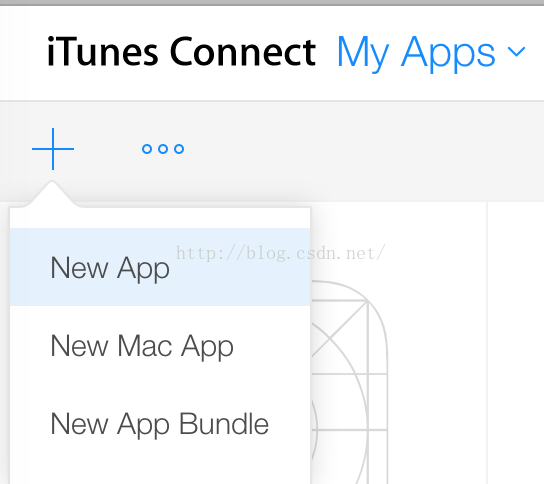
依要求填寫應用名稱、Bundle ID 與 SKU,其中 Bundle ID 需與申請證書時一致;名稱建立後可改,Bundle ID 與 SKU 則不可更改。建立後可看到左側三大區塊需填寫。
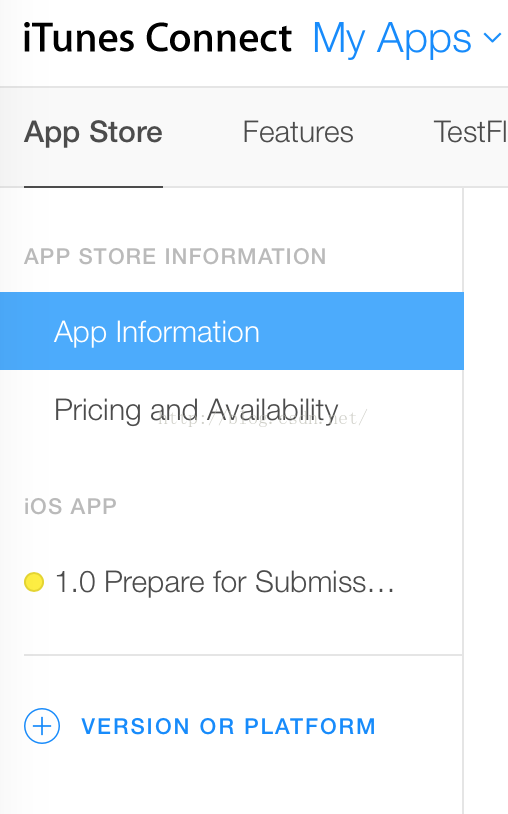
a. App Information:填寫名稱與分類。
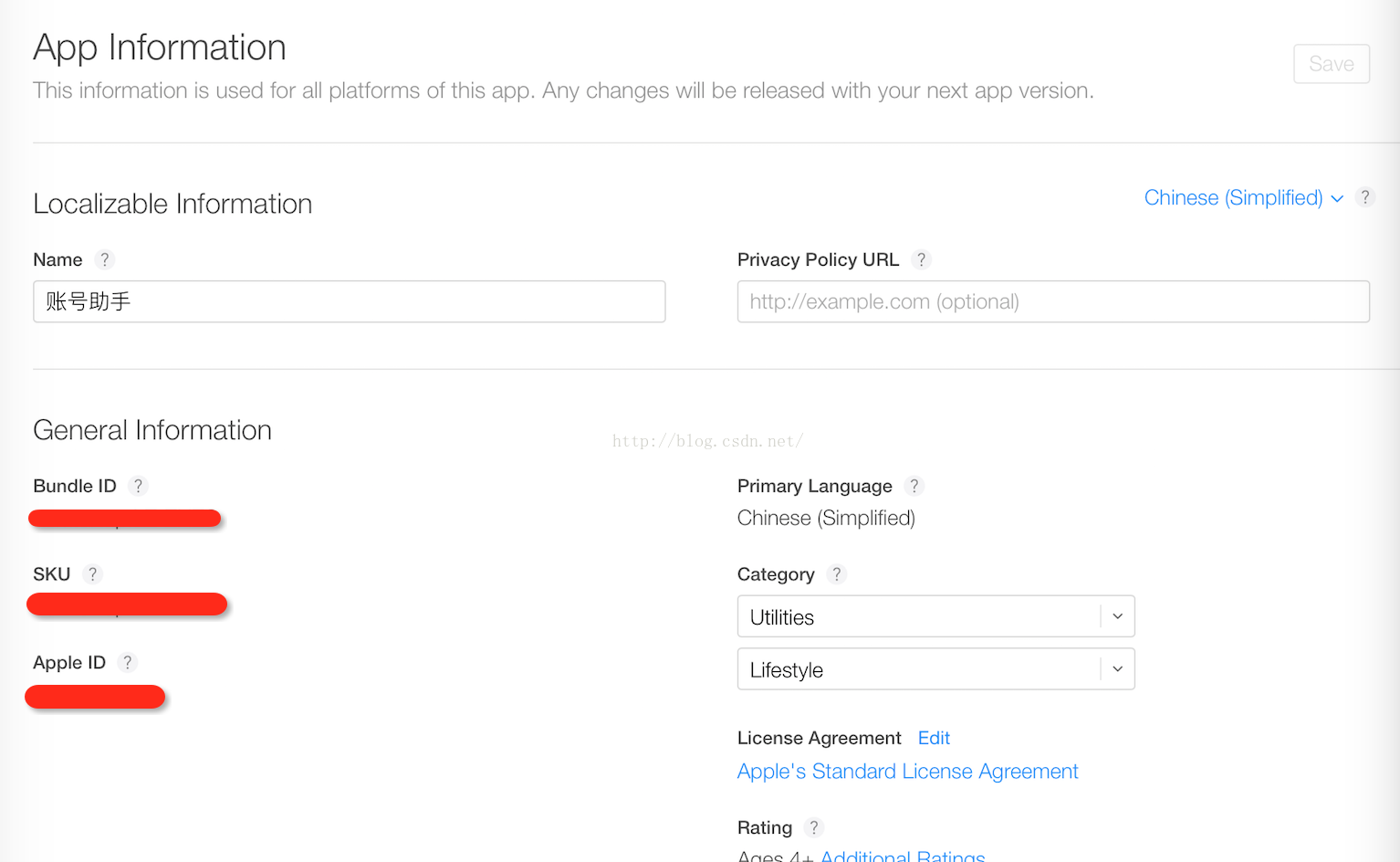
Privacy Policy URL(隱私政策)為可選;Category 選擇應用分類。
b. Pricing and Availability:選擇價格資訊即可。
c. Prepare for Submission:需要填的內容較多。
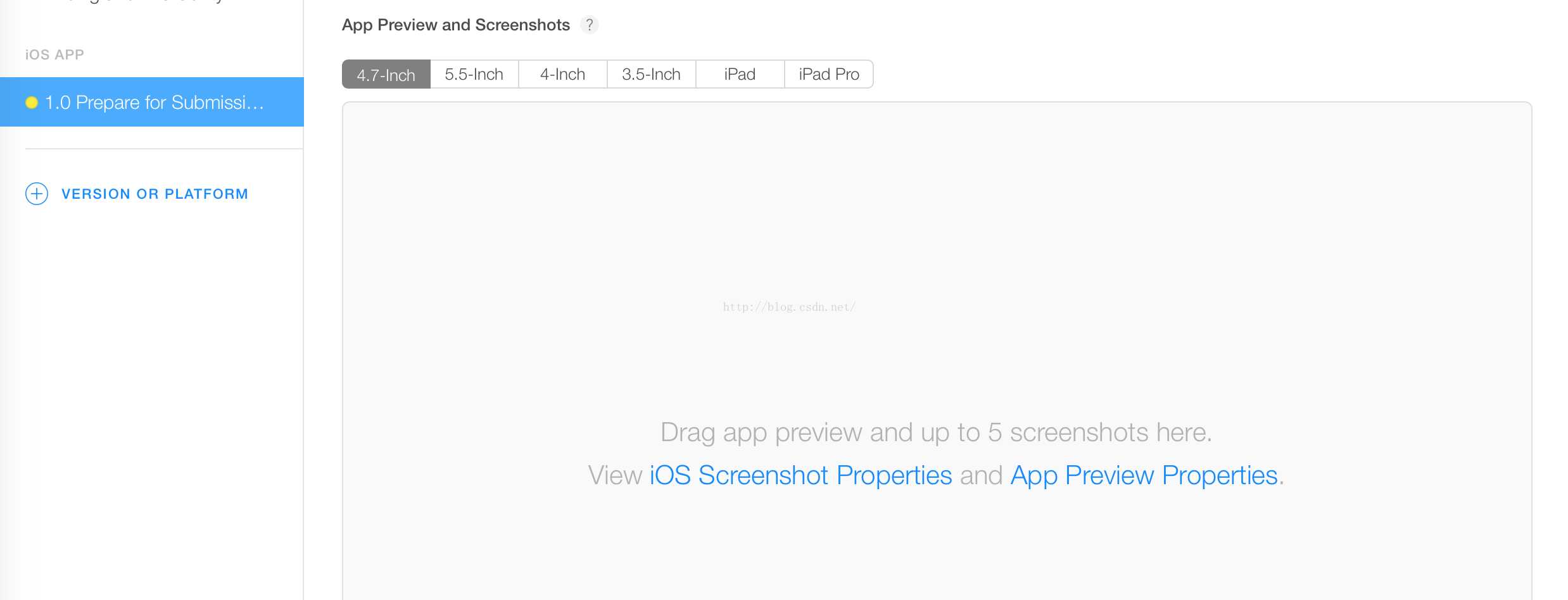
此處需上傳截圖,推薦工具 Brief Wrapper(App Store 可下載),上傳一張圖即可自動生成各解析度截圖。
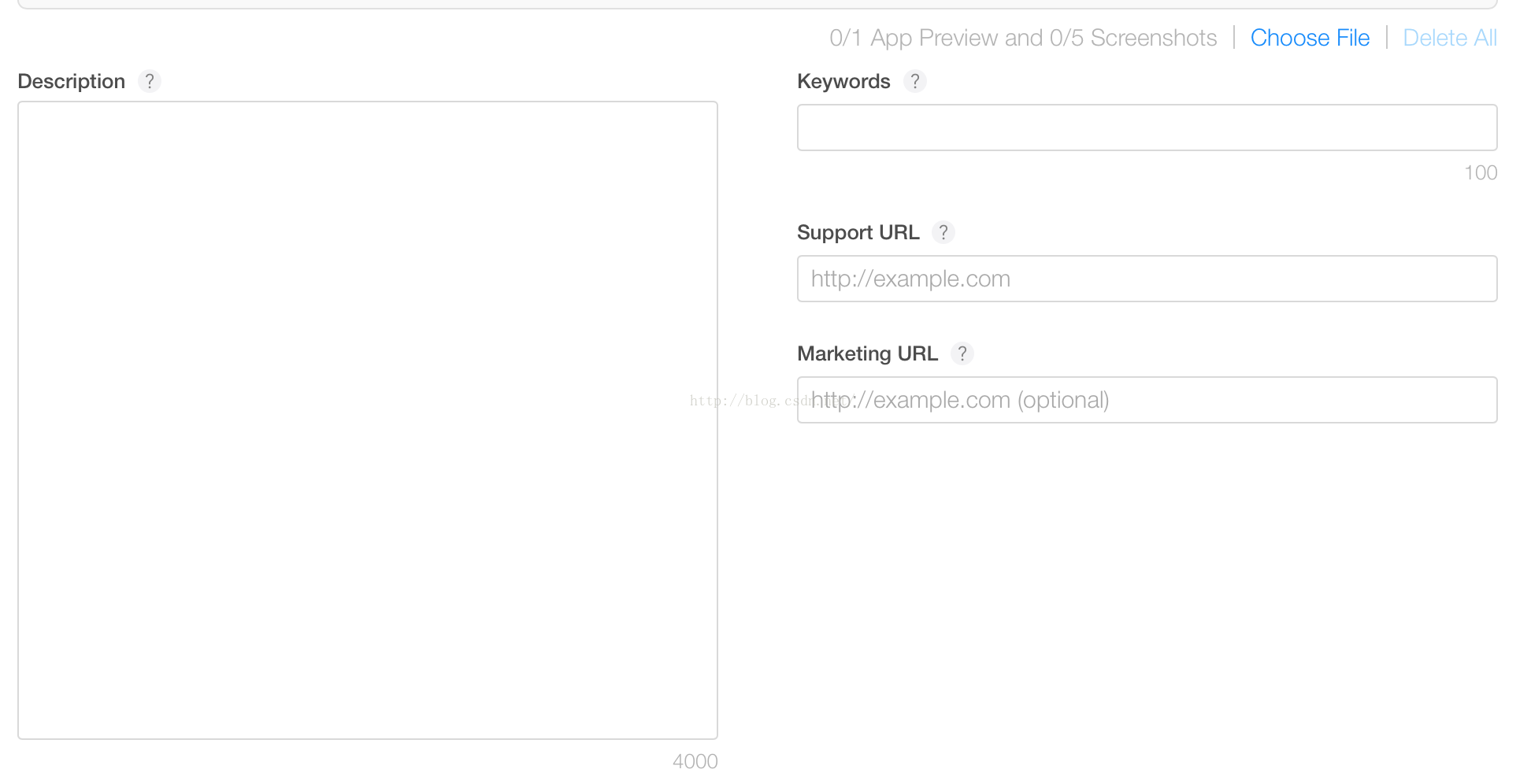
Description 為應用描述;Keywords 是別人搜尋到你的關鍵字;Support URL 寫公司網址即可;Marketing URL 可不填或寫公司網址。
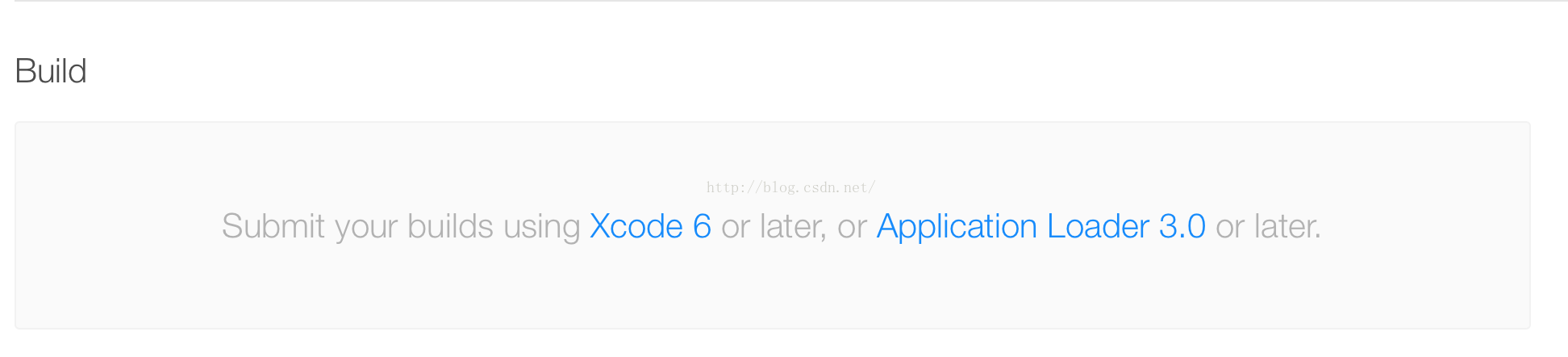
這一塊需在上傳 IPA 後才能選擇,上傳後如下。
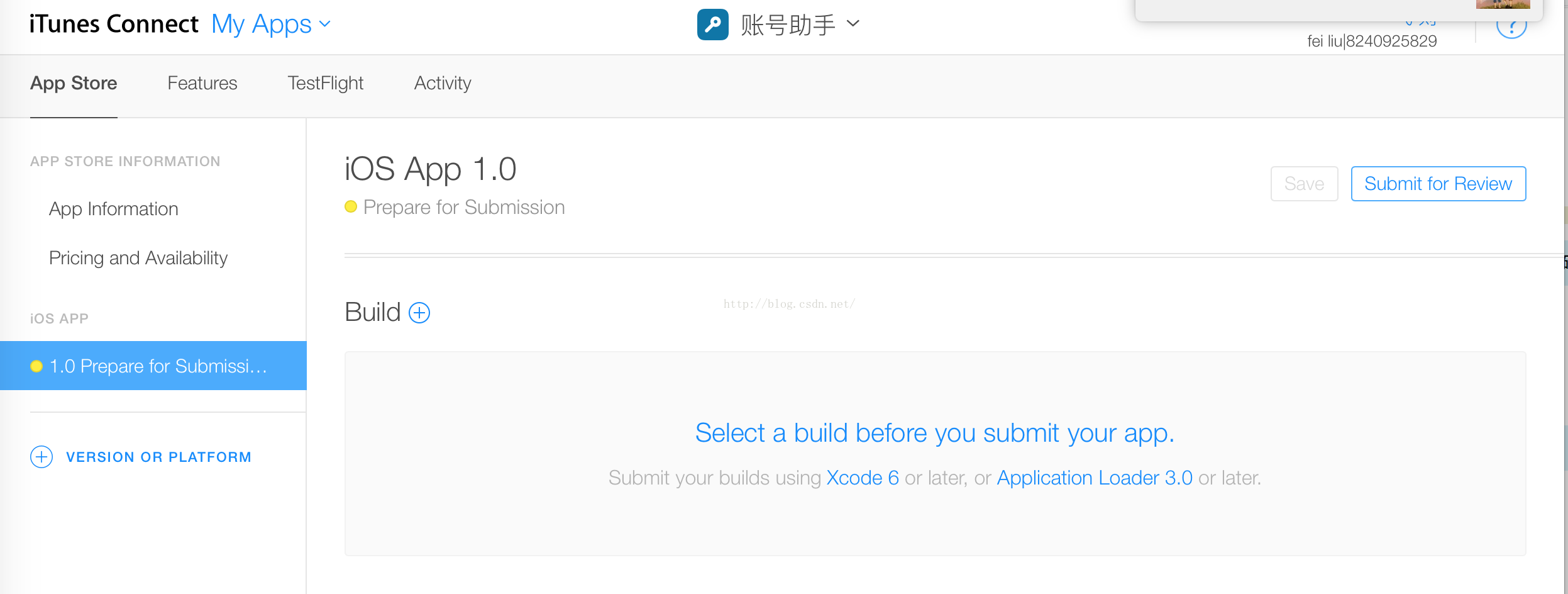
點擊 Select a build before you submit your app,即可挑選要提交的 IPA 版本。
d. General App Information
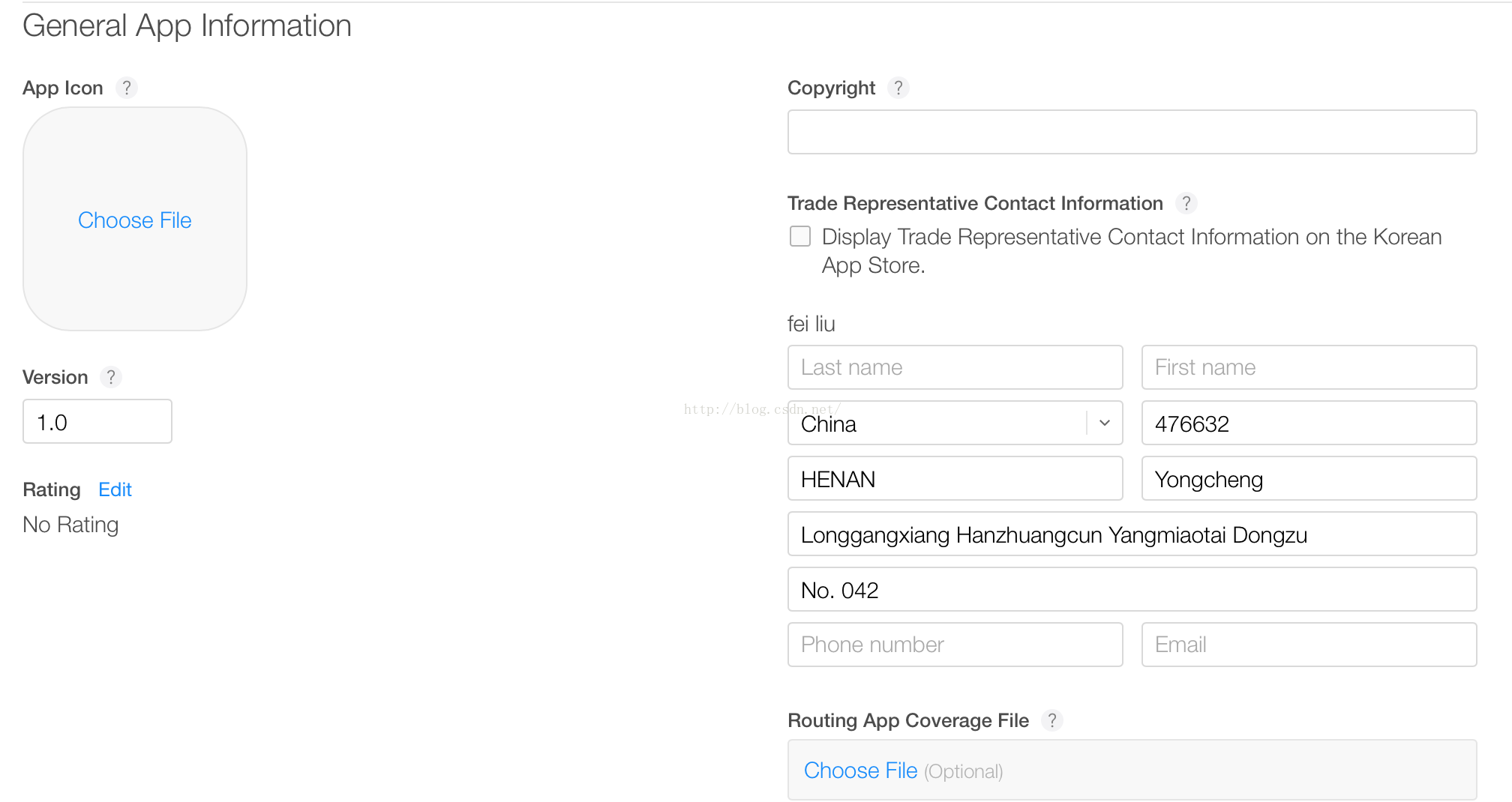
App Icon 為 1024×1024 的無圓角圖標;Copyright 填版權所有者;Trade Representative Contact Information 為展示於韓國 App Store 的資訊,可不勾選;下方姓名、電話、郵箱需認真填寫,手機號需加 +86,例如 +8613922222222;Routing App Coverage File 為可選。
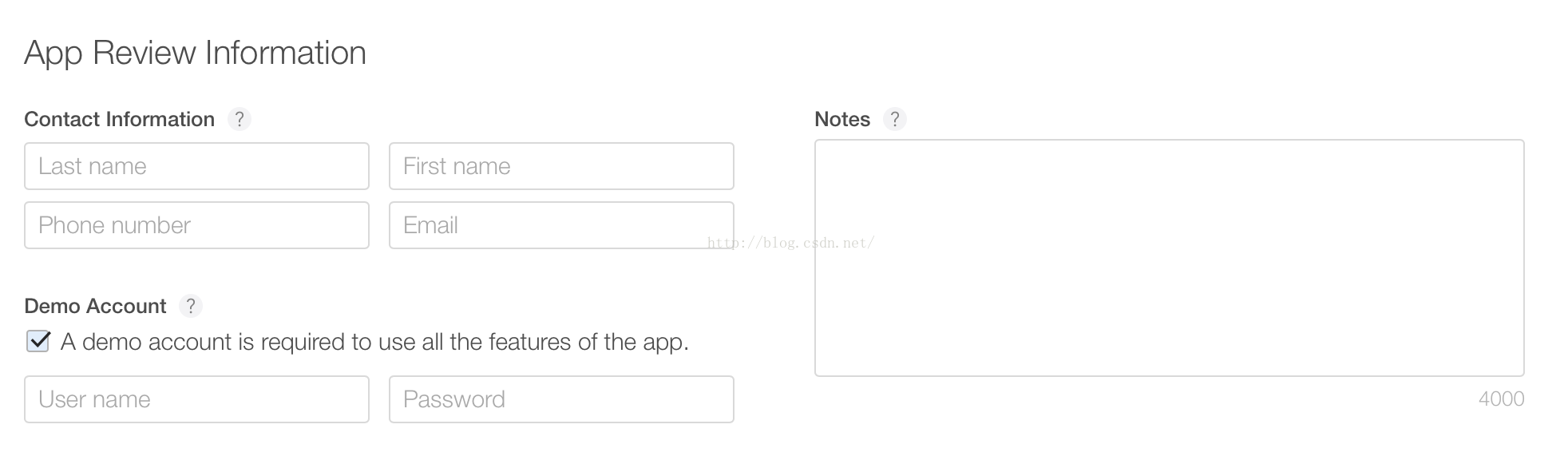
這裡填寫審核出問題時該聯絡誰,可寫專案經理或你自己,務必真實有效;Demo Account 為測試帳號,若應用需登入,請提供一個開啟全部權限的測試帳號密碼,否則會被拒;Notes 可補充任何你認為有必要告知審核人員的資訊。
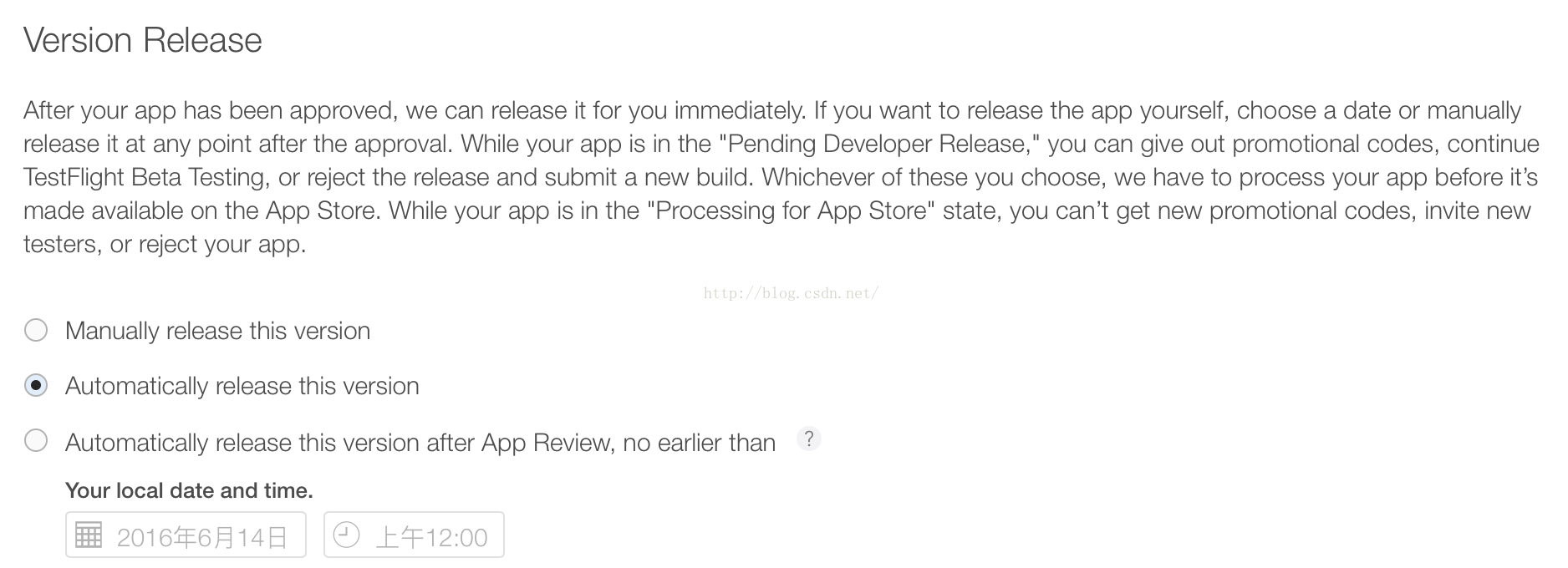
這裡選擇預設的「自動發佈」即可。確認所有資訊填妥後,點右上角 Submit for Review 提交,此時狀態會變為 Waiting For Review。
至此整個發佈流程便完成了,接下來就是靜待蘋果審核。
注意:提交 IPA 前,需先在 iTunes Connect 建立應用並填好資訊、儲存,再上傳 IPA,然後刷新(可能有延遲,可等幾分鐘再刷),Build 欄位才能選到編譯檔。
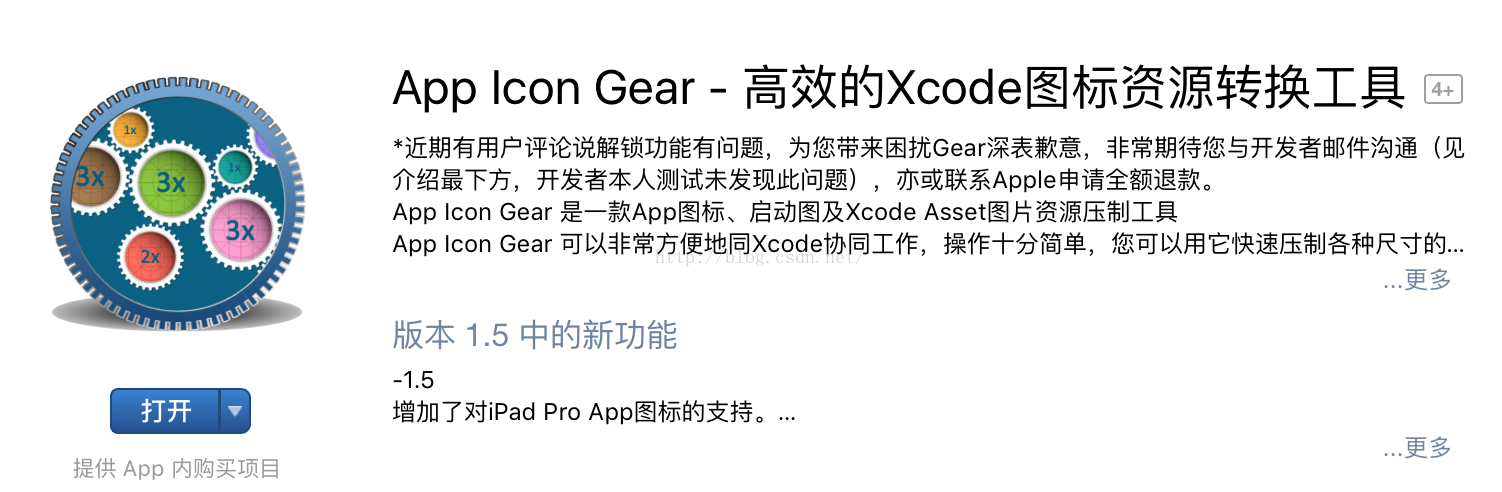
最後,關於應用圖標,推薦一款工具 App Icon Gear,可一鍵生成各解析度圖標。
至此上架基本完成,等蘋果審核即可。以上順序並非固定,可依實際情況調整,若有疏漏之處,敬請指正!