
《Motion Design for iOS》(三十五)——打造波浪式進場動畫
仔細觀察原始動畫,你會發現畫面上其實有 8 個各自獨立、分開播放的動畫元素:
黑色箭頭與「Dance Club」文字(這兩者是綁在一起動的)、「Ministry of Fun」文字、「Add a Song」按鈕,以及五首歌對應的五個列。
這 8 個元素(或元素組)以不同的起始時間依序進場,正是我們想還原的那種層層遞進的波浪感效果。
先來規劃一下。我要做的是把這些元素分別加入界面,才能分開為它們製作動畫。如果這是一個有真實資料流入的正式 App,這個界面很可能會用 UITableView 或 UICollectionView 來呈現結構化的列表——你只要實作它們的介面方法(例如回傳列高、回傳某一列的 view)即可。但由於我們沒有資料,重點又在於示範動畫的製作,所以我直接把 Photoshop 裡切好的圖片手動放進界面,從頂部的箭頭與「Dance Club」文字開始。
// 定義一個變量來獲取屏幕的寬度,我們會經常用到這個值。
CGFloat windowWidth = self.window.bounds.size.width;
// 將背景添加到界面上
UIImageView *backgroundView = [[UIImageView alloc] initWithFrame:self.window.bounds];
backgroundView.image = [UIImage imageNamed:@"background"];
[self.window addSubview:backgroundView];
// 添加箭頭和文本
UIImageView *arrowView = [[UIImageView alloc] initWithFrame:CGRectMake(0, 0, windowWidth, 45)];
arrowView.image = [UIImage imageNamed:@"arrow"];
[self.window addSubview:arrowView];
這裡沒什麼特別的,只是把幾個視圖加到原型主螢幕上。名為 @“background” 的是一張大面積漸變圖,作為其他視圖的背景;@“arrow” 則是用 Photoshop 做好了箭頭與「Dance Club」文字的圖片——因為我會讓它們同時動畫,所以乾脆合在同一張圖裡。
目前界面看起來是這樣:
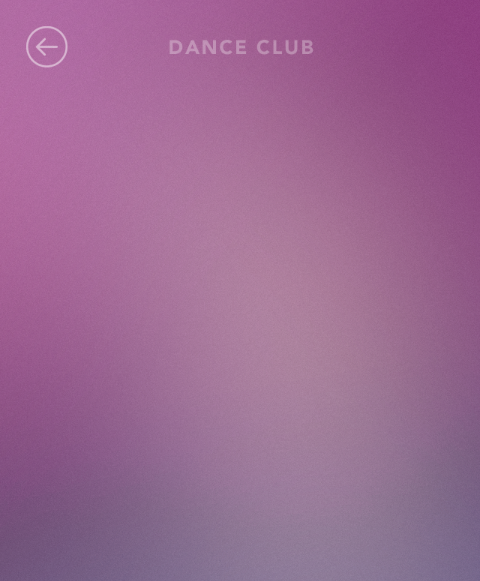
接著加入更多視圖!
// “Ministry of Fun”圖片
UIImageView *ministryView = [[UIImageView alloc] initWithFrame:CGRectMake(0, 57, windowWidth, 28)];
ministryView.image = [UIImage imageNamed:@"ministry"];
[self.window addSubview:ministryView];
// 添加一個歌曲按鈕
UIButton *addButton = [UIButton buttonWithType:UIButtonTypeCustom];
[addButton setImage:[UIImage imageNamed:@"add-button"] forState:UIControlStateNormal];
[addButton setImage:[UIImage imageNamed:@"add-button-pressed"] forState:UIControlStateHighlighted];
[addButton setFrame:CGRectMake(0, 102, windowWidth, 45)];
[self.window addSubview:addButton];
我把「Ministry of Fun」的圖片視圖(用 Photoshop 切好的 PNG)加入界面,接著為「Add a Song」建立一個真正的 UIButton。我大可偷懶用 UIImageView 充當按鈕,但我想示範如何為自訂 UIButton 設定點擊態與一般態的圖片:只要呼叫同一個 -setImage:forState: 方法,傳入不同的 state 即可。你可以用它在各種狀態間切換,覆蓋用戶對按鈕的每一種操作。最後設定按鈕位置並加入界面。
目前界面的樣子,以及按下按鈕時不同狀態的呈現:

我們 UIControlStateHighlighted 狀態的圖片,只是把白色邊框換成了白色填色。完整專案可參考:https://github.com/Cloudox/Motion-Design-for-iOS