
iOS 動畫效果收集:跑馬燈與飄雪動畫實作
編輯:iOS 開發綜合
這是動畫效果收集系列的第二篇,示範兩個很常用但看起來很花俏的效果:跑馬燈文字與下落雪花。兩個效果的程式碼都不長,直接看重點即可。
一、跑馬燈效果
效果如下:
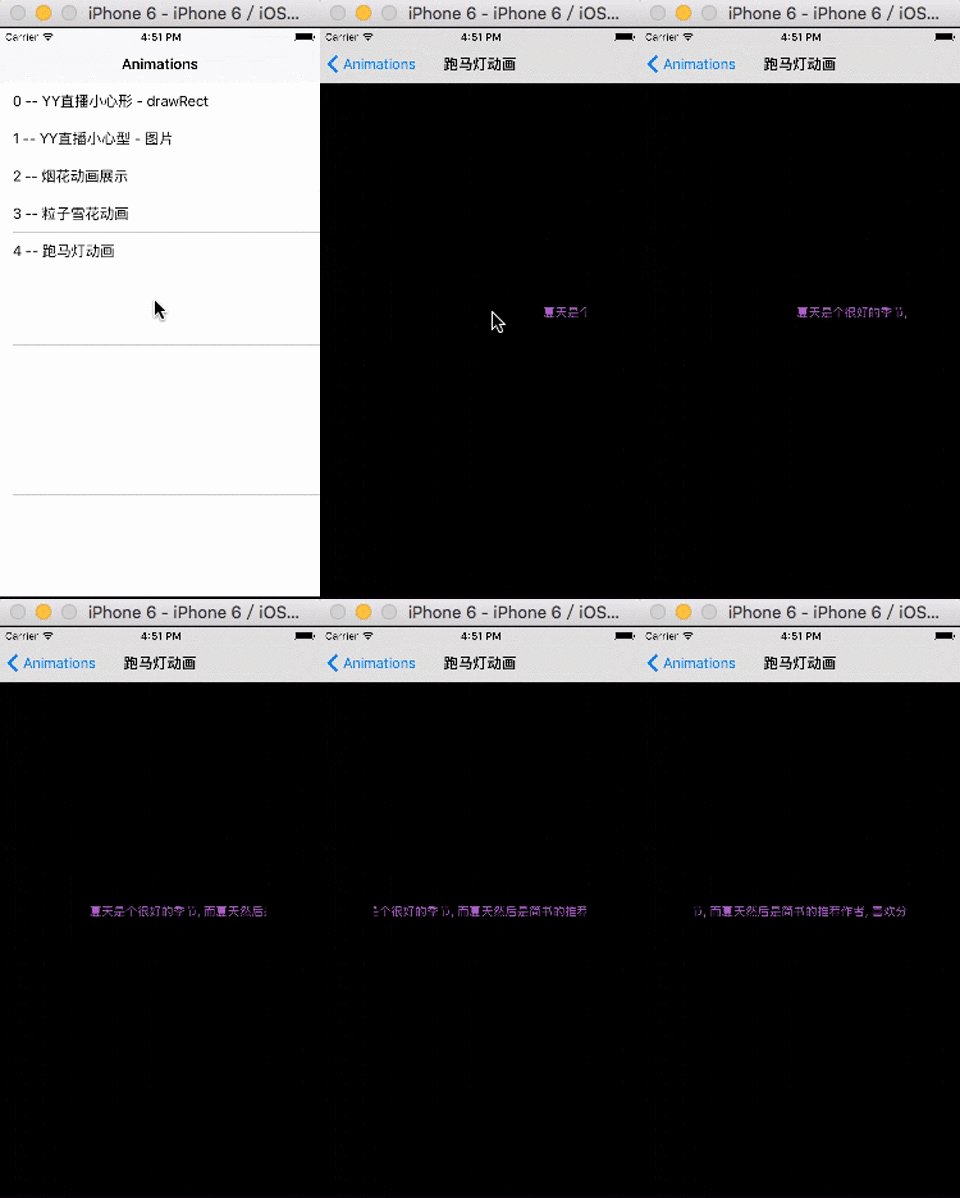
核心元件是 XTScrollLabelView,使用方式相當直觀,在 VC 中這樣寫:
- (void)viewDidLoad {
    [super viewDidLoad];
    self.view.backgroundColor = [UIColor blackColor];

    XTScrollLabelView *drawMarqueeView = [[XTScrollLabelView alloc] initWithFrame:CGRectMake(0, 0, 250.f, 20)];
    drawMarqueeView.delegate = self;
    drawMarqueeView.marqueeDirection = FromLeftType;
    drawMarqueeView.center = self.view.center;
    [self.view addSubview:drawMarqueeView];

    [drawMarqueeView addContentView:[self createLabelWithText:@"夏天是個很好的季節, 而夏天然後是簡書的推薦作者, 喜歡分享!"
                                                   textColor:[self randomColor]]];
    [drawMarqueeView startAnimation];
}
輔助方法負責產生文字 Label 與隨機顏色:
- (UILabel *)createLabelWithText:(NSString *)text textColor:(UIColor *)textColor {
    NSString *string = [NSString stringWithFormat:@" %@ ", text];
    CGFloat width = [string widthWithStringAttribute:@{NSFontAttributeName : [UIFont systemFontOfSize:14.f]}];
    UILabel *label = [[UILabel alloc] initWithFrame:CGRectMake(0, 0, width, 20)];
    label.font = [UIFont systemFontOfSize:14.f];
    label.text = string;
    label.textColor = textColor;
    return label;
}

- (UIColor *)randomColor {
    return [UIColor colorWithRed:[self randomValue]
                           green:[self randomValue]
                            blue:[self randomValue]
                           alpha:1];
}

- (CGFloat)randomValue {
    return arc4random() % 256 / 255.f;
}
一段動畫播完後停止,間隔一秒再換一段新文字繼續跑:
- (void)drawMarqueeView:(XTScrollLabelView *)drawMarqueeView animationDidStopFinished:(BOOL)finished {
    [drawMarqueeView stopAnimation];
    dispatch_after(dispatch_time(DISPATCH_TIME_NOW, (int64_t)(1.0 * NSEC_PER_SEC)), dispatch_get_main_queue(), ^{
        [drawMarqueeView addContentView:[self createLabelWithText:[self randomString]
                                                       textColor:[self randomColor]]];
        [drawMarqueeView startAnimation];
    });
}

- (NSString *)randomString {
    NSArray *array = @[@"人帥", @"勤勞", @"年輕", @"刻苦", @"開玩笑", @"都是我編的, 前面的別跑"];
    return array[arc4random() % array.count];
}

二、飄雪動畫
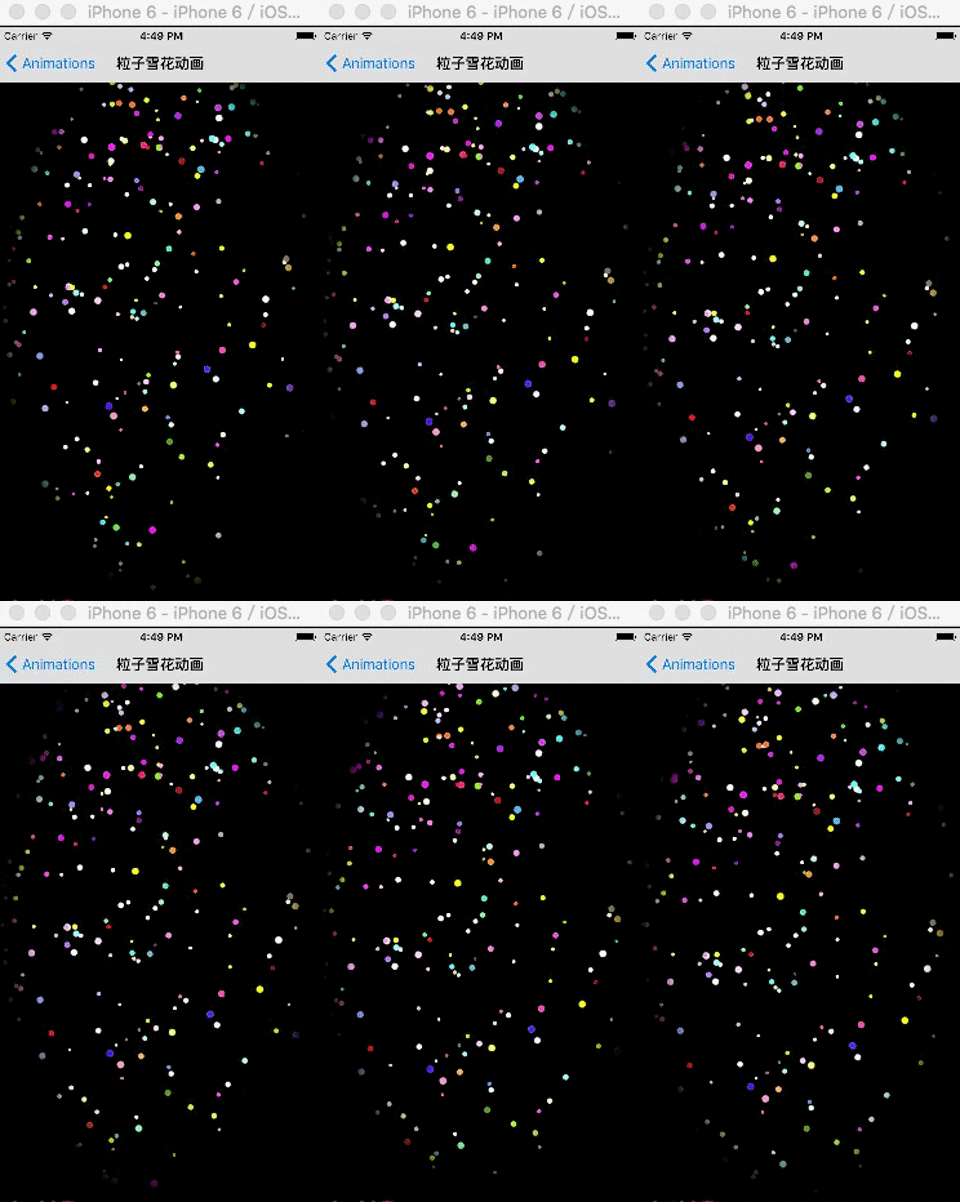
雪花效果的做法是使用 CAEmitterLayer 粒子系統,註解已經寫得相當完整:
// 建立粒子 Layer
CAEmitterLayer *snowEmitter = [CAEmitterLayer layer];
// 粒子發射位置
snowEmitter.emitterPosition = CGPointMake(120, 0);
// 發射源尺寸
snowEmitter.emitterSize = self.view.bounds.size;
// 發射模式
snowEmitter.emitterMode = kCAEmitterLayerSurface;
// 發射源形狀
snowEmitter.emitterShape = kCAEmitterLayerLine;

// 建立雪花類型的粒子
CAEmitterCell *snowflake = [CAEmitterCell emitterCell];
snowflake.name = @"snow";
// 每秒產生的粒子數量
snowflake.birthRate = 20.0;
snowflake.lifetime = 120.0;
// 粒子速度與速度範圍
snowflake.velocity = 10.0;
snowflake.velocityRange = 10;
// y 方向的加速度分量
snowflake.yAcceleration = 2;
// 發射角度範圍
snowflake.emissionRange = 0.5 * M_PI;
// 自旋角度範圍
snowflake.spinRange = 0.25 * M_PI;
snowflake.contents = (id)[[UIImage imageNamed:@"snow"] CGImage];
// 粒子顏色
snowflake.color = [[UIColor whiteColor] CGColor];
snowflake.redRange = 1.5f;
snowflake.greenRange = 2.2f;
snowflake.blueRange = 2.2f;
snowflake.scaleRange = 0.6f;
snowflake.scale = 0.7f;

snowEmitter.shadowOpacity = 1.0;
snowEmitter.shadowRadius = 0.0;
snowEmitter.shadowOffset = CGSizeMake(0.0, 0.0);
// 粒子邊緣顏色
snowEmitter.shadowColor = [[UIColor whiteColor] CGColor];

// 加入粒子並掛到圖層樹上
snowEmitter.emitterCells = @[snowflake];
[self.view.layer addSublayer:snowEmitter];

// 加上遮罩,讓雪花只在指定區域出現
UIImage *image = [UIImage imageNamed:@"alpha"];
_layer = [CALayer layer];
_layer.frame = (CGRect){CGPointZero, self.view.bounds.size};
_layer.contents = (__bridge id)(image.CGImage);
_layer.position = self.view.center;
snowEmitter.mask = _layer;
執行後的效果:
重點歸納
跑馬燈本質上是「一個可滾動的容器 + 一段一段換掉內容的邏輯」,而飄雪則完全交給 CAEmitterLayer 與 CAEmitterCell 的參數調校——出生率、壽命、速度、角度與縮放範圍,這幾個值決定雪是細雪還是暴雪。想客製化,直接改這些參數即可。