
用 GitLab 打造 iOS 專案的持續整合(CI/CD)流程
寫程式是工程師的日常,但只會寫程式並不足以稱為好工程師。掌握一些程式碼之外的工程知識,往往能讓程式碼質量與產出效率同時上一個台階。
這篇筆記記錄的是我們在新 APP 開發過程中,針對「版本更新頻繁」與「測試覆蓋不足」兩個痛點所做的思考與落地:如何用 GitLab 把打包、測試、合併串成一條自動化流水線。
一、什麼是 CI/CD
業界對持續整合的經典定義是:開發者每天多次將程式碼整合進共享倉庫,每次提交都由自動化建置驗證,讓團隊能及早發現問題。整合得越頻繁,錯誤越快被找到,也越容易定位。
結合實務經驗,可以這樣理解 CI:它是產品研發生命週期中對程式碼質量與系統整合持續推進的過程。團隊成員各自開發功能模組,最終都要整合在一起、託管在同一處;透過自動化的打包與測試工具,每次提交都會觸發自動建置與單元測試,出問題就以郵件等方式即時通知相關人員。
對比幾年前的做法——開發完提交到 SVN,再由專人把程式碼下載到本機打包、部署測試環境跑一遍,沒大問題就上生產——現在的差距只能用「土」來形容。
我們團隊過去幾年基於 OpenStack 開發企業級雲管理平台,逐步收斂出一套比較成熟的組合:
git + gerrit + jenkins
其中 git 負責程式碼託管,gerrit 負責程式碼評審,jenkins 負責打包與跑單元測試。這套組合網路上已有大量前輩文章,這裡不再重複。以下重點放在 APP 開發中我們選擇的 GitLab。
二、GitLab 是什麼
GitLab 是一個把程式碼管理、測試與部署整合在一起的开源應用,內建權限控制完善的 Git 版本管理系統、程式碼評審、問題追蹤、活動回饋、wiki 以及持續整合系統。
它長得很像 GitHub,使用直覺,同樣採用 Merge Request(等同 pull request)的方式做程式碼審核,並內建 CI 能力——當然實際效果取決於你腳本寫得如何。
接下來用一個 iOS demo 專案,示範如何用 GitLab 完成程式碼託管、審核與 CI。
2.1 安裝 GitLab
在 Docker 已經普及的今天,最快的體驗方式就是跑一個容器。若要在正式環境使用,建議參考官方安裝文件與叢集方案。一條指令即可啟動:
以下假設伺服器 IP 為 47.88.21.77,請依實際環境替換。
sudo docker run --detach \
  --hostname gitlab.example.com \
  --env GITLAB_OMNIBUS_CONFIG="external_url 'https://47.88.21.77/'; gitlab_rails['lfs_enabled'] = true;" \
  --publish 443:443 --publish 80:80 --publish 22:22 \
  --name gitlab --restart always \
  --volume /srv/gitlab/config:/etc/gitlab \
  --volume /srv/gitlab/logs:/var/log/gitlab \
  --volume /srv/gitlab/data:/var/opt/gitlab \
  gitlab/gitlab-ce:latest
服務起來後,瀏覽器開啟 https://47.88.21.77/ 即可。
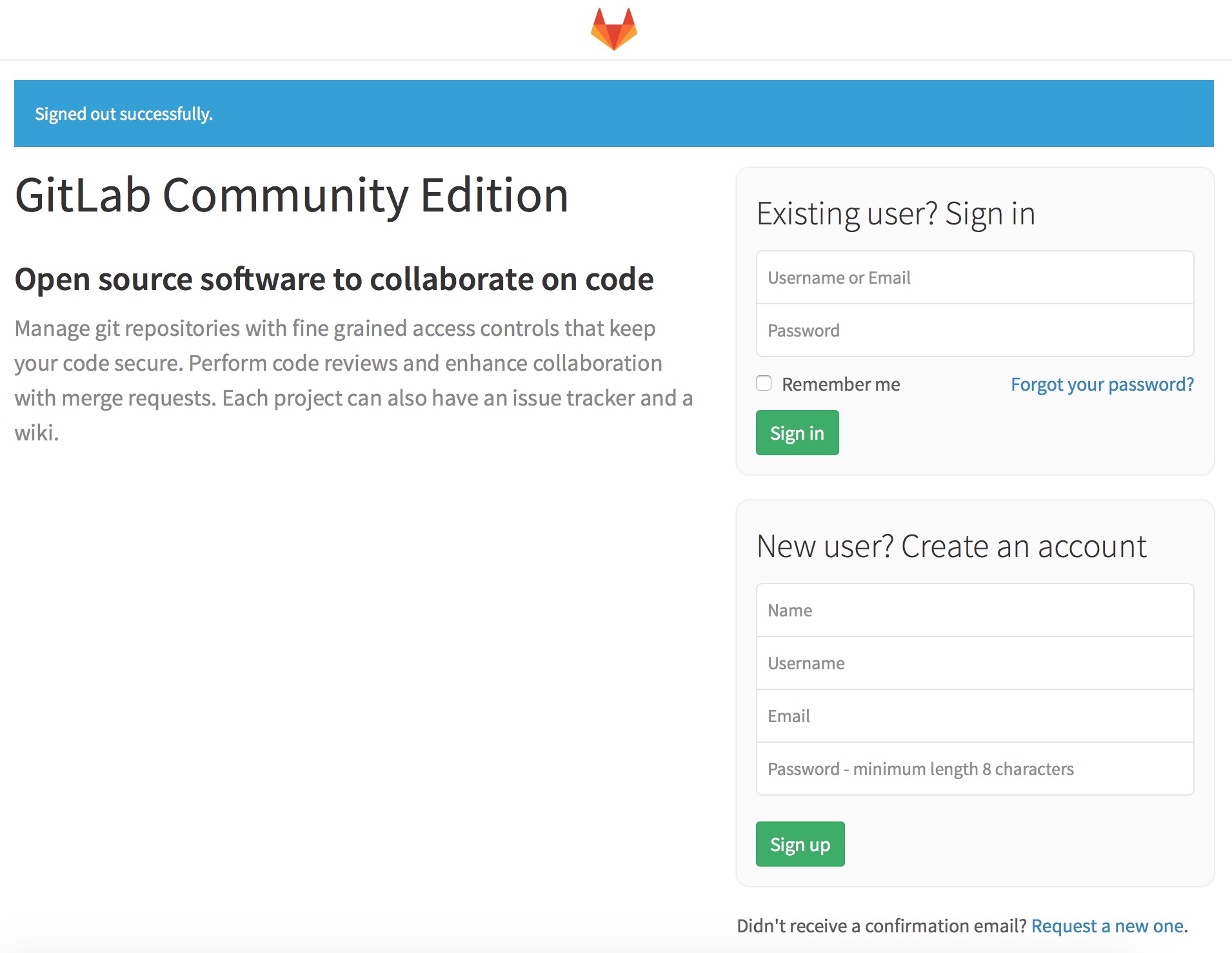
首次進入需設定 root 密碼,註冊帳號後即可登入。示範中使用的使用者名稱是 cjzhao,登入後畫面空空如也。

2.2 程式碼評審流程
組織與項目的概念與 GitHub 一致,這裡直接建立示範專案 ios_ci_demo。


進入專案首頁後會看到黃色提示:要從本機推送程式碼,必須先設定 SSH 公鑰。點擊 add an SSH key 貼上自己的公鑰即可。

接著依首頁提示的第三種方式,把現有程式碼推上 GitLab:
cd existing_folder
git init
git remote add origin git@47.88.21.77:cjzhao/ios_ci_demo.git
git add .
git commit
git push -u origin master
這個 app 很簡單,界面上有一個刻意拼錯的單字 word:

推送完成後,專案首頁就會出現程式碼。

再註冊一個新使用者 jack,並由 cjzhao 進入專案設定頁把 jack 加入成員,他就能提交程式碼了。


接著切換成 jack,修改程式碼並推送:
git clone git@47.88.21.77:cjzhao/ios_ci_demo.git
git checkout -b wordbug
# 將 word 改為 world
git add .
git commit -m "change word to world"
git push origin wordbug
jack 登入後會看到自己推送的分支,系統同時提示可以建立 Merge Request。

點擊 Create Merge Request,填寫修改說明,即可請求 cjzhao 合併進 master。

審核完成後按下 Accept Merge Request 完成合併,勾選 Remove source branch 可順手刪除 wordbug 分支。這樣一條多人協作的程式碼評審流程就跑通了。
三、GitLab 中的 CI
在 GitLab 上完成持續整合只需兩件事:
1. 配置一個 Runner,也就是負責編譯、測試、打包的節點;
2. 在專案根目錄新增 YAML 格式的腳本檔 .gitlab-ci.yml。
3.1 配置 Runner
因為示範專案是 iOS,必須在安裝了 macOS 與 Xcode 的環境下才能編譯打包,所以要拿一台 Mac 當 Runner。原理是在 Mac 上安裝代理程式 gitlab-ci-multi-runner,把它註冊到 GitLab 服務端,之後這台機器就會接收 CI 任務,完成編譯、測試、打包並回報結果。
在 Mac 上安裝代理(可能需要代理網路):
sudo curl --output /usr/local/bin/gitlab-ci-multi-runner \
  https://gitlab-ci-multi-runner-downloads.s3.amazonaws.com/latest/binaries/gitlab-ci-multi-runner-darwin-amd64
sudo chmod +x /usr/local/bin/gitlab-ci-multi-runner
接著打開專案的 Runner 設定頁,取得註冊所需的 URL 與 token:

在 Mac 上執行註冊,把這台機器綁定到示範專案:
gitlab-ci-multi-runner register
# Please enter the gitlab-ci coordinator URL: 輸入上圖中的 URL
# Please enter the gitlab-ci token for this runner: 輸入上圖中的 token
# Please enter the gitlab-ci description for this runner: 這裡輸入 mac_runner
# Please enter the gitlab-ci tags for this runner: 這裡輸入 "mac,xcode7.1"
# Please enter the executor: 這裡輸入 shell
# 因為 iOS 專案的編譯、測試、打包都以腳本執行

# 註冊成功後啟動
gitlab-ci-multi-runner install
gitlab-ci-multi-runner start
回到 Runner 頁面,可以看到這台 Mac 已經成功註冊。

3.2 撰寫 .gitlab-ci.yml
在專案根目錄建立 .gitlab-ci.yml:
stages:
  - build
  - archive

build_project:
  stage: build
  script:
    - xctool -project ioscidemo.xcodeproj -scheme ioscidemo clean
    - xctool -project ioscidemo.xcodeproj -scheme ioscidemo test -test-sdk iphonesimulator9.3

archive_project:
  stage: archive
  script:
    - xctool -project ioscidemo.xcodeproj -scheme ioscidemo archive -archivePath build/ioscidemo
    - xcodebuild -exportArchive -exportFormat ipa \
        -archivePath "build/ioscidemo.xcarchive" \
        -exportPath "build/ioscidemo.ipa"
  only:
    - master
  artifacts:
    paths:
      - build/ioscidemo.ipa
腳本中使用的 xctool 是 Facebook 推出的打包與測試工具,用來取代 xcodebuild,日誌輸出更友善、效能更好。它需要先在裝有 Runner 的 Mac 上安裝:
brew install xctool
最後把設定檔推送上去:
git add .
git commit -m "add CI cfg file"
git push origin master
若一切順利,CI 就會自動開始編譯、測試、打包。

看到綠色的 passed,就代表編譯、測試、打包全部成功——這個過程往往會踩到各式各樣的坑,需要耐心逐一排除。
四、再往前一步:持續部署的思路
打包完成後,可以另外開一個 Releases 分支,在腳本中加入把 ipa 上傳到 iTunes Connect 的步驟,這樣每次發版就能把整個流程走完。Apple 提供的命令列工具 altool 可以直接把 ipa 上傳至 iTunes Connect,相當方便。