
React Native for iOS 代碼結構入門:讀懂 index.ios.js
React Native 本質上是在開發效率與使用者體驗之間取得平衡:以 JavaScript 開發,具備 Hybrid 的迭代速度,又能貼近原生 App 的效能與手感。
一、逐行拆解 index.ios.js
用編輯器打開這個檔案,從頭看一遍:
1. 引入模組
var React = require('react-native');
有 Node.js 經驗的人對 require 不陌生;沒有的話,可以類比 Java 的 import 或 C++ 的 include。
2. 批量解構元件
var {
    AppRegistry,
    StyleSheet,
    Text,
    View,
} = React;
這只是語法糖,等價寫法是 var AppRegistry = React.AppRegistry;
3. 建立入口元件
React 提供 React.createClass 建立類別,其中的 render 方法負責渲染視圖,return 後面是視圖模板,採用 JSX 語法。
4. 定義樣式
相較 Web 開發,RN 需要以 StyleSheet.create 宣告樣式,本質上就是用 JavaScript 物件表達 CSS。
5. 套用樣式
在 render 回傳的模板中即可看到 style={styles.container}:style 是視圖屬性,styles 是樣式表,container 是其中一筆樣式。
6. 註冊應用入口
AppRegistry.registerComponent('HelloWorld', () => HelloWorld);
這一步不能省,否則模擬器會直接報錯。
二、還需要具備的知識
僅有前端基礎並不足夠,React Native 開發還需要掌握:
・Node.js 基礎
・JSX 語法
・Flexbox 排版
三、目前需要關注的三個檔案
(1) AppDelegate.m:標示 JS 入口位置。
jsCodeLocation = [NSURL URLWithString:@"https://localhost:8081/index.ios.bundle"];
如果是網路上抓的專案,記得確認這裡的 IP 與連接埠是否被改過。
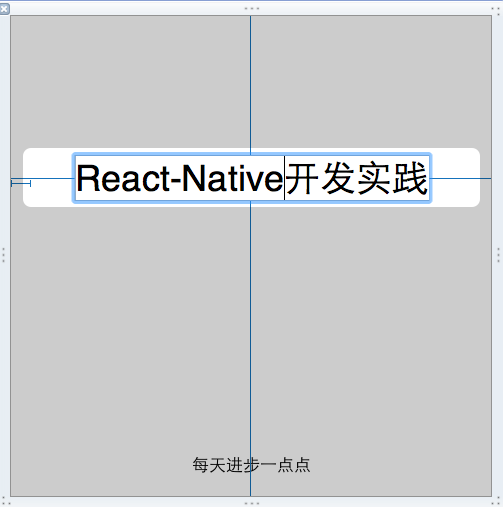
(2) LaunchScreen.xib:啟動畫面在這裡改。點開後直接拖拉元件或修改文字即可,建議先熟悉 Xcode 的基本操作。
(3) index.ios.js:所有 JS 程式碼的起點,可在此定義自己的模組或引入第三方套件。
四、動手修改 index.ios.js
1. 修改啟動畫面
2. 加入圖片並調整樣式
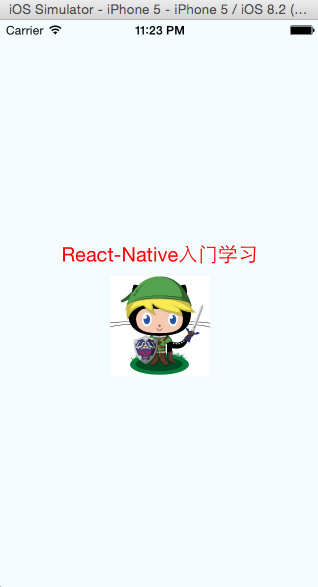
延續前一篇的 Demo,這次把圖片放進來——視覺表達力永遠優於純文字,這也是圖片社交產品近期走紅的原因。
先在解構中加入 Image 元件:
var {
    StyleSheet,
    Text,
    View,
    Image,
} = React;
接著在 render 回傳的模板中插入 Image。注意 source 的寫法:外層大括號是 JSX 模板語法,內層大括號是 JavaScript 物件,其中 uri 這個 key 代表圖片位址。
render: function() {
    return (
        <View style={styles.container}>
            <Text style={styles.welcome}>
                React-Native 入門學習
            </Text>
            <Image source={{uri: 'https://example.com/demo.png'}} style={styles.pic} />
        </View>
    );
}
然後整理樣式表,移除多餘項目並新增 pic:
var styles = StyleSheet.create({
    container: {
        flex: 1,
        justifyContent: 'center',
        alignItems: 'center',
        backgroundColor: '#F5FCFF',
    },
    welcome: {
        fontSize: 20,
        textAlign: 'center',
        margin: 10,
        color: 'red',
    },
    pic: {
        width: 100,
        height: 100,
    },
});
用 Cmd + Q 關閉模擬器,再按 Cmd + R 重新啟動,就能看到啟動畫面與首頁都換成你要的樣子。
終端機被關掉怎麼辦
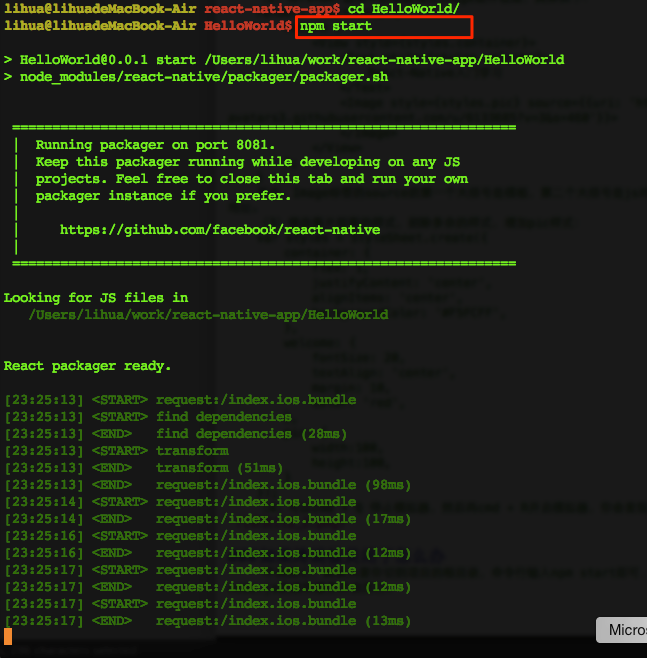
不用緊張。切換到專案根目錄,執行 npm start 即可重新啟動監聽服務,本質上就是 Node.js 的開發伺服器。看到如下畫面就代表啟動成功。
- 上一篇文章: 如何在 iOS App 中整合 Facebook 廣告完整指南
- 下一篇文章: iOS 多執行緒編程(四):GCD 核心概念與實戰範例