
iOS 開發第 06 篇:用程式碼實作 Auto Layout
Auto Layout 除了拉 Storyboard,也可以用純程式碼完成。整個流程只有兩步:
- 用
NSLayoutConstraint建立具體的約束物件。 - 把約束加到相關的 view 上:
-(void)addConstraint:(NSLayoutConstraint *)constraint;
-(void)addConstraints:(NSArray *)constraints;
三個必記的注意事項
注意一:使用程式碼布局前,一定要先關閉 autoresizing 轉換,否則系統會自動產生一堆衝突約束。
view.translatesAutoresizingMaskIntoConstraints = NO;
注意二:添加約束之前,必須保證相關控件都已經被加到各自的父控件上。
注意三:使用 Auto Layout 後,不要再手動設定 frame。
核心公式與建立方法
一個 NSLayoutConstraint 物件就代表一條約束。常用的建立方法:
+(id)constraintWithItem:(id)view1 attribute:(NSLayoutAttribute)attr1
               relatedBy:(NSLayoutRelation)relation
               toItem:(id)view2 attribute:(NSLayoutAttribute)attr2
              multiplier:(CGFloat)multiplier
                constant:(CGFloat)c;
- view1:要約束的控件。
- attr1:約束的類型,也就是「做怎樣的約束」。
- relation:與參照控件之間的關係(等於、小於、大於)。
- view2:參照的控件。
- attr2:參照控件上的約束類型。
- multiplier:乘數。
- c:常量。
整份 Auto Layout 的核心就只是一條公式:
obj1.property1 = (obj2.property2 × multiplier) + constant value
實作:讓一個 view 居中且為 100×100
// 1.添加控件
UIView *blueView = [[UIView alloc] init];
blueView.backgroundColor = [UIColor blueColor];
[self.view addSubview:blueView];

// 2.添加約束
// 關閉autoresizing
blueView.translatesAutoresizingMaskIntoConstraints = NO;
/** 寬高:100 位置:在父控件中居中 */
// blueView的width == 100
NSLayoutConstraint *width = [NSLayoutConstraint constraintWithItem:blueView attribute:NSLayoutAttributeWidth relatedBy:NSLayoutRelationEqual toItem:nil attribute:NSLayoutAttributeNotAnAttribute multiplier:1.0 constant:100];
[blueView addConstraint:width];
// blueView的height == 100
NSLayoutConstraint *height = [NSLayoutConstraint constraintWithItem:blueView attribute:NSLayoutAttributeHeight relatedBy:NSLayoutRelationEqual toItem:nil attribute:NSLayoutAttributeNotAnAttribute multiplier:1.0 constant:100];
[blueView addConstraint:height];
// blueView的CenterX == self.view的CenterX * 1.0 + 0.0
NSLayoutConstraint *centerX = [NSLayoutConstraint constraintWithItem:blueView attribute:NSLayoutAttributeCenterX relatedBy:NSLayoutRelationEqual toItem:self.view attribute:NSLayoutAttributeCenterX multiplier:1.0 constant:0.0];
[self.view addConstraint:centerX];
// blueView的CenterY == self.view的CenterY * 1.0 + 0.0
NSLayoutConstraint *centerY = [NSLayoutConstraint constraintWithItem:blueView attribute:NSLayoutAttributeCenterY relatedBy:NSLayoutRelationEqual toItem:self.view attribute:NSLayoutAttributeCenterY multiplier:1.0 constant:0.0];
[self.view addConstraint:centerY];
幾個細節值得留意:寬高約束沒有參照物件,所以 toItem 傳 nil、attr2 傳 NSLayoutAttributeNotAnAttribute;而 centerX、centerY 需要參照父視圖,因此要把約束加到父視圖上,而不是 blueView 自己——這正是「注意二」存在的原因。
三、補充
3.1 UILabel 使用 Auto Layout
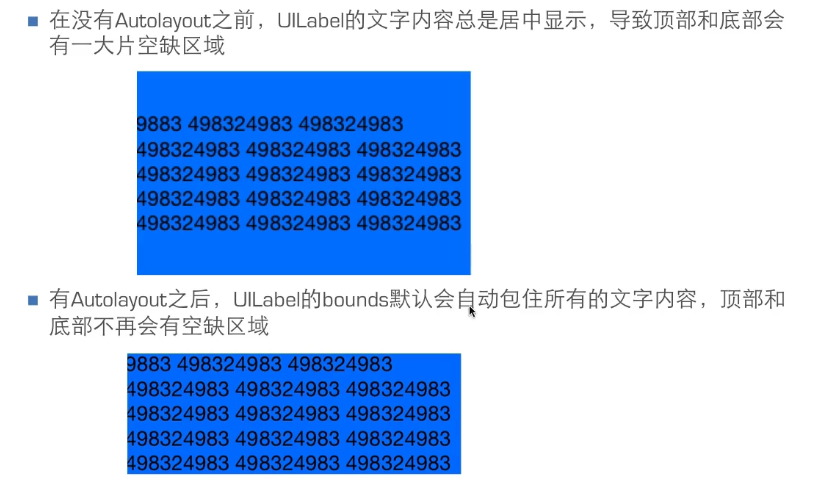
Label 自帶 intrinsicContentSize(內在內容尺寸),只要約束左右與上方,系統就能推算高度;若不希望文字被截斷,記得把 numberOfLines 設為 0 並避免給死高度約束。
3.2 用 Auto Layout 做動畫
很多人以為 Auto Layout 做不了動畫,其實關鍵只有一句:改完約束的 constant 之後,在動畫區塊中呼叫 layoutIfNeeded,系統就會把布局變化插值播放出來。
@interface ViewController ()
@property (weak, nonatomic) IBOutlet NSLayoutConstraint *leftMargin;
@property (weak, nonatomic) IBOutlet NSLayoutConstraint *width;
@property (weak, nonatomic) IBOutlet UIView *redView;
@end

@implementation ViewController

- (void)touchesEnded:(NSSet *)touches withEvent:(UIEvent *)event {
    self.leftMargin.constant = 100;
    self.width.constant = 200;
    [UIView animateWithDuration:2.0 animations:^{
        [self.view layoutIfNeeded];
        [self.redView layoutIfNeeded];
    }];
}

@end
這裡把 IBOutlet 直接連到 NSLayoutConstraint,就能在程式碼中讀寫 constant。動畫的本質是:先改 constant,再讓 Auto Layout 重新計算一次布局,而這次計算被包在動畫區塊裡,於是 frame 的變化就被平滑地補了出來。