
iOS 圖形渲染解析:Charts 進階擴充與 GPU 渲染機制
這次想談的是繪圖相關的話題,涵蓋範圍比較廣。起因是前一陣子的專案裡碰到不少這方面的問題,於是花了些時間研究。內容分成兩部分:第一部分是 Charts 這個第三方庫的進階用法;第二部分則是在此基礎上延伸,談 iOS 的繪圖原理與效能表現。寫這篇主要是拋磚引玉,後續還會針對效能監測與優化做更深入的討論,而繪圖效能在其中佔了相當大的比重。
第一部分:Charts 的進階擴充
關於 Charts(MPAndroidChart 的 iOS 版)
MPAndroidChart 是 Android 平台上常被使用的曲線繪製庫,作者 danielgindi 以 Swift 把它移植到了 iOS/tvOS/OSX,幾乎完整保留了 Android 版的功能,程式碼結構也高度相似。唯一讓人不太習慣的是命名——直接叫 Charts,實在不够直觀。
以下談談進階用法,或者說更精準一點,是擴充用法。基礎部分就不贅述了,同學們跑一下附帶的 Demo 大致就能理解。
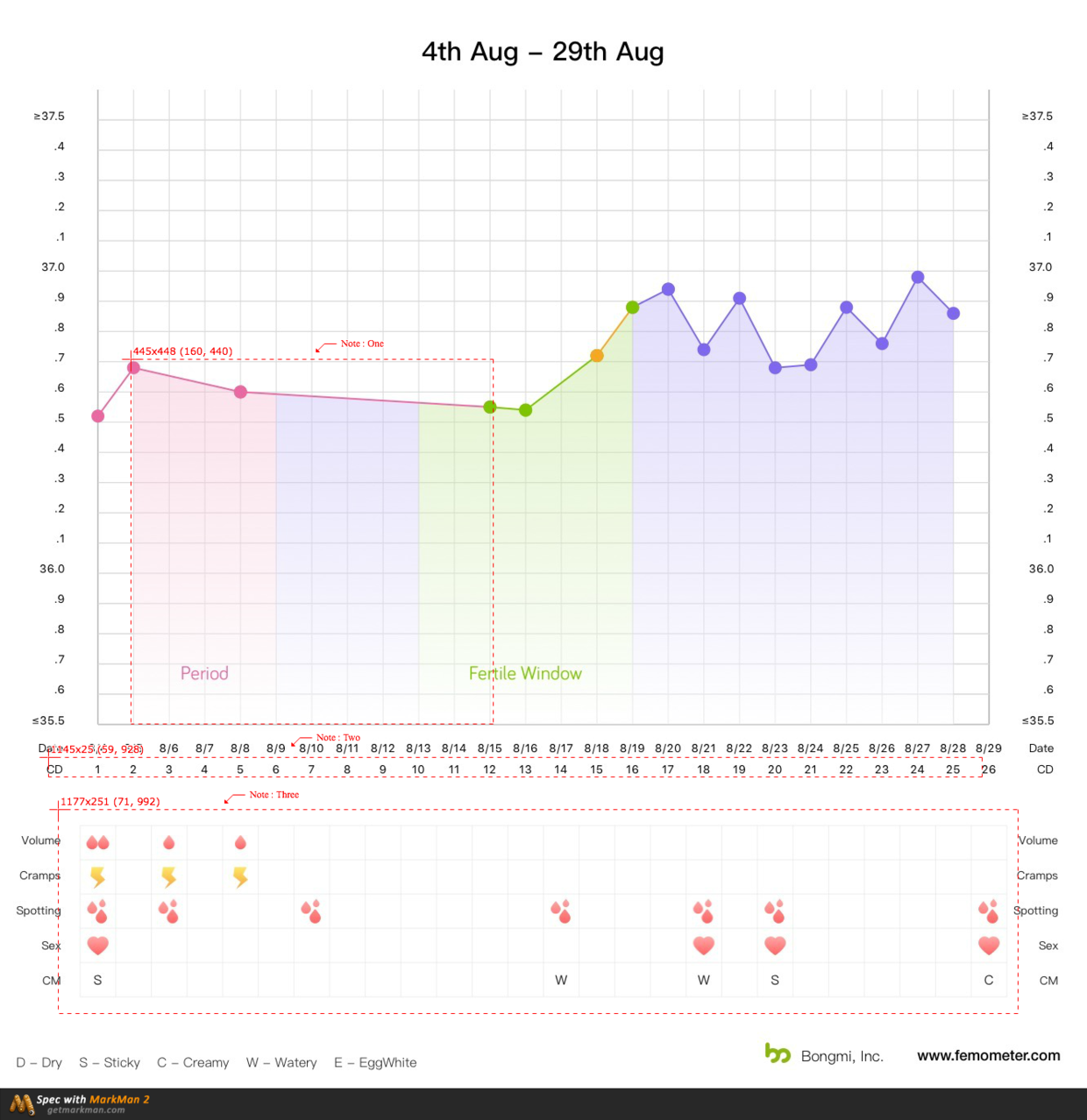
實務上我們很少能只靠 Charts 的內建功能就做出設計稿要的樣子,因此幾乎一定得對原始庫進行擴充。這裡有個原則請牢記:不到最後關頭,永遠不要改動第三方庫的原始碼。用繼承擴充永遠優於直接修改,無論是就擴充性而言,還是就日後更新庫的便利性而言。每次想動原始碼之前,先問自己:我真的讀懂它的原理了嗎?作者真的沒留下任何擴充空間嗎?優秀的第三方庫,擴充性通常相当穩健。
回到設計圖。圖中有三個地方必須在既有庫之上做擴充才能完成。
背景色的渲染
對應圖中的 Note One。Charts 的內建能力僅能做到「兩個點之間填一種背景色」,無法像設計圖那樣在同一區間中再切分出兩種顏色,所以這個需求只能自己實作:繼承一個新的 Chart,覆寫它的背景繪製方法。

- 預設狀態:Charts 原生就能做到的效果。
- 轉變狀態:計算出每兩個座標區間之間需要分色的子區間,再依子區間座標繪製背景。
- 改進狀態:在轉變狀態的基礎上,對繪製範圍與漸層色再加一層約束。
從轉變狀態到改進狀態看似簡單,實際上還有不少工作。先說轉變狀態:只要算出每兩個座標之間的子區間,各畫一個矩形即可。
改進狀態複雜得多。我們得先算出每個單位區間的座標,而每個單位區間其實是一個梯形——也就是說,一個三角形加上一個矩形就能拼出一個單位區間,依此類推即可覆蓋整個背景。本質上就是線性方程式:
y = kx + b;
這裡有個容易忽略的細節:漸層色的渲染必須由頂至底保持一致,否則相鄰區間會出現肉眼可見的色差。
第二行 X 軸座標與底部標註
對應圖中的 Note Two 與 Note Three。一樣,原生 Charts 無法滿足。思路和繪製背景類似:覆寫繪製 X 軸座標的函式,在原有基礎上利用取得的座標值,於下方再補一列自訂內容。底部標註的繪製同理,在指定位置貼上標註圖片即可。
關於 Charts 的擴充,每個人遇到的問題都不一樣,每個設計稿也都不一樣,所以無法窮舉所有解法。當你發現原生功能無法滿足需求時,我的建議有兩點:
- 像這類繪圖庫通常都有良好的擴充性。你要做的是讀原始碼、摸清原理,在此基礎上繼承並補上你需要的能力。請永遠不要走「改原始碼」這條路。
- 換位思考:如果作者是你,你會怎麼實作這個功能?先把思路理清楚再動手,比一邊做一邊想效率高得多。
第二部分:渲染原理與效能
這部分的內容來自我看了不少他人分享後的整理,屬於理論層面且相對基礎,下次再談實際的優化方案與更深的探討。
UIView 與 CALayer
- 每個 UIView 背後都有一個 CALayer 提供內容的繪製與顯示(一個 layer 可包含多個子 layer),而 View 的 bounds、frame 實際上都由內部的 layer 提供。兩者都有樹狀層級結構,layer 內有 subLayers,View 內有 subViews。差別在於 layer 多了一個 anchorPoint:position 是相對於 superLayer 的,anchorPoint 則是相對於自身 layer,兩者都是中心點位置,只是參照物不同。
- 顯示時,UIView 作為 layer 的 delegate,實際的內容由內部 CALayer 的 display 決定。
- View 能接收並處理事件,layer 不行,因為 UIKit 以 UIResponder 作為回應鏈的節點。
- layer 內部維護著三棵樹:presentLayer Tree(動畫樹)、modelLayer Tree(模型樹)與 render Tree(渲染樹)。做動畫時你修改的是 modelLayer 的屬性,動畫過程中呈現的是 presentLayer 的值,最終畫在螢幕上的則是 modelLayer 的結果。
畫面的繪製與渲染
UIView 是怎麼跑到螢幕上的?這要從 RunLoop 說起。RunLoop 是一個約 60fps 的回呼,也就是每 16.7ms 繪製一次螢幕。在這段時間內,CPU 要完成 view 緩衝區的建立與內容繪製;接著把緩衝區交給 GPU 渲染,這階段包含多個 View 的拼接(Compositing)、紋理渲染(Texture)等,最後才 Display 到螢幕上。若你在 16.7ms 內塞了太多工作,導致 CPU 或 GPU 無法按時完成,就會出現卡頓,也就是掉幀。
60fps 是 Apple 給出的最佳幀率,實務上只要能穩定維持 30fps,一般就不會有明顯卡頓;60fps 比較常見於遊戲。所以如果你的 app 能保證每 33.4ms 完成一次繪製,體感上通常就夠順了。
整體而言,從 Draw 到 Render 大致經過這幾步:
- 每個 UIView 都有一個 layer,每個 layer 都有個 content,指向一塊稱為 backing store 的記憶體。
- 繪製與渲染是兩個獨立過程。View 被繪製時,CPU 執行 drawRect,透過 context 把資料寫入 backing store。
- backing store 寫完後,經由 render server 交給 GPU 渲染,把其中的 bitmap 資料顯示到螢幕上。
下圖是從 CPU 到 GPU 的流程

說到底,CPU 負責把內容畫進緩衝區,GPU 負責從緩衝區讀出資料並渲染到螢幕上。
如下圖所示

整個過程就是:CPU 把準備好的 bitmap 放進 RAM,GPU 把這塊記憶體搬到 VRAM 中處理。而 GPU 的極限大約是 16.7ms 完成一幀,這也就是 60fps 的由來。
因此 GPU 的挑戰有兩個:
- 把資料從 RAM 搬到 VRAM
- 把 Texture 渲染到螢幕上
瓶頸基本上落在第二點。渲染 Texture 主要要處理這幾個問題:
合成(Compositing):把多個紋理拼合到一起的過程。對應 UIKit,就是多個 view 疊在一起時的處理(只有 addSubview 才會觸發合成)。
[self.view addSubview:subview];
若 view 之間沒有重疊,GPU 只需做普通渲染;一旦有重疊區域,就必須進一步做 blending,成本隨之上升。
尺寸(Size):這個問題多半來自圖片。假設記憶體裡有一張 400×400 的圖,要放進 100×100 的 imageView,若不做任何前置處理就直接丟進去,GPU 就得即時縮放並做像素抽樣(sampling),還得兼顧 pixel alignment,計算量會大幅攀升。實務上應該在解碼階段就縮圖。
離屏渲染(Offscreen Rendering):先來看 iOS 繪圖框架的大致結構。

UIKit 是 iOS 用來管理使用者圖形互動的框架,但它本身建立在 Core Animation 之上。Core Animation 又分成兩支:OpenGL ES 直接呼叫底層 GPU 進行渲染;Core Graphics 則是基於 CPU 的繪製引擎。
我們平常說的「硬體加速」,指的就是 OpenGL 這條路徑——Core Animation/UIKit 建立在 GPU 之上來完成圖形合成與繪製。由於 CPU 的渲染能力低於 GPU,走 CPU 繪製動畫時會有明顯卡頓。但其中某些繪製方式會觸發離屏渲染,額外增加 GPU 與 CPU 的負擔。
在 OpenGL 中,GPU 的螢幕渲染有兩種方式:
- On-Screen Rendering(當前螢幕渲染):渲染操作直接在目前用於顯示的螢幕緩衝區中進行。
- Off-Screen Rendering(離屏渲染):GPU 在當前螢幕緩衝區之外另開一個緩衝區來渲染。
離屏渲染的代價主要有兩塊:
- 建立新的緩衝區。
- 上下文環境的切換。整個離屏流程需要多次切換:先從當前螢幕切到離屏,渲染結束後再把結果顯示到螢幕上,又得從離屏切回當前螢幕。而上下文切換的成本相当高。
為什麼需要離屏渲染?因為在使用圓角、陰影、遮罩時,圖層屬性的混合結果無法在未預合成的情況下直接畫在主螢幕上,所以必須先在螢幕外渲染,等主螢幕準備好後再把內容轉移過去。
常見的觸發方式包括:
- shouldRasterize(光柵化)
- masks(遮罩)
- shadows(陰影)
- edge antialiasing(抗鋸齒)
- group opacity(群組不透明度)
上述屬性只要一設定,就可能引入離屏渲染,明顯拉低 GPU 的渲染效能。
CPU 渲染:前面談的離屏渲染發生在 OpenGL ES 也就是 GPU 側,但 CPU 也會有特殊的渲染路徑,也就是我們使用 Core Graphics 的時候。要注意的是,只有在你覆寫了 drawRect 並使用任何 Core Graphics 技術進行繪製時,才會進入 CPU 渲染。整個渲染過程由 CPU 在 App 內同步完成,產生的 bitmap 最後再交給 GPU 顯示。
嚴格來說 CPU 渲染不算標準意義上的離屏渲染,但由於 CPU 自身的渲染效能也不佳,這種方式同樣應該尽量避免。
小结
就當前螢幕渲染、離屏渲染與 CPU 渲染三者而言,當前螢幕渲染永遠是最佳選擇。但由於 GPU 的浮點運算能力明顯強於 CPU,而離屏渲染又需要額外配置緩衝區並付出上下文切換的成本,因此在離屏渲染與 CPU 渲染之間該如何取捨,仍須依具體情境實測後決定。
總結
第一部分的實作當時並沒有太多著墨於效能,所以關於繪圖效能的具體優化,我會留到下一篇再談,內容會包含我們 App 中實際遇到的狀況與對應的解法。