
iOS 的 Quartz 2D 繪圖(下):矩形、三角、圓弧與貝茲曲線
前一篇中介紹了 Quartz2D 的圖形上下文、drawRect 方法與圖形上下文堆疊等基礎概念,並示範了如何畫出線段。本篇作為續集,會在既有基礎上繼續用 Quartz2D 畫出更多常見圖形,並逐一說明其中的關鍵細節與容易踩到的坑。
一、畫矩形
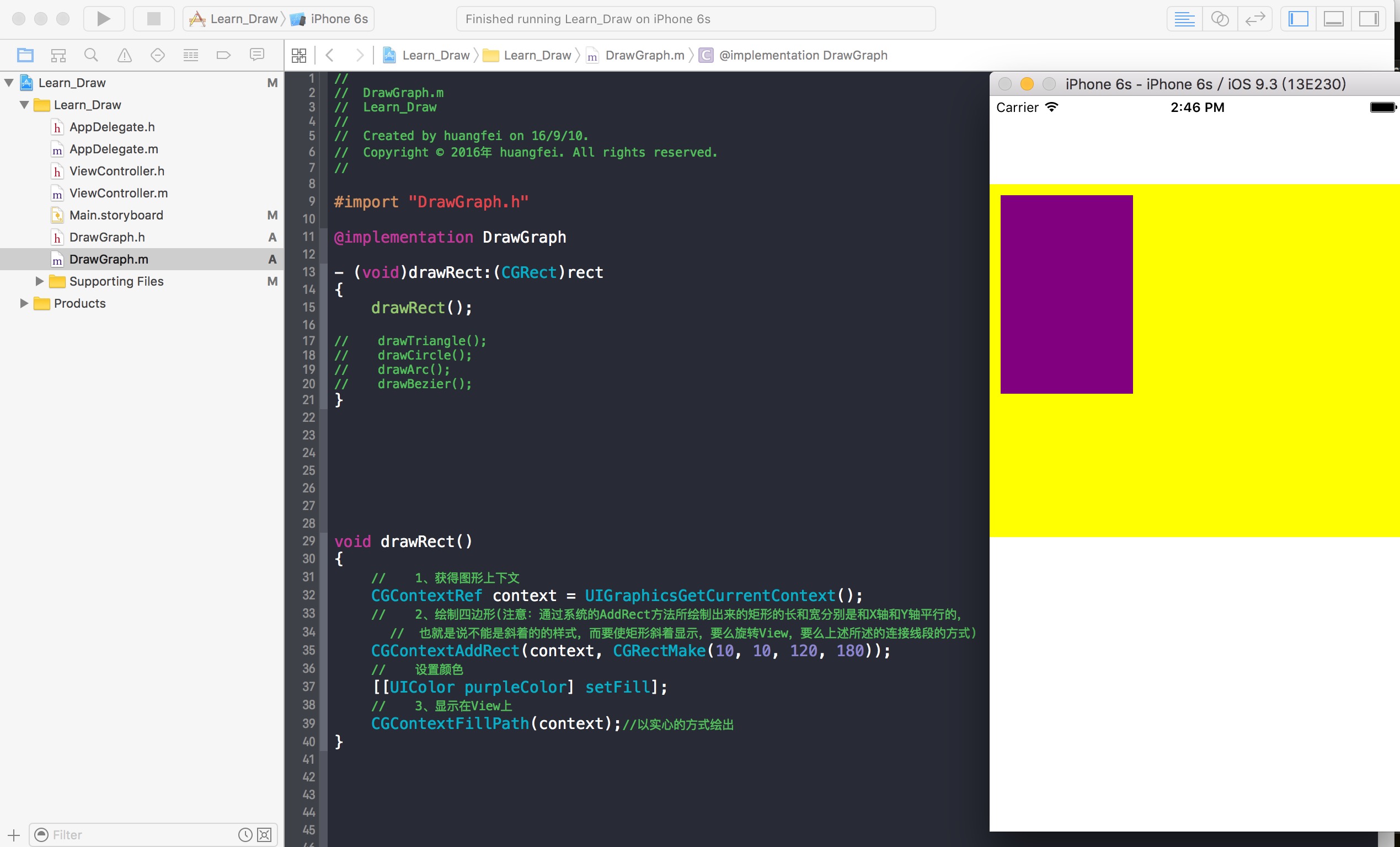
注意點:透過系統的 addRect 方法畫出的矩形,長與寬必定分別平行於 X 軸與 Y 軸,也就是說它只能是「正」的,沒辦法直接畫出傾斜的樣式。若真的需要一個斜放的矩形,只有兩條路:一是旋轉整個 View,二是回到上一篇的做法,用連接線段的方式自行勾勒四個頂點。
二、畫三角形
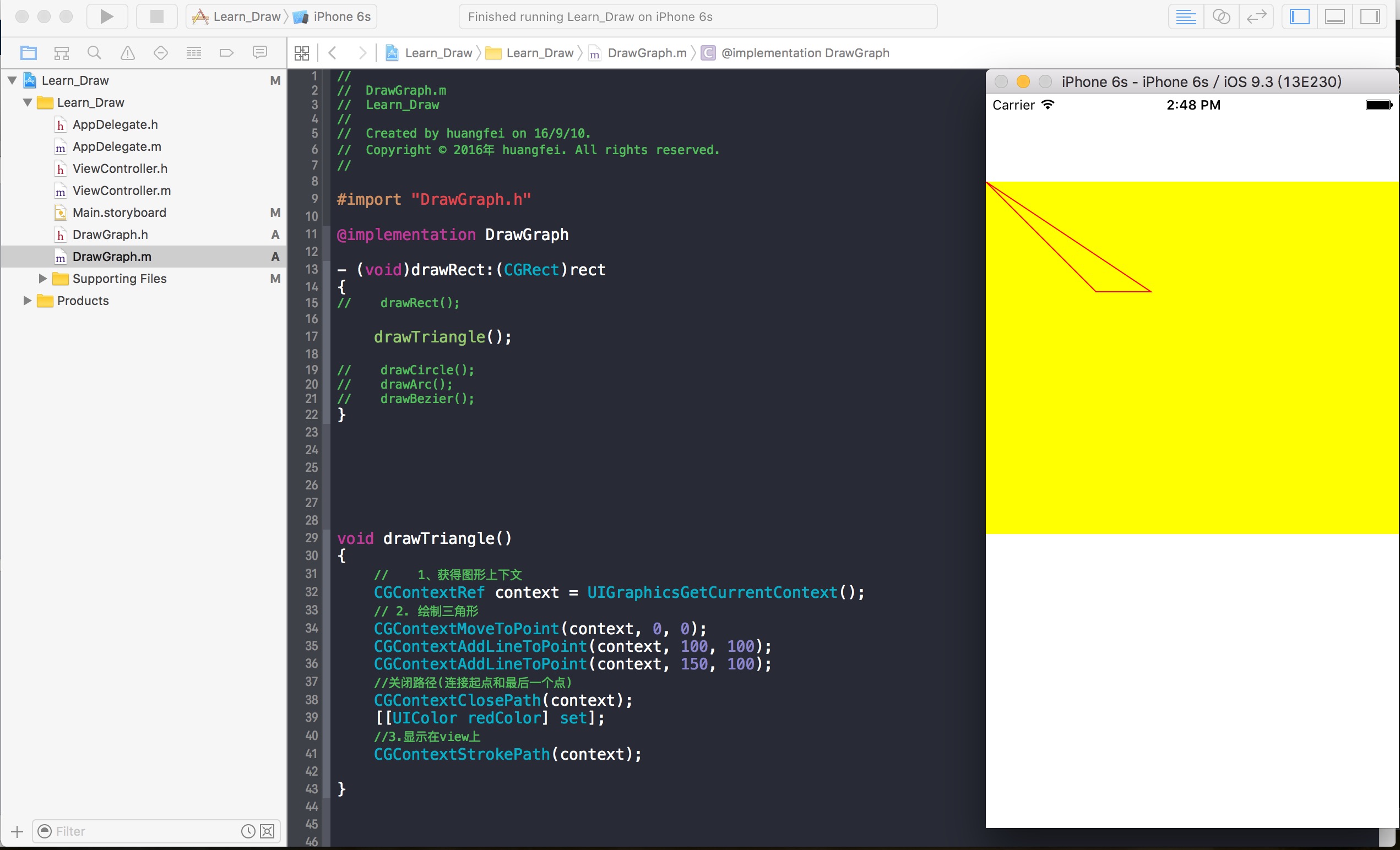
解析:三角形的前兩條邊,用 moveToPoint 搭配 addLineToPoint 連接即可;最後一條邊不需要手動補上,只要呼叫 closePath 關閉路徑,系統會自動把終點連回最初的起點,形成封閉圖形。這個特性在多邊形繪製中非常省事。
三、畫橢圓形
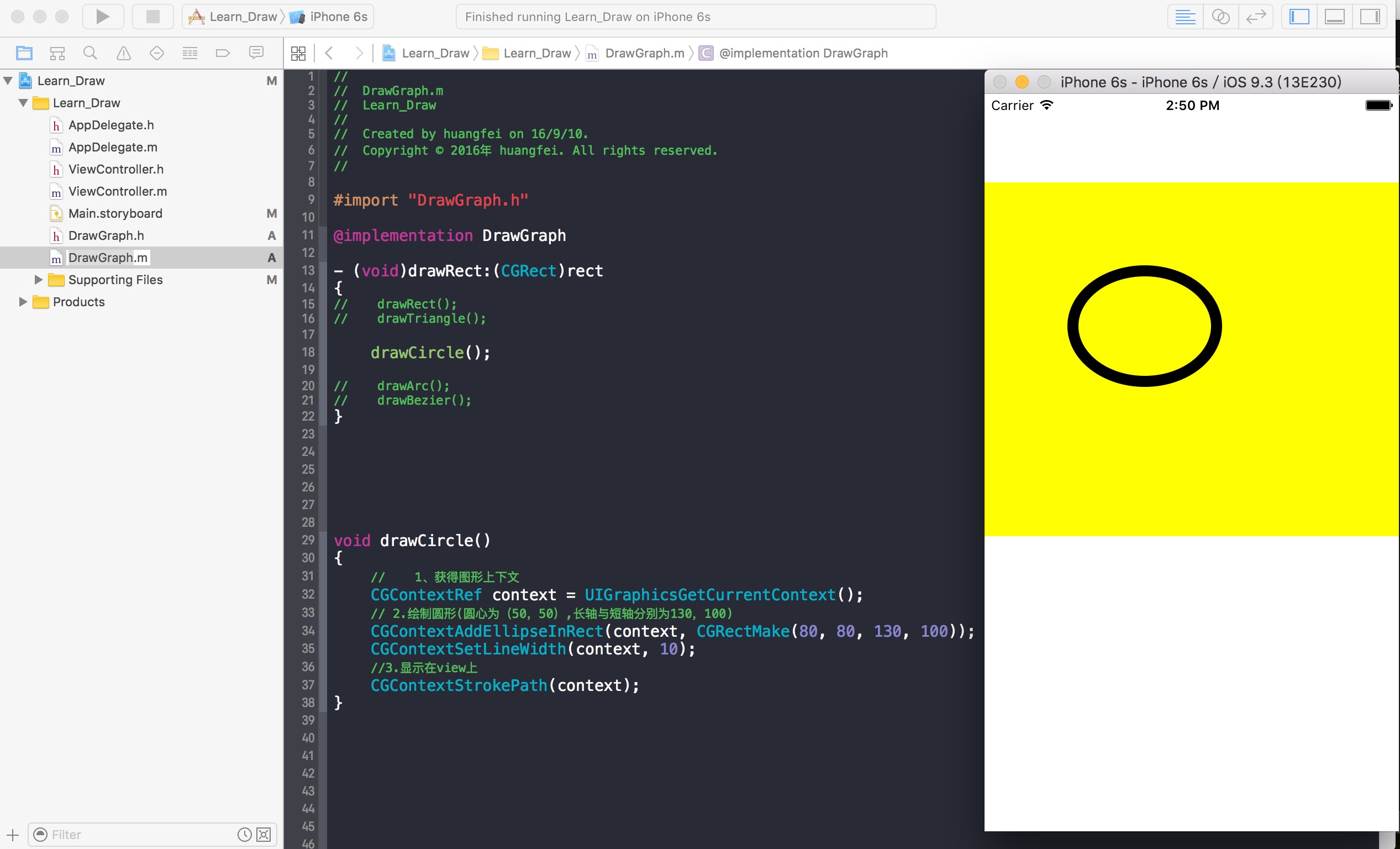
解析:橢圓的本質是給定一個矩形後內切的曲線,因此只要傳入的矩形是正方形,長軸與短軸相等,畫出來的結果自然就是一個正圓。實作上通常直接呼叫 addEllipseInRect,比手動算曲線點位精準得多。
四、畫弧形
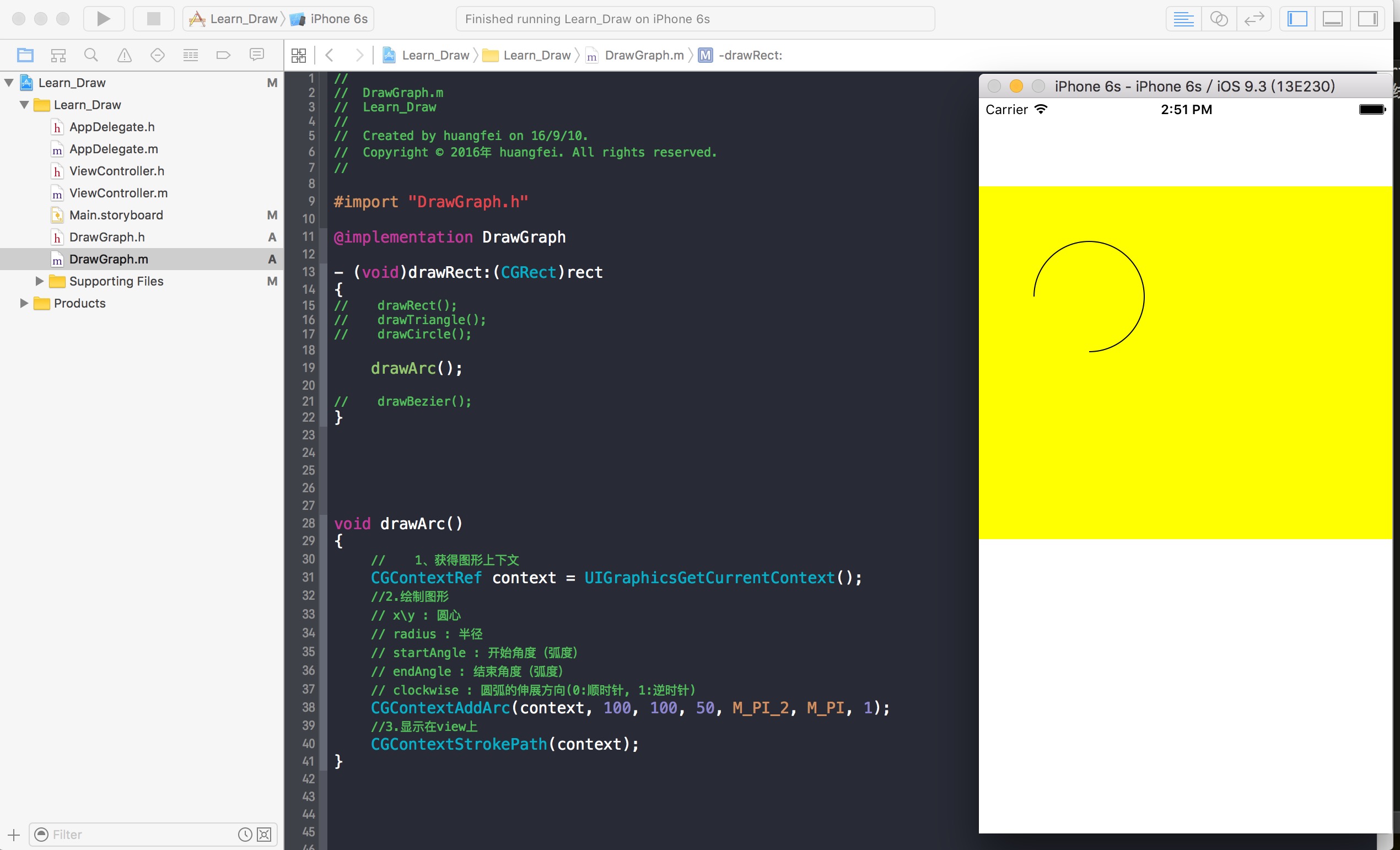
解析:弧形的關鍵在於角度單位與方向。Quartz2D 一律使用「弧度」,且 0 弧度指向 3 點鐘方向,正角度為逆時針。函式簽名如下:
void CGContextAddArc(CGContextRef c,
                     CGFloat x,           // 圓心 X 座標
                     CGFloat y,           // 圓心 Y 座標
                     CGFloat radius,      // 半徑
                     CGFloat startAngle,  // 起始角度(弧度)
                     CGFloat endAngle,    // 結束角度(弧度)
                     int clockwise);      // 0: 順時針, 1: 逆時針
五、畫貝茲曲線
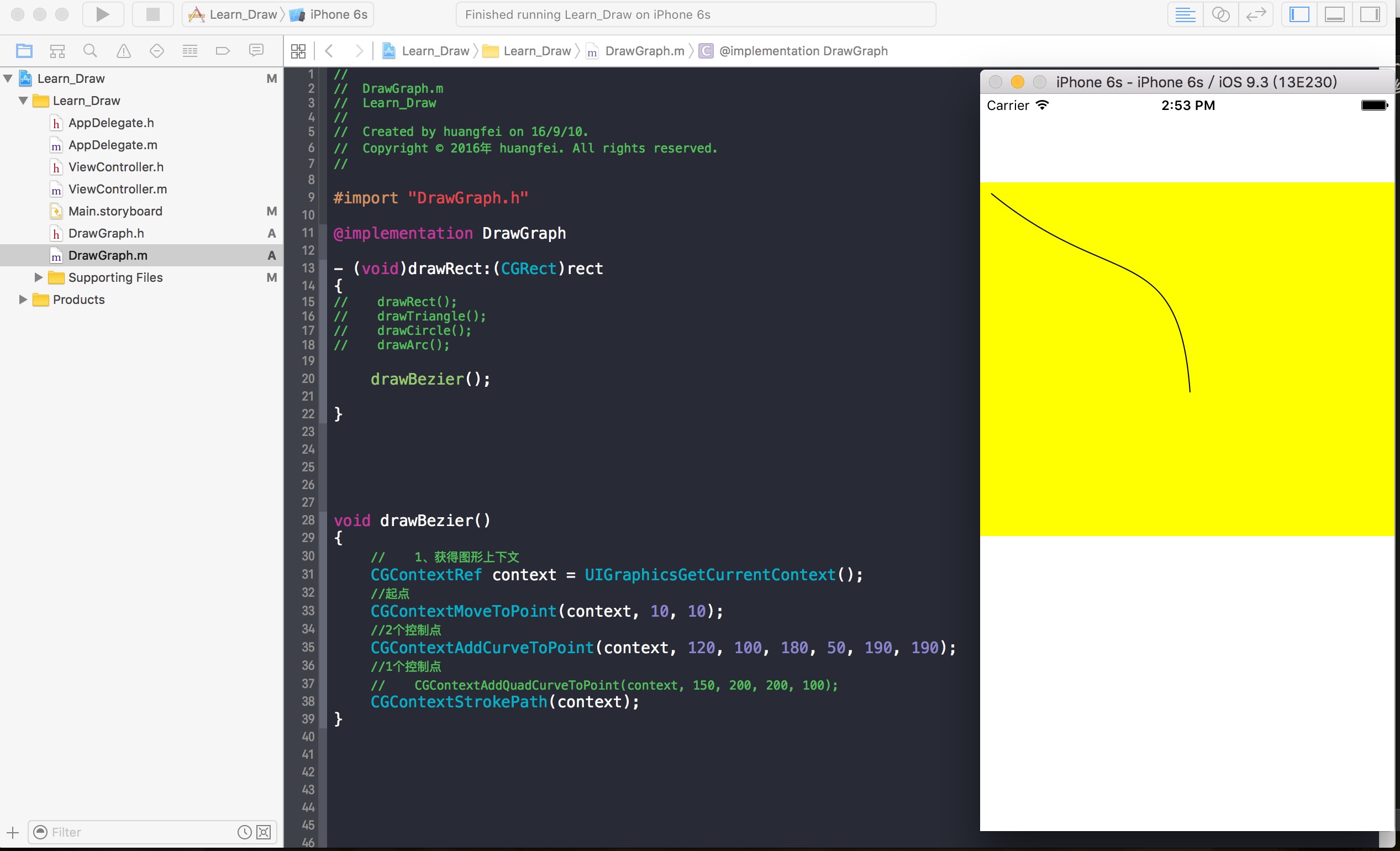
解析:貝茲曲線是應用極廣的曲線模型。一階貝茲曲線就是一段線段;二階貝茲曲線是由三個點確定的拋物線。它由起始點、終止點(也稱錨點)與控制點共同決定,只要移動控制點的位置,曲線的彎曲程度與方向就會隨之改變,這也是它適合描述平滑輪廓的原因。
在 iOS 中,只有一個控制點的二階曲線寫法如下(前兩個座標值為控制點,後兩個為終點):
CGContextAddQuadCurveToPoint(context, 150, 200, 200, 100);
若有兩個控制點,則使用三階曲線(前四個座標值為兩個控制點,後兩個為終點):
CGContextAddCurveToPoint(context, 120, 100, 180, 50, 190, 190);
以上就是幾種常見圖形的繪製方式。這些圖形看似簡單,但透過組合與路徑的連續描述,就足以拼出相当複雜的視覺效果,例如自訂的進度環、圖示與簡易圖表。後續會持續補充更多進階用法。
- 上一篇文章: iOS 餅狀圖封裝實作:從資料模型到逐段生長動畫
- 下一篇文章: iOS 樹形結構菜單實作:Model、遞迴與展開收合