
iOS 真機調試完整流程:憑證、描述檔與 Xcode 7 前後的差異
本文整理真機調試的完整概念與流程,包含:什麼是真機調試、為什麼一定要在真機上跑、真機調試牽涉到哪些角色,以及 Xcode 7.0 前後在角色與步驟上的差異。
什麼是真機調試
顧名思義,就是把用 Xcode 開發的 App 安裝並運行在實體 iOS 裝置上,而不是模擬器裡。
為什麼需要真機調試
· 硬體相關功能只能靠真機:磁力計、陀螺儀、距離感測器等感測器,以及拍照、打電話、傳簡訊、藍牙等特定功能,模擬器無法支援。
· 執行環境不同:模擬器跑的是電腦的環境,CPU、記憶體、磁碟、網路都與真機有落差。有些問題只在特定環境下才會出現,例如網路極慢或可用記憶體極少時,模擬器可能完全正常,真機卻會出錯。
· 開發體驗更好:真機上的操作手感與效能表現更接近最終產品。
真機調試牽涉的四個角色:人、電腦、App、真機
核心問題是:哪個人在哪台電腦上,用哪些真機,運行哪些 App。Xcode 7.0 之前這件事限制很多,並非任何人、任何電腦、任何真機都能運行任何 App,共有四大限制:限制人、限制電腦、限制 App、限制真機裝置。
Xcode 7.0 之後簡化為只要一個 Apple ID 即可,蘋果會依 Apple ID 自動產生對應的憑證,操作上單純許多。
Xcode 7.0 之前的真機調試步驟
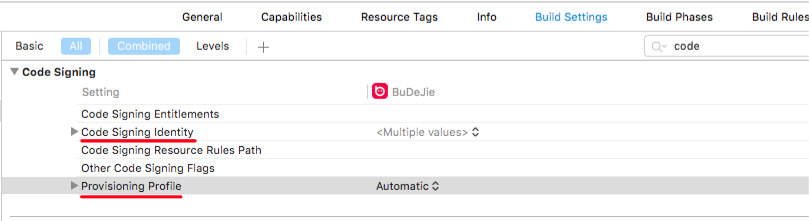
整體流程是:先確認四項限制(人、電腦、App、真機),再據此產生描述檔,然後檢查 Bundle Identifier,最後在 Build Settings 中設定程式碼簽章識別(Code Signing Identity)與描述檔(Provisioning Profile)。
申請開發者帳號
「限制人」指的是:真機調試必須擁有付費的開發者帳號。帳號分為三類,功能各不相同:
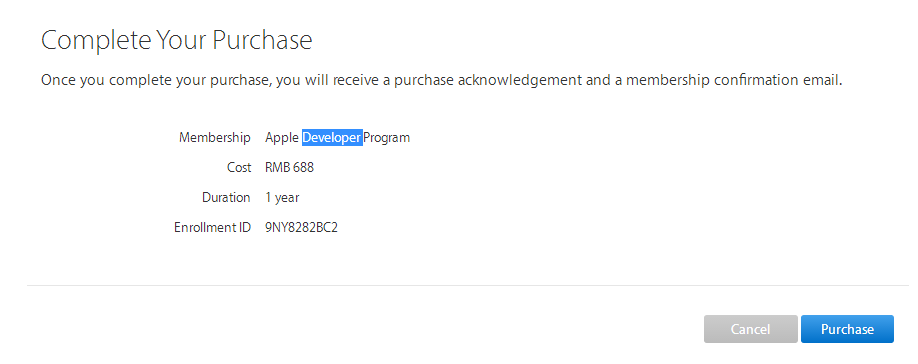
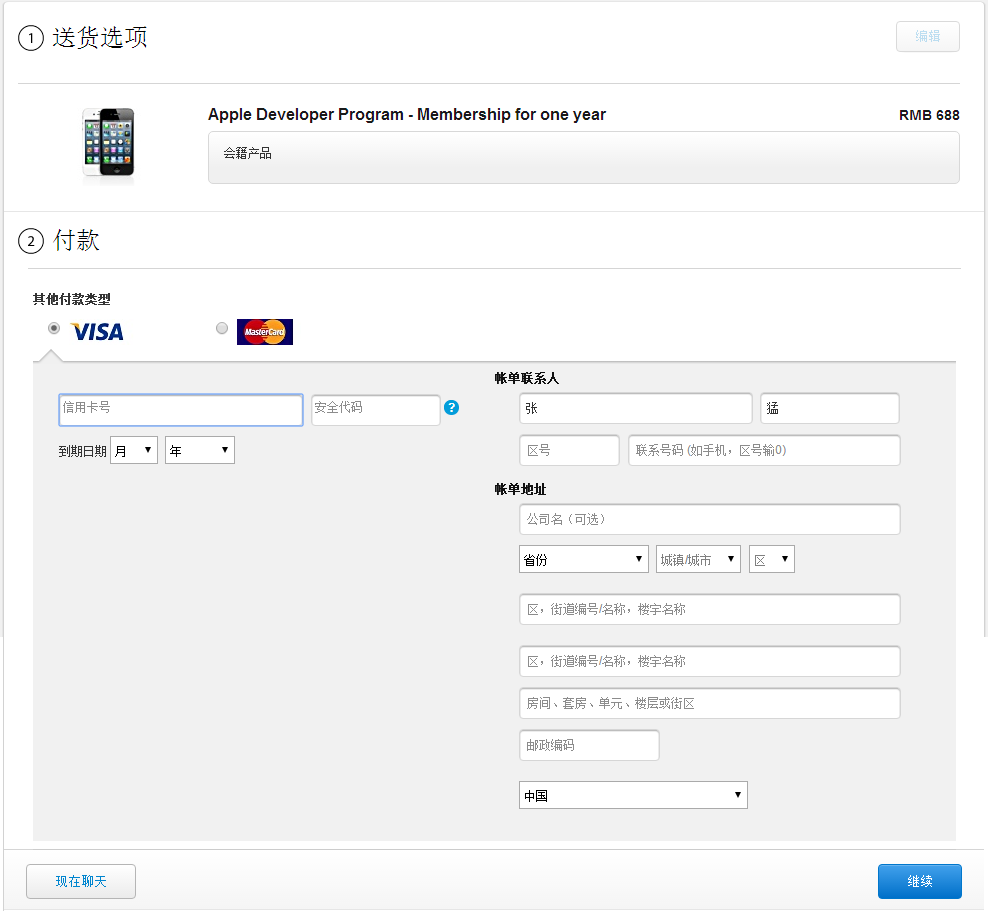
個人帳號($99,約 ¥688)
功能:真機調試、打包測試、上架發布。
優點:申請速度快,約 1~3 個工作日。
缺點:iTunes Store 顯示的是個人資訊,無法為公司做間接宣傳;也無法建立與管理自己的開發團隊。
公司帳號($99)
功能:真機調試、打包測試、上架發布。
優點:iTunes Store 可顯示企業資訊,便於間接宣傳;可管理自己的開發團隊。
缺點:申請較繁瑣,需要鄧白氏(D-U-N-S)認證;整體週期較長,連同鄧白氏編碼一起申請時,建議預留約 30 天。
企業帳號($299)
功能:真機調試、打包測試。
優點:可在企業內部自由安裝到 iOS 裝置,無須經過 App Store 審核;可建立與管理開發團隊;版本迭代快,免審核。
缺點:申請複雜且需要鄧白氏認證,週期長;不可用於把 App 上架 App Store。
個人與公司帳號功能相同,企業帳號則有明確的使用場景——只在企業內部安裝,不上架公開下載。
公司帳號與企業帳號都可以建立自己的開發團隊。之所以要這麼做,是因為不宜把開發者帳號直接交給開發人員,權限太大;正確作法是維護一個團隊,把每位開發人員的 Apple ID 邀請為成員,各自用自己的 Apple ID 做真機調試。邀請後對方會收到郵件,同意即可加入。
經驗分享:盡量不要透過代理公司申請鄧白氏編碼。原因有兩個:花費較高,而且申請下來的編碼未必與蘋果資料庫中的紀錄一致,最終仍不可用,白忙一場。最正確的方式是直接聯繫蘋果客服(400 670 1855),他們會說明完整流程與所需文件。
建立 Apple ID
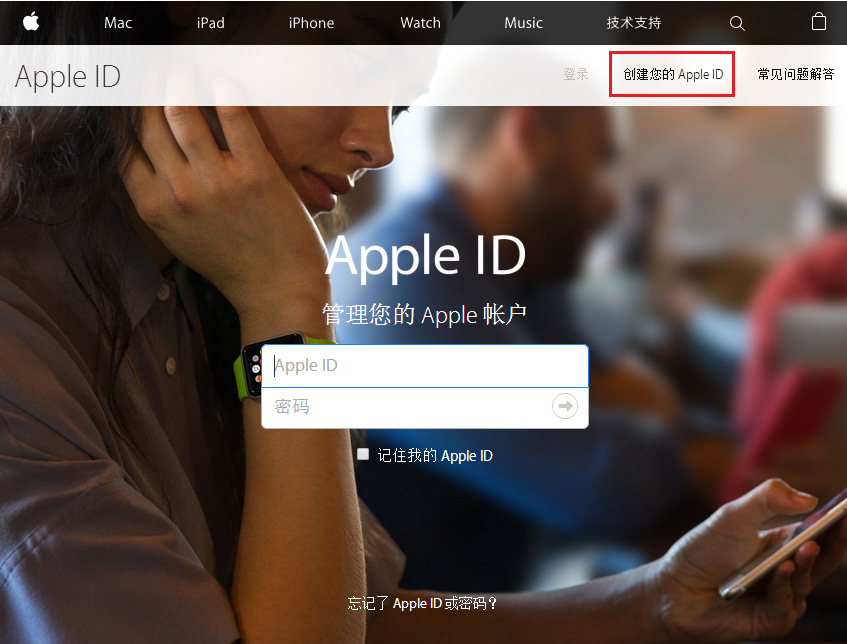
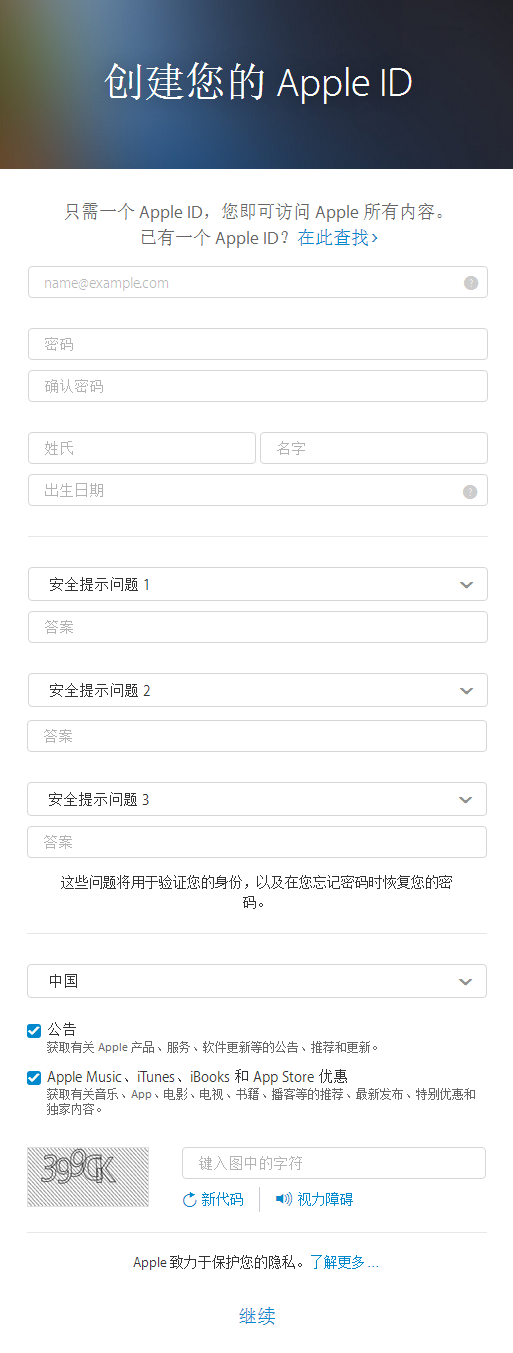
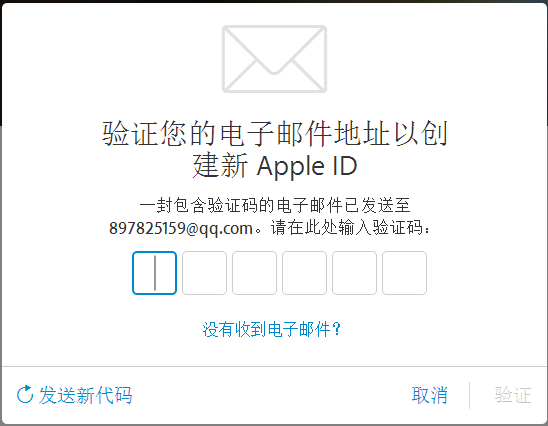
前往 https://appleid.apple.com/ 建立 Apple ID,填寫資料後繼續,郵箱會收到驗證碼,輸入驗證即可完成。
加入開發者計畫
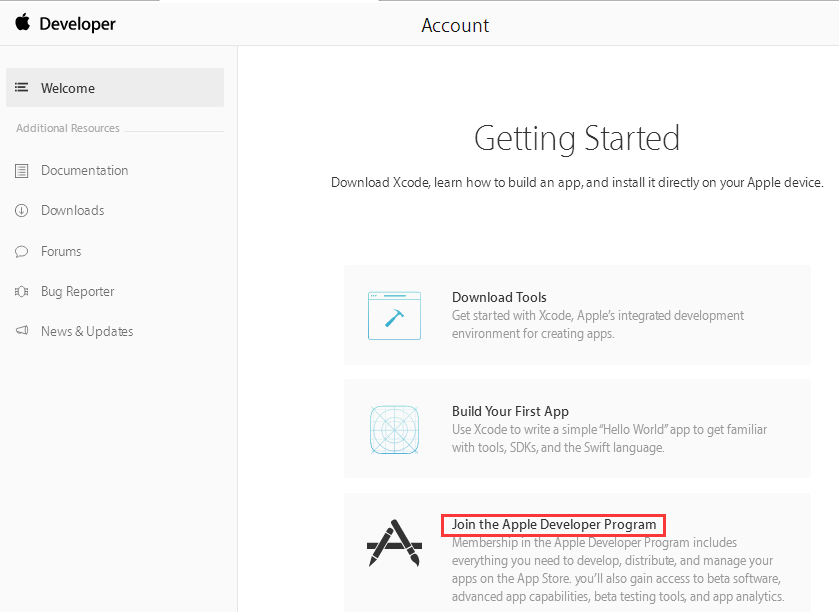
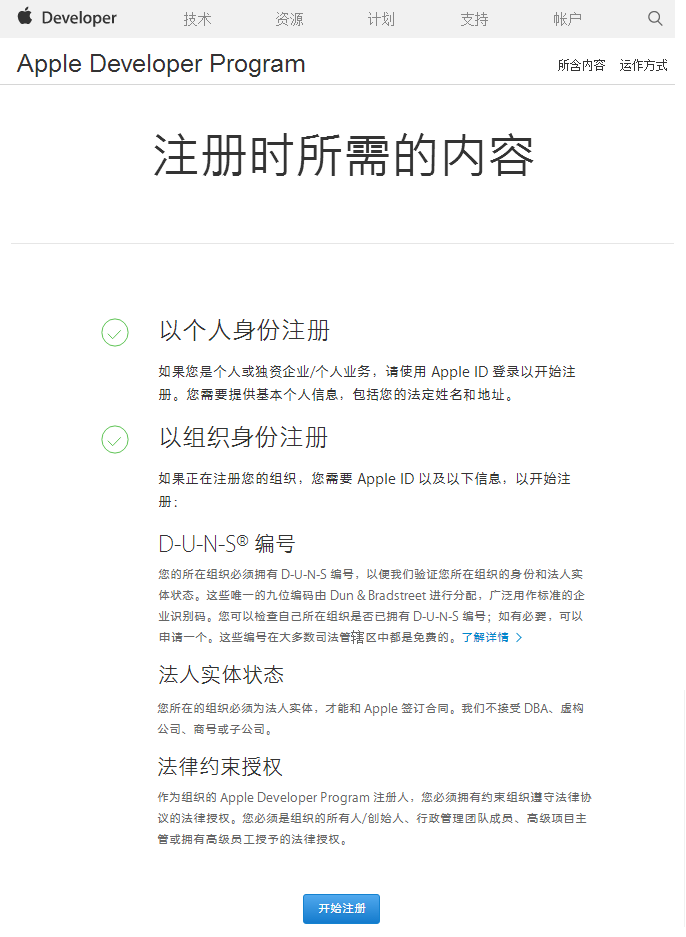
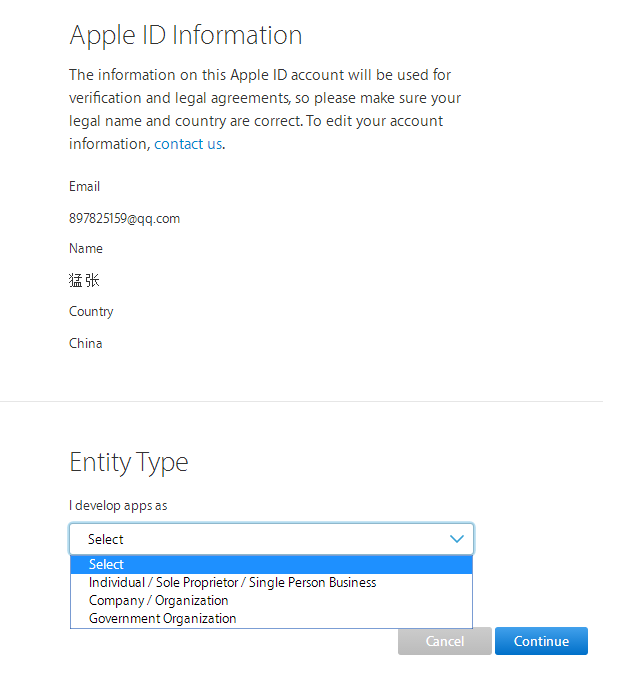
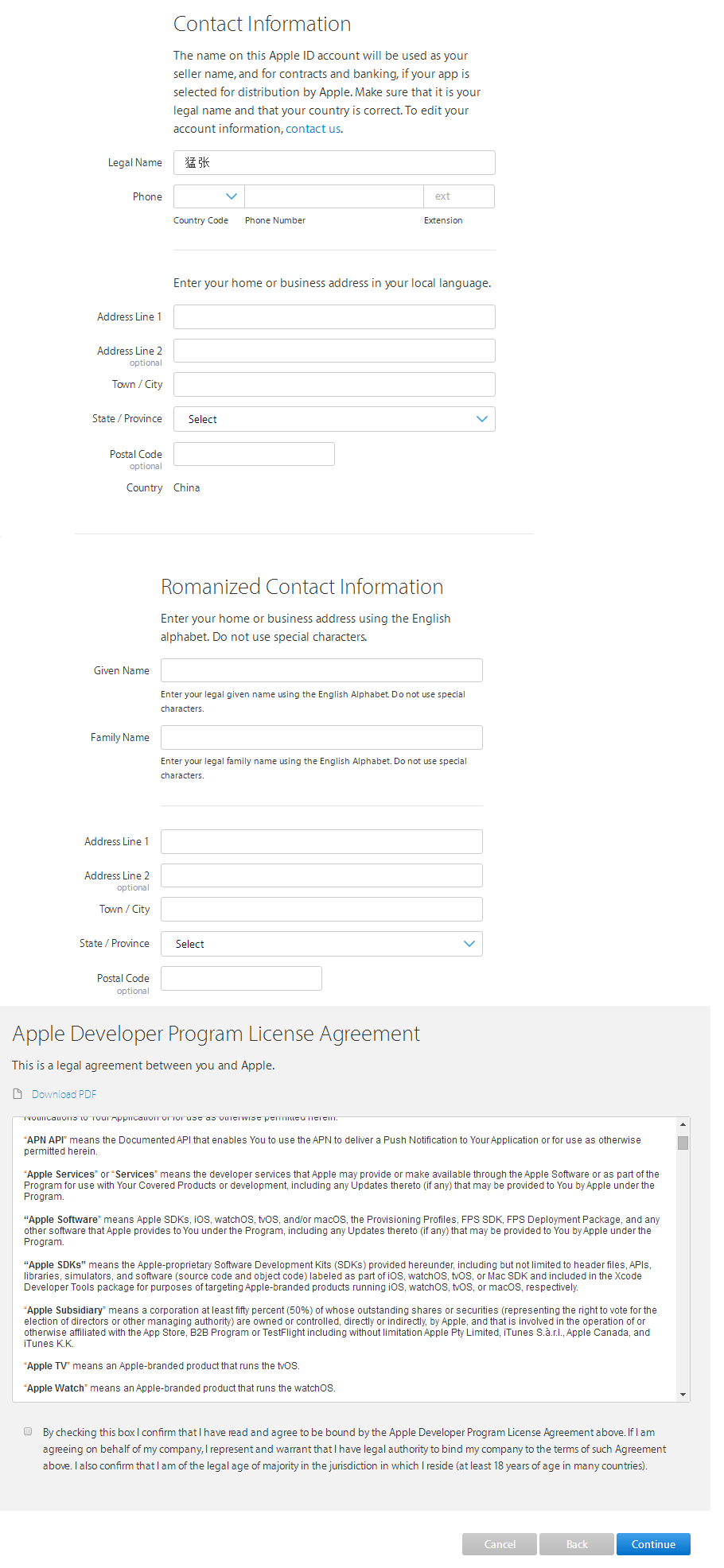
路徑大致為:developer.apple.com → Account → Sign in → Join the Apple Developer Program → enroll → 選擇帳號類型(Single Person / Business)→ 填寫個人資料 → 付費完成訂購。

限制電腦
在 Certificates, Identifiers & Profiles 中,Certificates 就是拿來限制電腦的,每台電腦的憑證不同,最終產生一個 .cer 檔。
限制 App
Identifiers → App IDs:Bundle ID 用來限制 App。
限制真機裝置
Devices:用來限制哪些真機可以參與測試。注意總共可新增 100 次,計算的是「次數」而非裝置數量;每年有一次機會清理不再需要的裝置,清理後剩餘次數會增加對應數量。
描述檔
Provisioning Profiles:依「電腦 + App + 真機裝置」(Certificates + App IDs + Devices)三項產生一個 xxx.mobileprovision,這個檔案是通用的。
為什麼需要它?因為真機調試過程不需要連網,而前面那些設定都完成在網路上,必須把設定資訊下載到本機,靠這個檔案在本地做校驗,判斷該真機能否用於調試。
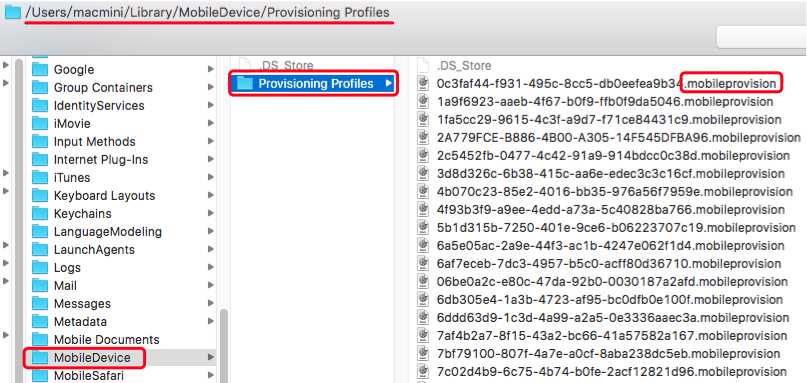
最終真正會用到的是 .cer 與 .mobileprovision 這兩個檔案,兩者必須成對才能調試。雙擊 .cer 把憑證安裝進鑰匙串;雙擊 .mobileprovision 會把檔案複製到 Library/MobileDevice/Provisioning Profiles 目錄。
接著在專案中設定對應的憑證與描述檔:
你也可以在鑰匙串中對憑證按右鍵,導出「個人資訊交換」.p12 檔給同事使用。同事雙擊該檔後,鑰匙串中就會出現同一張憑證,再把 .mobileprovision 給他,兩人檔案成對,他也能做真機調試。如果把 .cer 當成正本,.p12 就是它的副本。
Xcode 7.0 之後
流程大幅簡化:Xcode → Preferences → Accounts → 加入 Apple ID,然後選擇連接的真機並允許 App 運行,跳出提示框時點 Fix Issue 即可。
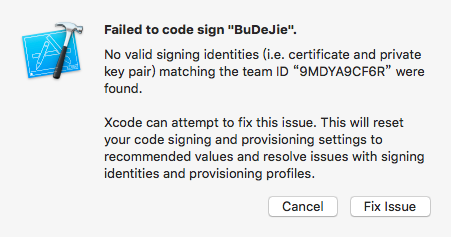
Xcode 7.0 時真機測試要求 Apple ID 必須已加入蘋果開發者計畫,7.0 之後直接用普通 Apple ID 就能跑。要注意的是,並不是不再需要 .cer 與 .mobileprovision,而是蘋果已自動產生這兩個檔案,並把 .cer 裝進鑰匙串、把 .mobileprovision 複製到 Provisioning Profiles 目錄中。