
Foxit Mobile PDF SDK 嘗鮮(iOS 篇 2):顯示一個 PDF 文件
上一篇用 1 分鐘體驗了 SDK 自帶的 Reader Demo,難免心癢癢,也想自己動手做一個。要花多少時間?我們來試試。
開發環境
我的環境是 Version 7.0.1 (7A1001),正常來說 Xcode 7.0 以上即可。

至於做 iOS 開發的其他必備環境,具備即可,這裡不再贅述。
第一步:新建工程
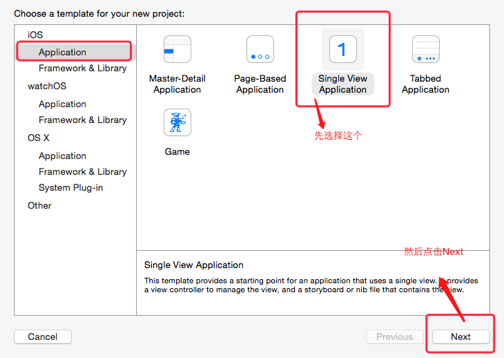
File → New → Project,選擇 iOS → Application → Single View Application。
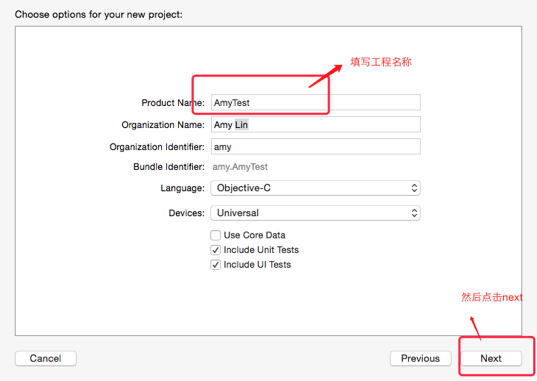
填寫工程名稱(這裡用 AmyTest),點擊 Next:
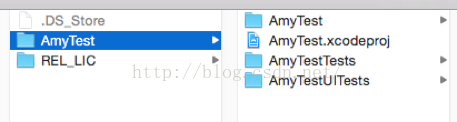
選擇存放目錄,點擊確定,工程即建好,生成如下目錄:
第二步:導入 SDK
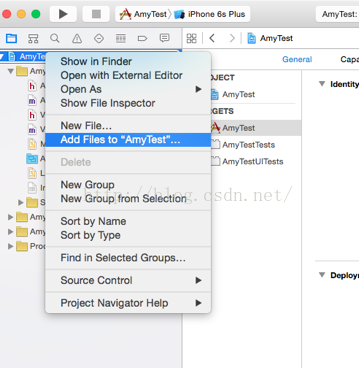
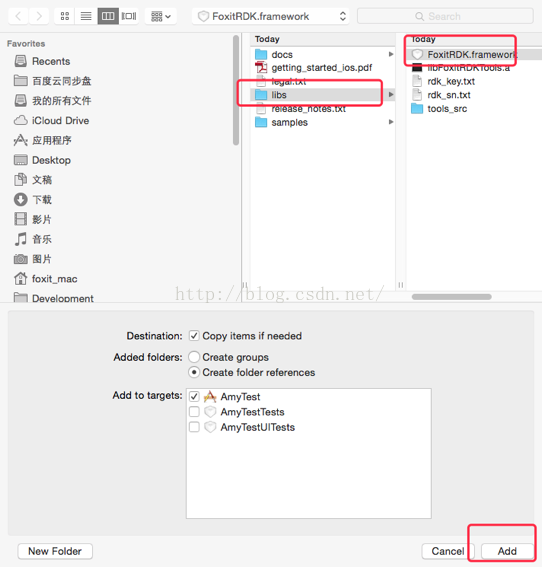
選中 AmyTest 工程,右鍵選擇菜單中的「Add Files to "AmyTest"」。
接著選擇 SDK 包中 libs 目錄下的 FoxitRDK.framework,點擊 Add:
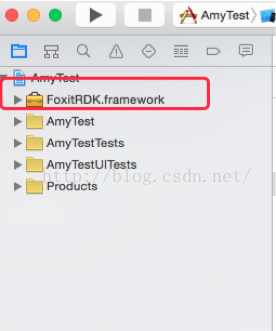
這樣 SDK 就被加入到工程中:
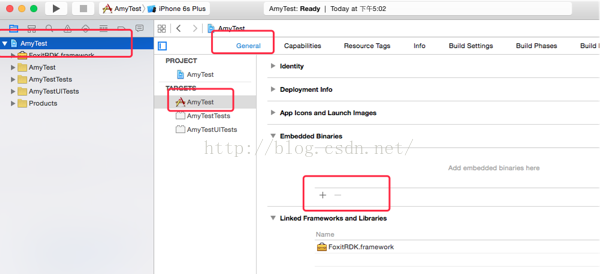
還沒完,接著選中工程,找到 General 下的 Embedded Binaries,點擊「+」把 FoxitRDK.framework 加進來:
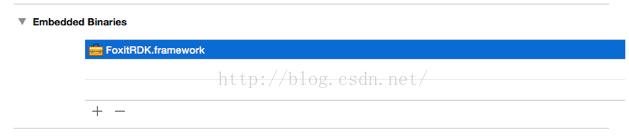
加入後效果如下:
接著為工程添加一個測試用的 PDF 文件,這裡用發布包中的 Getting_started_ios.pdf。同樣選中 AmyTest 工程,右鍵選擇「Add Files to "AmyTest"」,選好文件加入即可:
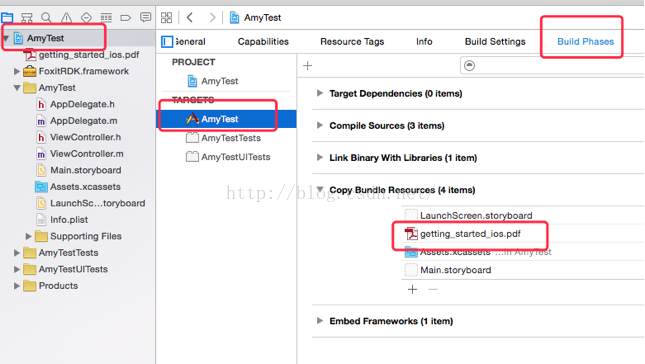
至此工程配置完成,接下來就是寫代碼(真的幾行就搞定)。
第三步:寫代碼
現在要顯示剛加入的 Getting_started_ios.pdf。我把代碼都寫在 ViewController.mm 裡。首先導入 SDK 頭文件:
#import <FoxitRDK/FSPDFObjc.h>
#import <FoxitRDK/FSPDFViewControl.h>
接著所有代碼都寫在 viewDidLoad 裡(實際開發當然不能這樣,這裡只是為了用最簡代碼一睹 SDK 廬山真面目)。
初始化 SDK
NSString *sn = @"***";
NSString *unlock = @"***";
[FSLibrary init:sn key:unlock];
sn 和 unlock 太長,用 * 代替,來源於 key 文件,可從 Demo 中 copy。
加載文檔
// load doc
NSString *docPath = [[NSBundle mainBundle] pathForResource:@"getting_started_ios" ofType:@"pdf"];
FSPDFDoc *doc = [FSPDFDoc createFromFilePath:docPath];
[doc load:nil];
用 View Control 顯示
FSPDFViewCtrl *myTestViewCtrl;
myTestViewCtrl = [[FSPDFViewCtrl alloc] initWithFrame:[self.view bounds]];
[myTestViewCtrl setDoc:doc];
[self.view addSubview:myTestViewCtrl];
加入上面幾行代碼後,文檔就能顯示了。
運行後界面
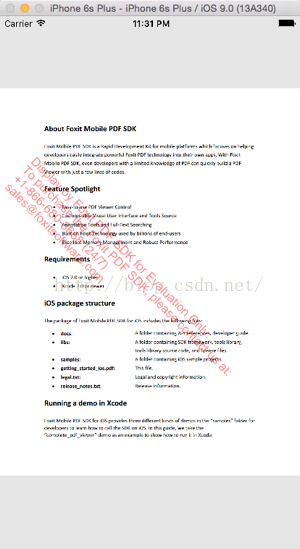
算下來也就 10 行代碼,就實現了基礎的閱讀。當然這樣的測試程序並不完整——所有創建的對象都要記得在合適的地方釋放。這裡只是為了看看實現效果,整個流程走下來,5 分鐘就夠了!期待後面的高級篇。
- 上一篇文章: iOS 多線程(二):NSThread 詳解
- 下一篇文章: iOS 基於 Bmob 的實時通訊實現