
iOS 靜態庫製作完整流程:從 Mach-O Type 到模擬器與真機合併
靜態庫是 iOS 開發中常見的程式碼重用方式。本文以一個異步載入網路圖片的 BHImage 靜態庫為例,說明如何建立、編譯、合併模擬器與真機版本,並在專案中正確引用。
建立靜態庫專案
在 Xcode 新建專案時,選擇 Framework 或 Library 相關模板。建立後 Products 中的庫若是紅色,代表尚未編譯。預設可能是 Dynamic Library,需要到 Build Settings 搜尋 Mach-O Type,改為 Static Library。


建立類目與實作功能
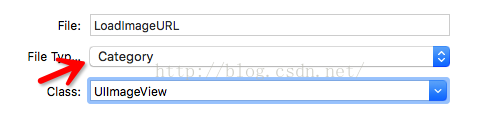
以下用 UIImageView 類目為例,提供 bh_setImageURL 方法。類目 .m 檔案需要導入 UIKit,否則會找不到 UI 類型。實作時可在背景佇列下載圖片,再回到主執行緒更新 image。
編譯模擬器與真機版本
選擇任一模擬器執行,Products 中的庫會變成黑色,表示模擬器版本已生成。接著選擇 Generic iOS Device 或真機執行,可取得真機版本。若需要同時支援兩者,可使用 lipo 合併。



Release 版本與合併
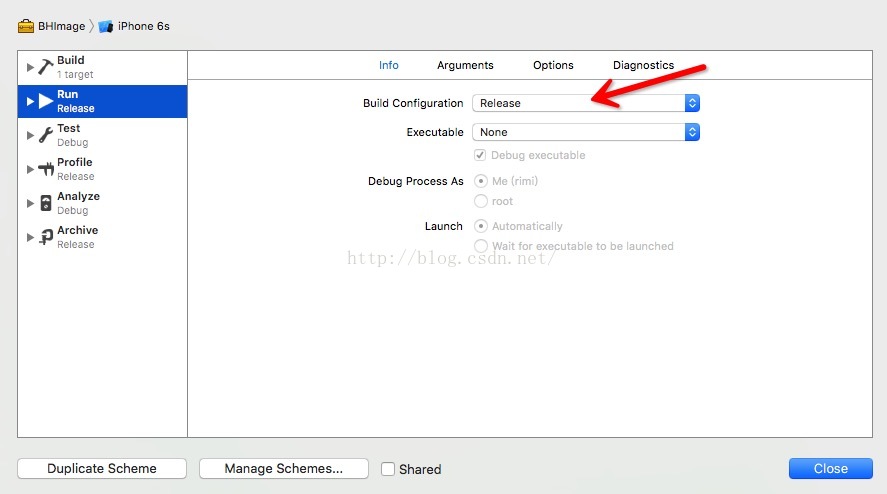
若要生成 Release 版,可到 Scheme 的 Edit Scheme 中選擇 Release。分別取得模擬器與真機的 Release 版本後,用 lipo -create 將兩支靜態庫合併成一支通用庫。
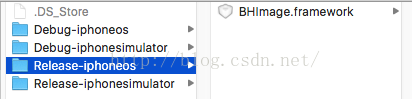


合併後,把新的靜態庫複製到 Release 資料夾,替換原本檔案。這樣得到的庫就能同時在模擬器與真機使用。

在專案中使用靜態庫
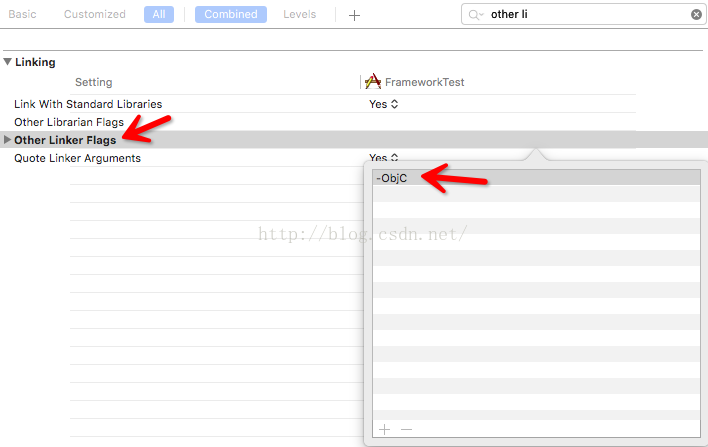
把庫加入專案後,到 Build Settings 搜尋 Other Linker Flags,加入 -ObjC。若類目方法沒有被正確載入,通常與這個設定有關。接著導入標頭檔,呼叫庫中提供的方法。
完成設定並執行,就能看到靜態庫異步載入圖片的效果。

結語
製作 iOS 靜態庫的關鍵在於 Mach-O Type、模擬器與真機版本、lipo 合併,以及 -ObjC 連結器旗標。掌握這些步驟後,就能把常用功能封裝成可重複使用的組件。