
Windows 下搭建 iOS 開發環境:VMware 安裝 macOS 與 Xcode 指南
編輯:iOS 開發綜合
本文記錄在 Windows 環境下,透過 VMware 虛擬機安裝 macOS,並進一步下載與安裝 Xcode 的實用流程。
VMware 與 macOS 安裝準備
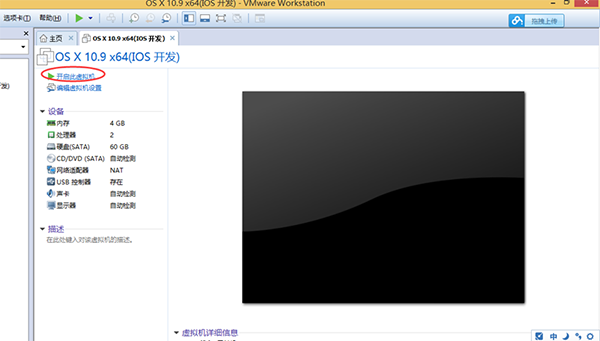
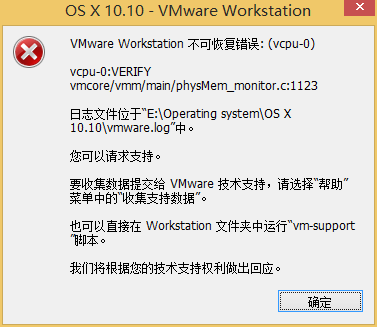
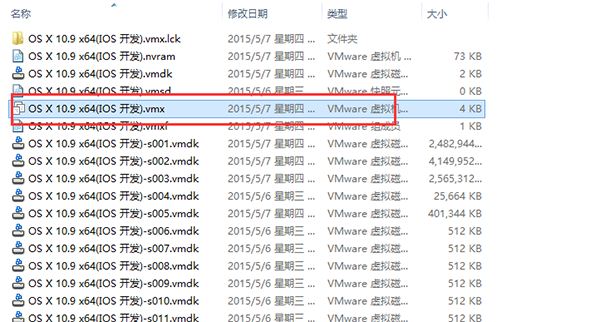
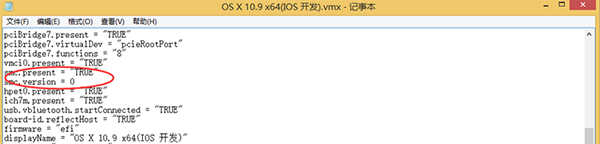
若安裝 Mac 補丁後虛擬機沒有出現 macOS 選項,或出現 vmxsmc.exe 停止回應,通常是 SMC 設定未正確開啟。可先建立空虛擬機,找到 vmx 檔,在 smc.present = "TRUE" 後加入 smc.version = 0,重新啟動虛擬機。
安裝 macOS
啟動虛擬機後,進入語言選擇畫面。可選擇繁體中文或簡體中文,接著進入磁碟工具,建立並格式化安裝分區。
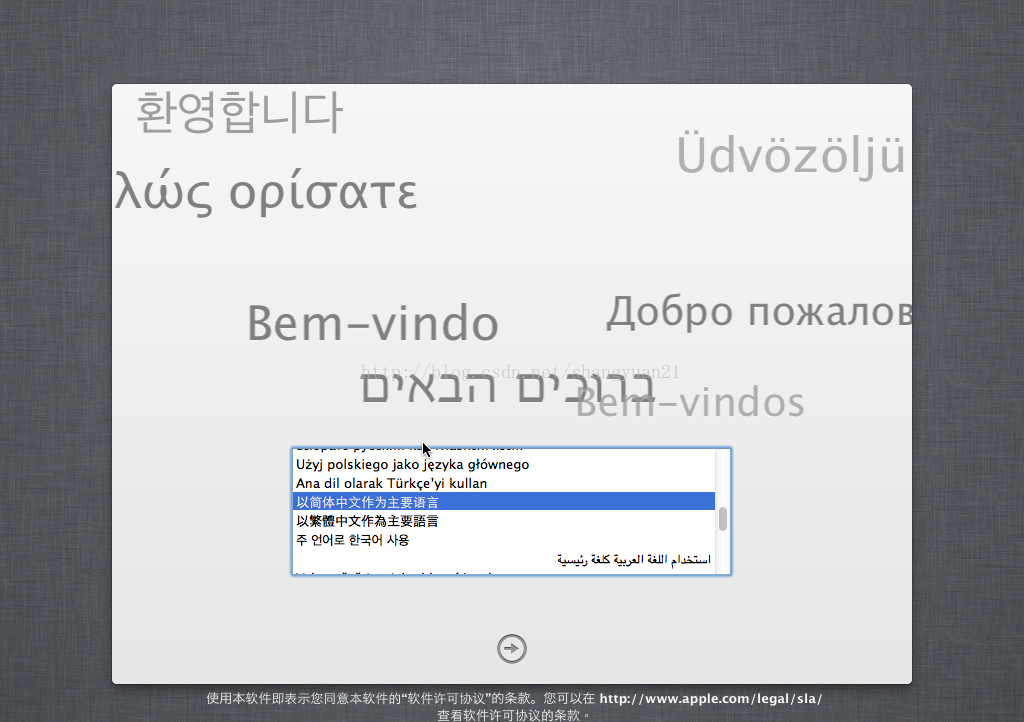
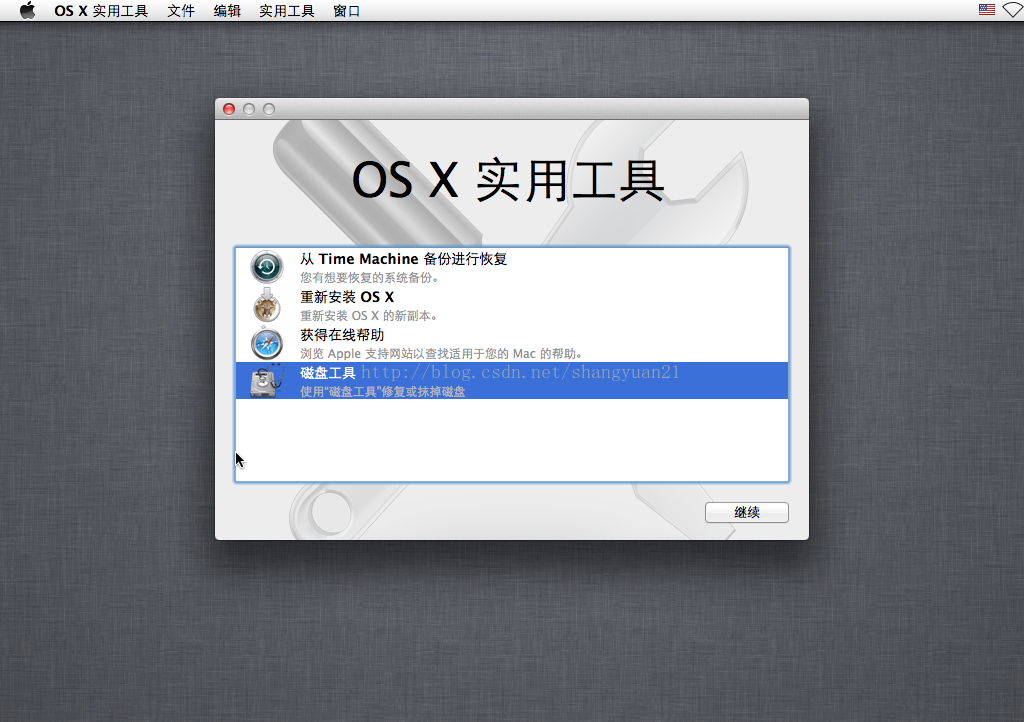
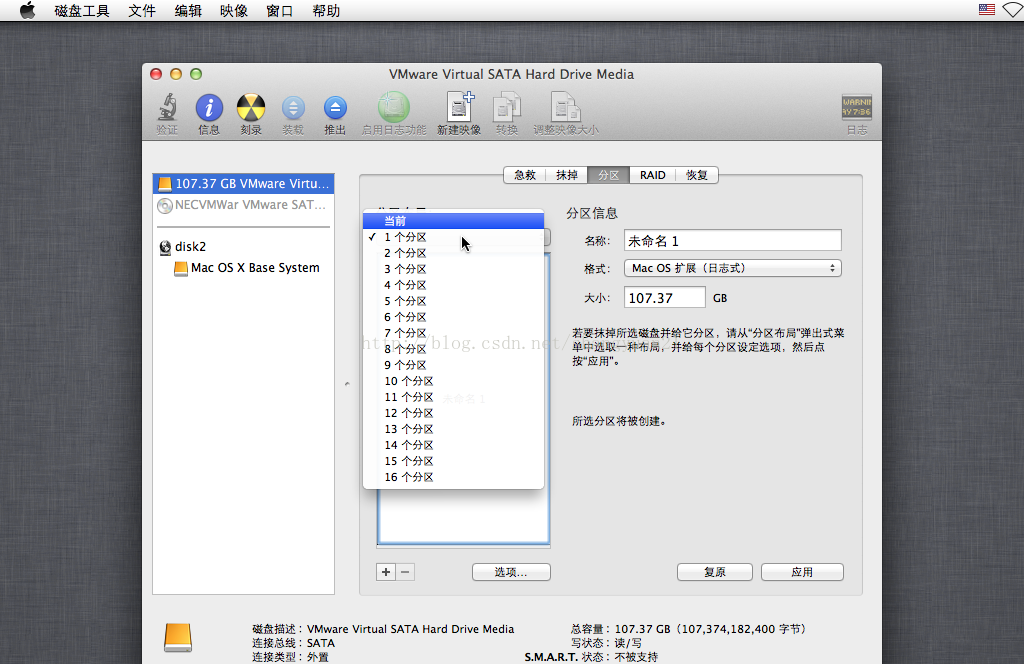
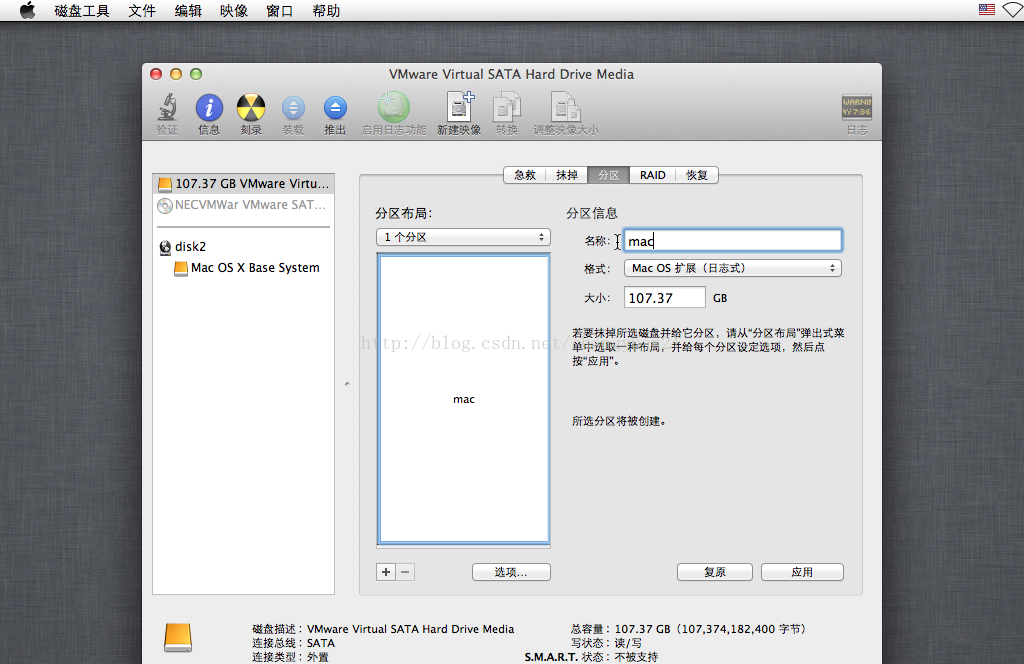
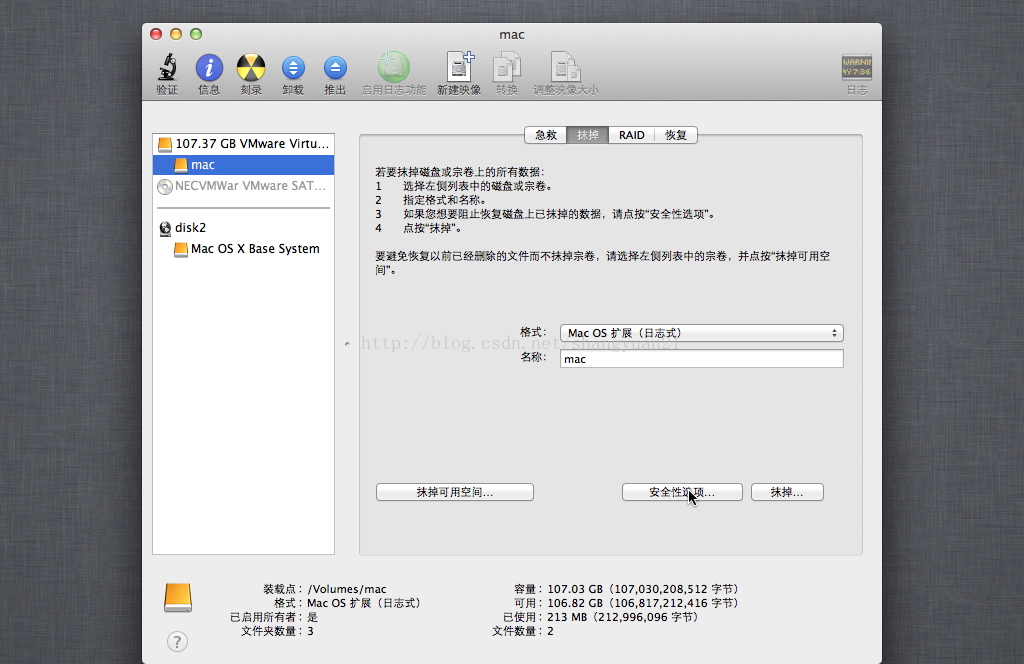
完成分區後,選擇重新安裝 OS X,同意條款,再選擇剛剛建立的分區開始安裝。
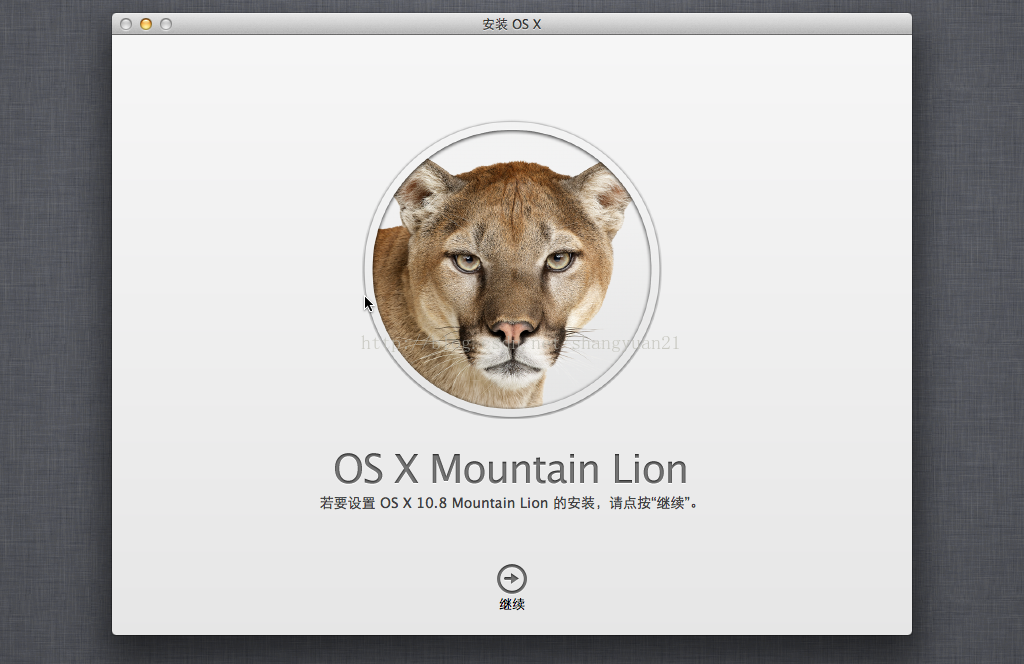
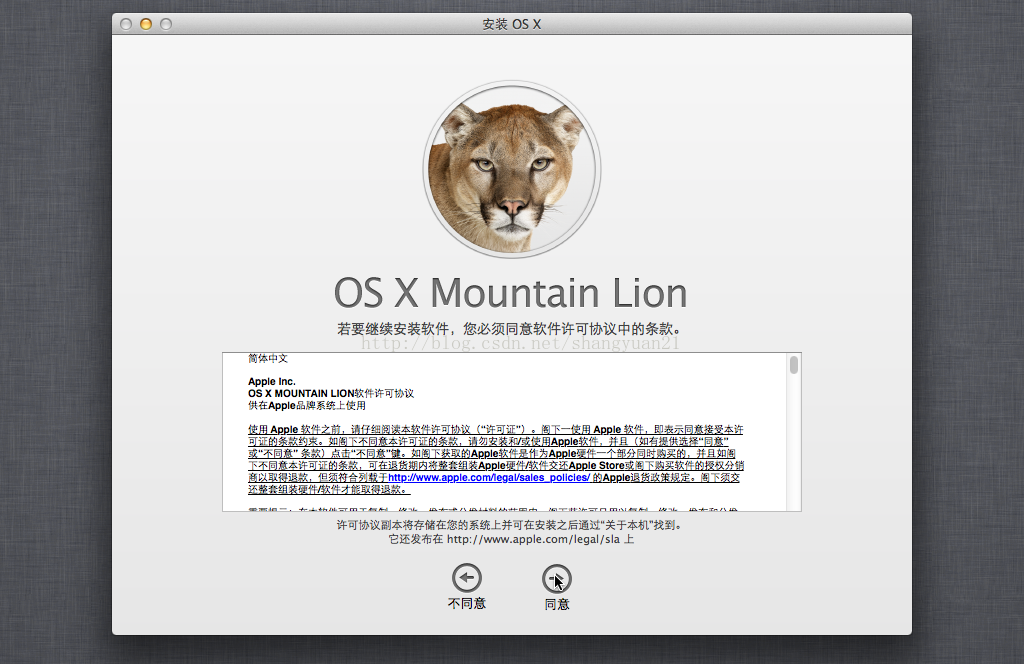
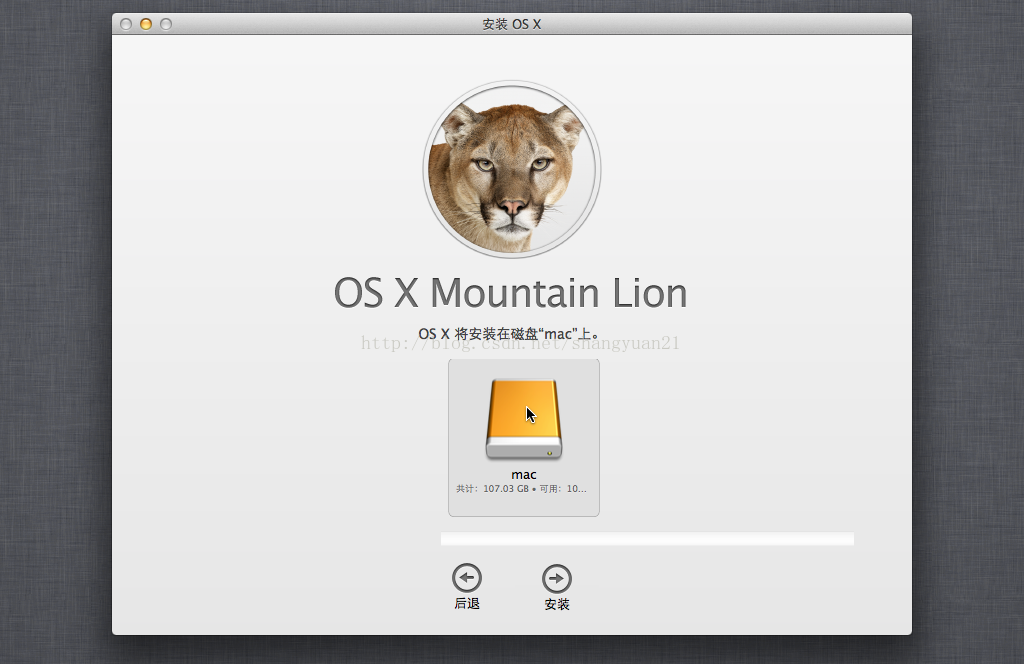
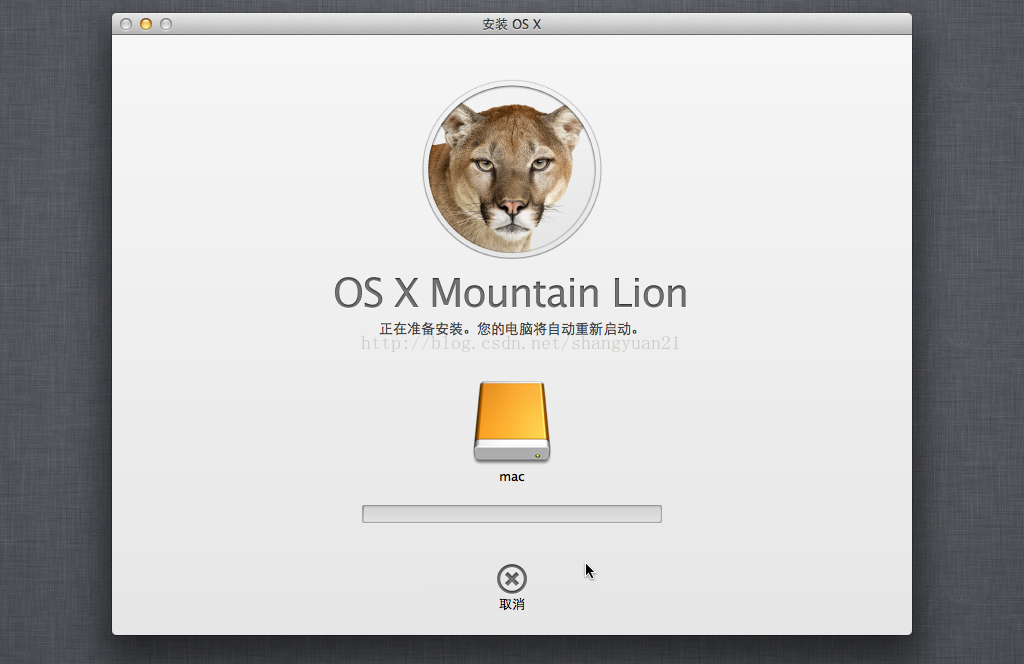
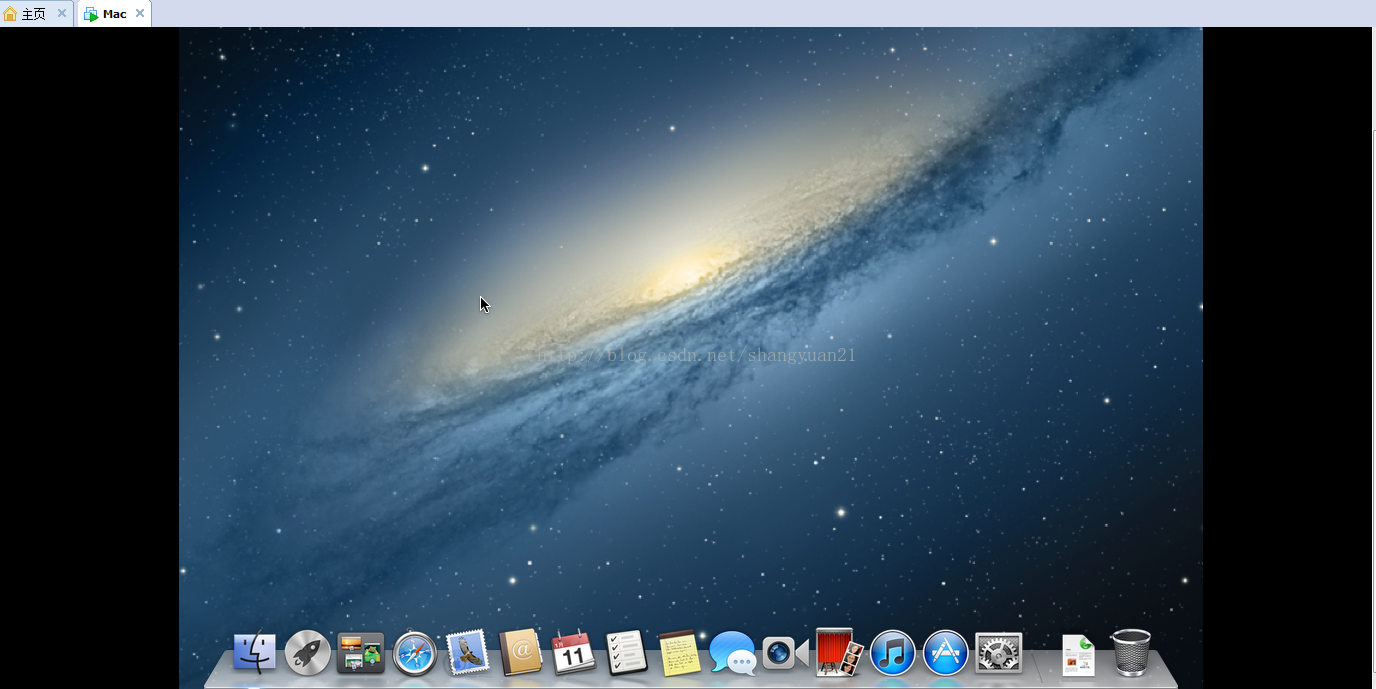
安裝過程通常需要一段時間。完成後可設定開機密碼、Apple ID、iCloud 與 Find My Mac 等基本選項,進入桌面。
安裝 Xcode 與 VMware Tools
進入 macOS 後,可用 Safari 前往 Apple 官網搜尋 Xcode。需要注意 Xcode 與 macOS 版本之間有相容性要求,不是所有版本都能任意搭配。
若虛擬機沒有全螢幕,可安裝 VMware Tools for Mac。關閉虛擬機,將 ISO 鏡像掛載到 CD/DVD,啟動後在 Finder 中執行安裝,重新開機即可。
結語
在 Windows 上搭建 iOS 開發環境,重點在於虛擬機 SMC 設定、macOS 安裝分區、Xcode 版本匹配,以及 VMware Tools 的顯示優化。完成後即可進行基本的 iOS 開發與編譯測試。