
iOS 開發答疑錄:編譯正常卻無法執行,「Choose a destination with a supported architecture」怎麼解
編輯:iOS 開發綜合
(博文原創,轉載請註明出處)
最近在開發時遇到一個很惱人的老問題:程式明明編譯通過,卻怎麼都無法跑在真機或模擬器上,跳出的是這段訊息:
Choose a destination with a supported architecture in order to run on this device.
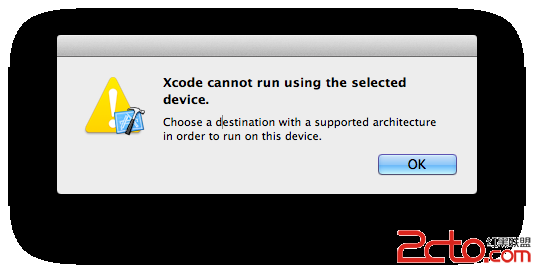
以往重開一下 Xcode 或清一清潔通常就好了,但這次死活不行,時好時壞,讓專案延誤了兩天。痛定思痛,決定把它徹底查清楚。網路上有人說是 Product Name 與工程名不一致、或有空格所致,我檢查後發現問題果真出在名稱——只是那個空格藏在名字「後面」,用肉眼幾乎看不出來。
解決方法總整理
第一種:檢查 Valid Architectures
確認你的 valid architectures 是否支援 armv7 或 armv7s,或依需要調整設定:

第二種:重來一遍標準流程
- 關閉 Xcode。
- 從裝置上刪除該 App。
- 重開機。
- 重新執行專案。
第三種:檢查 Product Name 是否含空格或非法字元
Product Name 其實可以與工程名不一致,重點是檢查它有沒有尾隨空格或其他非法字元——這正是我這次遇到的元兇,因為空格藏在結尾,實在很難用眼睛發現,建議直接複製到純文字編輯器逐字檢查。
第四種:清除 DerivedData 快取
跳到 DerivedData 目錄,把裡面的快取全部清掉,再重啟 Xcode:
cd ~/Library/Developer/Xcode/DerivedData
ls
rm -fr *
結尾提醒:清除 DerivedData 會刪掉 Xcode 產生的建置中繼資料與索引,下次開啟專案時會需要重新建置與建立索引,屬正常現象。遇到這類「時好時壞」的怪 bug,最有效率的排查順序通常是:先查名稱空格與非法字元,再清 DerivedData,最後才動到重開機這種大絕招。