
在 iOS 8 SDK 中使用 Touch ID API(上):Swift 實作前準備與介面搭建
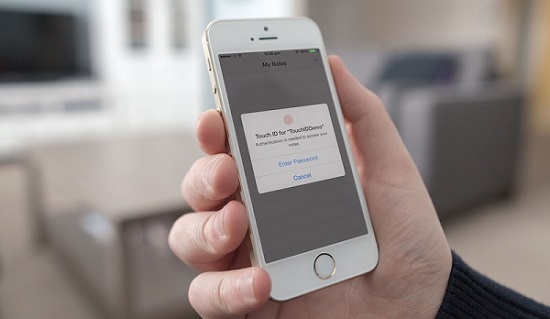
蘋果每次推出 iOS 主要版本,都會伴隨大量新技術與新框架,iOS 8 也為使用者與開發者準備了不少值得關注的內容。本系列教程要談的主題,是如何在 iOS 8 SDK 中使用 Touch ID API。從這一篇開始,所有範例都改用 Swift 撰寫——不是因為它新,也不是因為寫 Swift 很潮,而是因為它在可預見的未來極有機會成為 iOS(乃至 Mac OS)的官方主力語言。我們之中許多人寫 Objective-C 已經好幾年,當然不會忘記它;但技術在演進,學習新語言本就是開發者的責任。
在進入主題前,我想先聊幾句 Swift。這是我第一次寫這類文章,相信多數人對它已經不陌生:看過 WWDC 的 session 影片、下載了電子書,也讀過不少相關介紹。相比 Objective-C,Swift 語法更簡潔、程式碼更自然清晰,安全性也更高。有人說它融合了多種語言的優點;確實,你必須換一種寫程式的方式,拋開一些舊習慣(比如每句話後面加分號),同時要學會幾個新概念(optional、tuple、新的 closure 結構等)。如果你原本用 Objective-C 開發就很順手,那麼換到 Swift 也不會太難,跟完這篇教程還會有額外收穫。因為語言仍新,我建議搭配官方電子書與 Appcoda 的教程一起看。
現在說回主題。Touch ID 是蘋果在 iOS 7 隨 iPhone 5s 一起推出的生物辨識技術,可用來解鎖裝置與在 App Store 購物。它雖然優秀,最初卻沒有對開發者開放;iOS 8 改變了這一切,我們現在可以把 Touch ID 作為應用內的驗證機制。接下來你就會發現,整合它其實又快又簡單。
Touch ID 的用法建立在名為 Local Authentication 的新框架之上。這裡不打算深挖框架本身(官方文件與 WWDC session 影片有更完整的說明),重點是實務上怎麼用。有一點必須知道:當 Touch ID 用於應用時,幾乎所有細節都由該框架代勞。它提供了預設的對話框,提示使用者把手指放上 iPhone 的按鈕掃描;若掃描失敗或使用者不願掃描,開發者可提供自訂介面作為替代驗證方式,並自訂一段說明文字闡明請求驗證的原因。此外,它以列舉形式定義了一系列錯誤類型,每種都對應明確成因,方便開發者分別處理:
enum LAError : Int {
    case AuthenticationFailed
    case UserCancel
    case UserFallback
    case SystemCancel
    case PasscodeNotSet
    case TouchIDNotAvailable
    case TouchIDNotEnrolled
}
AuthenticationFailed:使用者未提供正確驗證時回傳,例如用了錯誤的手指。
UserCancel:使用者主動取消驗證。
UserFallback:使用者選擇不使用 Touch ID,改用自訂輸入方式。
SystemCancel:系統因另一個應用被切換到前景而中止驗證。
PasscodeNotSet:使用者未在裝置設定中設定密碼。
TouchIDNotAvailable:裝置不支援 Touch ID。
TouchIDNotEnrolled:裝置支援 Touch ID,但尚未錄入指紋。
每個錯誤類型都有明確意義,也都需要對應處理。後續章節會逐一說明,這裡先不展開。
除了 Touch ID 與 Local Authentication 的示範,我還會藉機展示 Swift 的實作方式,例如如何使用表視圖、delegate 模式,以及如何直接操作文件路徑。Swift 有不少好用的特性,我們會在 Cocoa Touch 框架下把它們實際用一遍。能多認識一個層面,總是有幫助的。
開始之前,強烈建議你先花點時間熟悉 Swift,這會讓後面的內容好懂得多。
Demo App 介紹
為了測試 Touch ID 與 Local Authentication,我們要做一個個人筆記編輯應用。它是個獨立的範例,但足以把框架與語言帶一遍。應用採導航式結構,由兩個視圖控制器組成:
第一個視圖控制器放一個表視圖,列出所有筆記。從這裡可以撰寫新筆記,也能編輯與刪除既有筆記。
第二個視圖控制器放一個 text field 與一個 text view:前者填標題,後者寫內容,另有一個保存按鈕把新筆記或編輯結果寫到磁碟。
筆記會存在 App 的 documents 目錄下。實作上,我們會用一個陣列(Objective-C 的 NSMutableArray)來保存與載入所有筆記,陣列中每個元素代表一筆筆記,型別是包含標題與內容的字典(Swift Dictionary)。
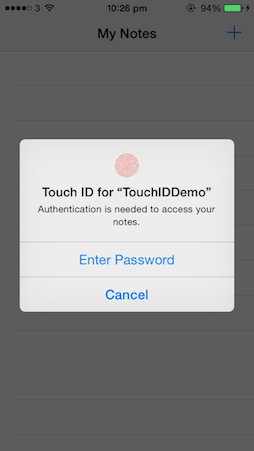
App 啟動時,Local Authentication 的預設對話框會先跳出來要求驗證。除了這條路徑,我們還會提供替代方案:彈出一個含安全文字欄的警示視圖讓使用者輸入密碼。之所以不另開視圖控制器,純粹是為了簡化;實務上請不要用警示視圖來收密碼。
最後提醒:範例只能在 iPhone 5s 真機上測試 Touch ID,模擬器做不到;用其他裝置時只能走密碼路徑。你需要在裝置設定中啟用 Touch ID,並至少錄入一枚指紋。
重要提示:若你的裝置尚未升級到 iOS 8 又想使用 Touch ID,請先備份再更新。升級過程有資料遺失風險,務必確認能還原。
底下是初步完成的樣子:
建立專案
啟動 Xcode 6,選擇建立新專案,在應用類型中挑 Single View Application,專案名設為 TouchIDDemo。務必確認語言下拉選單選的是 Swift,裝置選 iPhone。
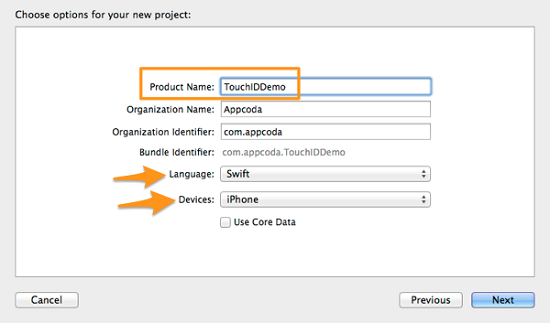
選好存放位置後建立,這就是你的第一個 Swift 專案。
介面設定
前面提過這個應用是導航式的,但我們剛建的是單視圖專案,所以先加上 navigation controller。在專案導航器點開 Main.storyboard,Interface Builder 顯示後,選取現有的視圖控制器場景,然後從選單選擇 Editor > Embed In > Navigation Controller。
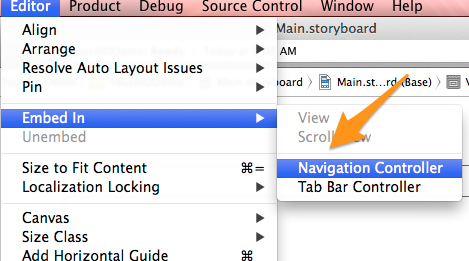
完成後,導航控制器會出現在視圖控制器場景左側。
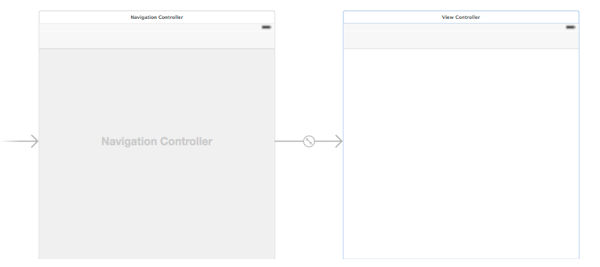
你會發現畫布上的預設場景尺寸偏大,並不適合所有 iPhone 螢幕。從 Xcode 6 與 iOS 8 開始,我們必須用 size class 的思維來適配介面,而非糾結於具體螢幕尺寸。推薦觀看 WWDC 2014 的 Building adaptive apps with UIKit(session 215),能深入了解這個概念。簡而言之:compact size class 對應緊湊版面,regular size class 對應常規版面;兩者分別作用於水平與垂直軸,共構成四種可能的介面配置。舉例來說,iPhone 的水平 class 是 compact、垂直是 regular;iPad 則兩軸都是 regular。
接著為 iPhone 的垂直方向指定正確的 size class。Interface Builder 下方有個寫著 wAny hAny 的按鈕,點開會出現小網格,拖曳滑鼠即可為各軸指定 class。我們要的是寬度 compact、高度 regular:
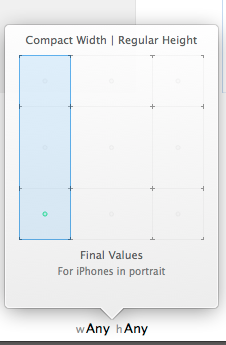
選好之後,視圖控制器場景會立刻變成 iPhone 的形狀。有興趣可以都試試,但最後記得設回正確的設定。
現在雙擊導航欄中央,把標題設為 My Notes。
接著從物件庫拖一個新的視圖控制器到畫布上,放在現有場景旁邊。
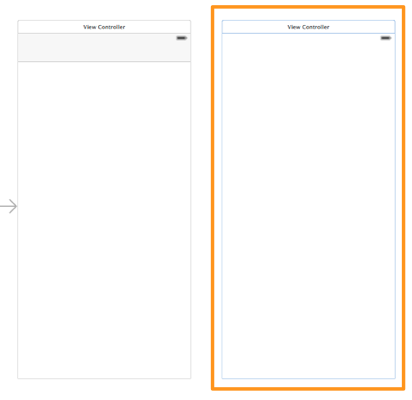
在加入任何子視圖之前,我們得先建立對應的類別。選擇 File > New > File…,新增一個 Cocoa Touch Class。
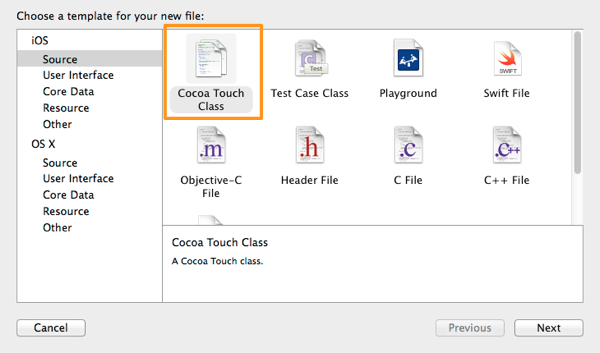
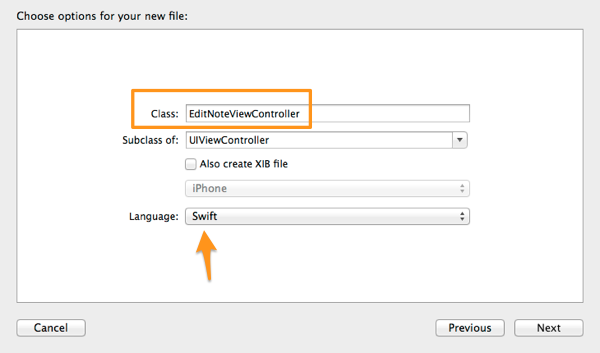
確認 Subclass of 設為 UIViewController,類別命名為 EditNoteViewController,語言選 Swift。
完成後專案導航器會像這樣:
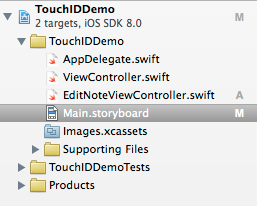
注意:使用 Swift 時,每個類別不再有 .h 與 .m 兩個檔案,只有一個。
回到 Interface Builder,選取剛新增的視圖控制器場景,打開 Identity Inspector,在 Custom Class 的 Class 欄位填入 EditNoteViewController。
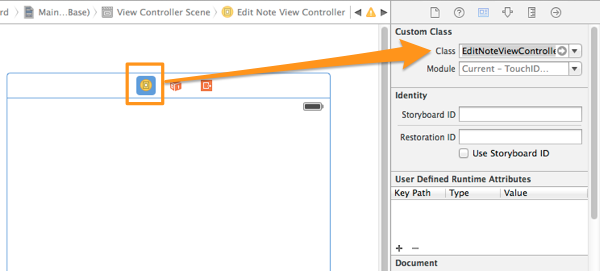
現在可以開始布置子視圖了。先從第一個視圖控制器開始,加入下列元件並設定屬性:
Bar Button Item
 放在導航欄右側
 Identifier: Add
UITableView
 Frame: (0, 0, 400, 800)
UITableViewCell
 Style: Basic
 Accessory: Disclosure Indicator
 Identifier: idCell
 Row Height: 60
接著連接兩個視圖控制器。按住 Ctrl 點擊導航欄上的 Add 按鈕,拖曳到第二個場景,在彈出的黑色視窗中選擇名為 Show 的選項。
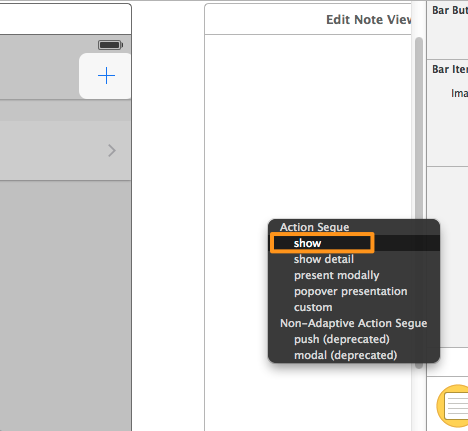
注意舊式的 push segue 已被棄用。接著選取這條新的 segue,打開 Utilities 的 Attributes Inspector,在 Identifier 欄位填入 idSegueEditNote。然後雙擊 Edit Note View Controller 導航欄中央,把標題設為 Edit Note。
現在為 Edit Note View Controller 場景加入子視圖:
Bar Button Item
 放在導航欄右側
 Identifier: Save
UITextField
 Frame: (16, 72, 368, 30)
 Placeholder: Note title…
UITextView
 Frame: (0, 120, 400, 195)
 Text: None(清空既有內容)
Background Color: Group Table View Background Color
第二個場景的元件就到這裡。接著還有兩件事:設定約束讓子視圖在 iPhone 上正確呈現,以及宣告並連接幾個 IBOutlet 屬性。
先處理約束。選取視圖控制器場景中的 table view,點擊 Interface Builder 右下方的 Pin 按鈕。
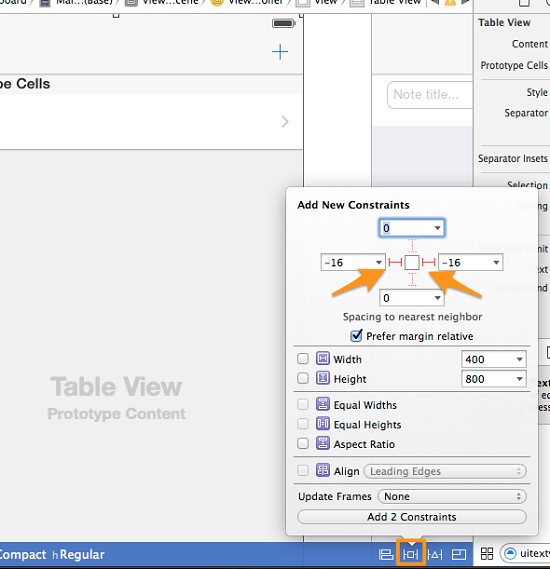
在彈出視窗中勾選頂部的左右邊距約束,然後按 Add 2 Constraints。Xcode 會加上這兩條約束,但 table view 上仍出現紅框,代表還有約束未補齊。打開 Document Outliner,點擊右上方的紅色小箭頭。
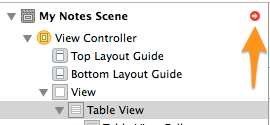
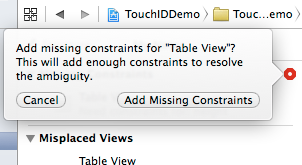
點擊紅色圖示,在彈出視窗中選擇 Add Missing Constraints。
接著為 Edit Note View Controller 加約束。選取 text field,同樣點 Pin 並設定左右邊距。
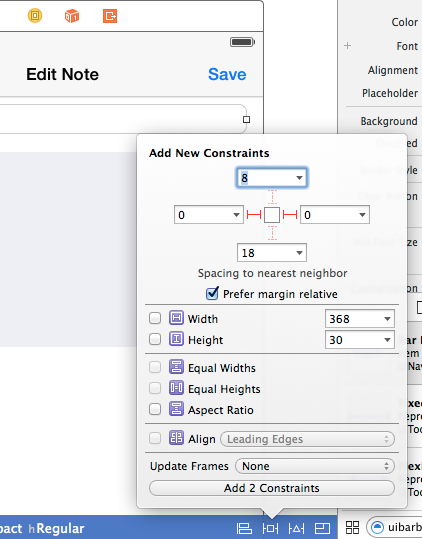
按下 Add 2 Constraints 加入約束。Xcode 會提示仍缺少約束,照前面的方式點擊 Document Outliner 面板中的紅色箭頭補齊。
此時 Xcode 可能跳出與約束相關的新錯誤與警告。在點擊紅色圖示解決之前,先選取 text view,用 Pin 按鈕設定左右邊距,並勾選高度選項,一次加入 3 條新約束。加完之後,現存的問題就都解決了。
最後宣告 IBOutlet 屬性。我們需要為 table view、text field 與 text view 各準備一個。開啟 ViewController.swift,在類別頂部加入:
class ViewController: UIViewController {
    @IBOutlet weak var tblNotes: UITableView!
    ...
}
這就是 Xcode 定義 IBOutlet 的標準寫法,注意屬性被宣告為 optional。回到 Main.storyboard,選取視圖控制器場景,在工具面板打開 Connections Inspector,把 Outlets 區塊中的 tblNotes 拖到 table view 上完成連接。
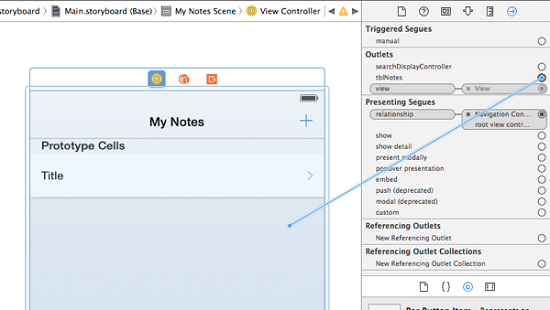
接著為 Edit Note View Controller 場景宣告屬性。開啟 EditNoteViewController.swift,加入:
class EditNoteViewController: UIViewController {
    @IBOutlet weak var txtNoteTitle: UITextField!
    @IBOutlet weak var tvNoteBody: UITextView!
    ...
}
最後照同樣的步驟,把這兩個屬性分別連到 text field 與 text view。
介面部分到此完成,我們可以開始寫程式了。
在 iOS 8 SDK 中使用 Touch ID API(下)