
Xcode 開發指南:如何有條理地除錯你的 App
本文由 CocoaChina 翻譯組成員 Creolophus 譯自蘋果官方文件 Xcode Overview: Debug Your App,校對:唧唧歪歪,歡迎指正。
當你點擊工作區工具列上的執行按鈕,且專案編譯成功,Xcode 便會啟動 App 並開啟除錯功能。你可以直接在原始碼編輯器中進行除錯,例如透過 Data tips 與 Quick Look 檢視變量內容。
而除錯區(Debug area)與除錯導覽器(Debug navigator)則讓你能檢視執行中的 App 狀態,並控制其流程。
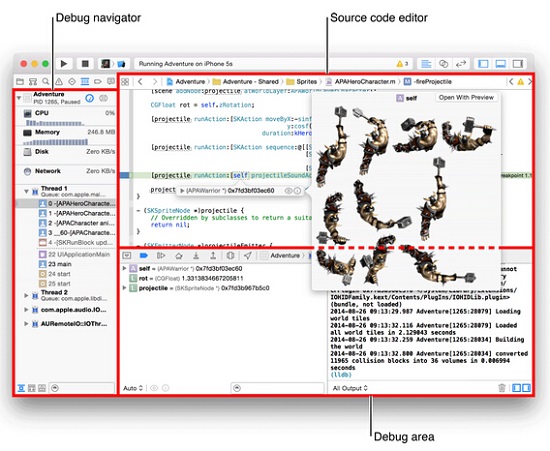
要做出一個高品質的 App,就必須盡可能降低它對使用者系統的負擔。除錯導覽器中的除錯儀表(Debug gauges)能讓你深入了解資源消耗;一旦發現異狀,再改用 Instruments 進行確認與深入分析。
如果你正在開發 iOS 應用,設計與早期測試階段可以先借助 iOS 模擬器找出問題。此外,你也可以透過 Xcode Behaviors 讓工具更貼合自己的除錯節奏——例如程式停在斷點時自動播放提示音,或自動開啟一個名為 Debug 的分頁,集中展示除錯區、除錯導覽器與當下的程式碼。
控制執行並觀察狀態
Xcode 允許你逐行單步執行,以檢視特定階段的應用狀態。除錯區可作為控制中心:操控執行流程、觀察變量與暫存器、查看主控台輸出,並與除錯器互動。你也可以在除錯區導覽 OpenGL 的渲染呼叫,檢視每次呼叫的狀態資訊。
點擊工作區視窗工具列上視圖選擇器的中間按鈕( )即可開啟除錯區。
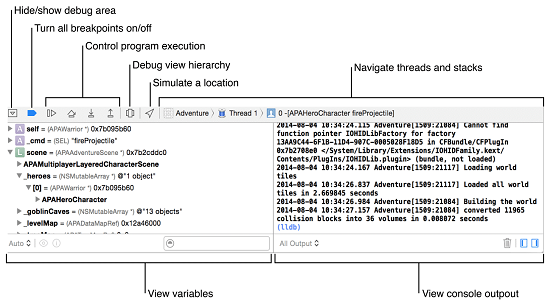
點擊除錯區工具列上的暫停鈕(在暫停  與繼續
 之間切換)可中斷執行。要設定斷點,只要打開原始碼檔案,點擊想暫停那一行左側的邊列(Gutter),一個藍色箭頭(
 )便會標記該處。關於斷點行為與各種斷點類型,可參考 Breakpoint Navigator Help。
暫停後,目前執行的程式碼行會以綠色標示。此時可利用除錯區頂部的三顆按鈕單步除錯:Step Over( )執行目前這一行,包含其中呼叫的方法;Step Into(
 )則會進入被呼叫的方法,停在該方法的第一行;Step Out(
 )會一口氣執行完目前方法或函數的剩餘部分。
暫停時除錯導覽器會自動開啟並顯示呼叫堆疊。選取其中任一項,即可在編輯區與除錯區查看對應資訊;展開或收合執行緒則可顯示或隱藏堆疊框。
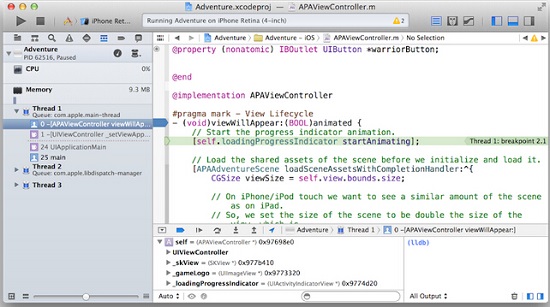
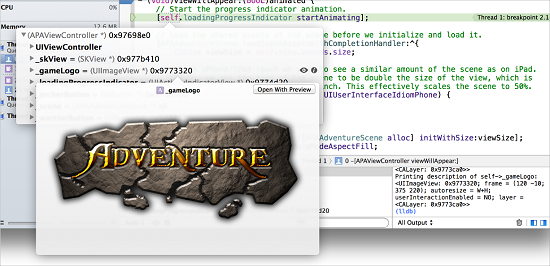
把游標懸停在原始碼編輯器的任一變量上,會浮現顯示其數值的 Data tip。點擊變量旁的 Inspector 圖示( ),物件的 Objective-C 描述會印到除錯區主控台,並在額外的浮動視窗中呈現。
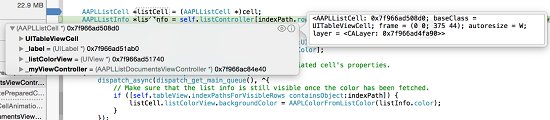
點擊 Quick Look 圖示()則可看到變量內容的視覺化預覽。你甚至可以為自訂型別實作專屬的 Quick Look,細節可參考 Quick Look for Custom Types in the Xcode Debugger。
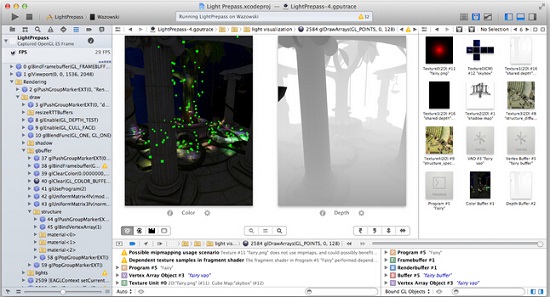
當你在真機上執行 OpenGL ES 應用時,除錯區工具列會出現 Frame Capture 按鈕。按下它擷取單一 frame 後,你可以:
· 檢視 OpenGL ES 的狀態資訊
· 內省視覺紋理、著色器等 OpenGL ES 物件
· 在每次繪製呼叫之前單步檢視狀態變化
· 逐步追蹤繪製呼叫,看清畫面是如何被一層層組裝起來的
· 在輔助編輯器中查看各次繪製呼叫使用了哪些物件
· 直接編輯著色器並觀察 App 的立即反應
下圖為已渲染 frame 的組成樣貌:左側除錯導覽器顯示部分渲染樹,主除錯器則展示該 frame 的顏色與深度資源,以及其他圖片素材。
想深入了解 OpenGL ES 除錯,請參閱 Debug Navigator Help 與 Debug Area Help。
在執行期檢視視圖階層
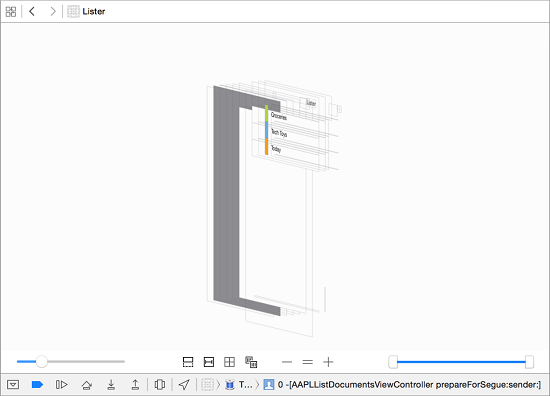
點擊除錯區頂部的 Debug View Hierarchy 按鈕( ),即可檢視暫停中 App 的 3D 視圖分層。你可以:
· 在畫布中點擊拖曳,旋轉這個透視視圖
· 拖動左下角滑桿,加大或縮小各視圖層之間的間距
· 拖動右下角雙頭滑桿調整可見範圍:左滑桿決定最底層可見的視圖,右滑桿決定最上層
· 按下顯示裁切內容按鈕( ),查看選取視圖中被裁掉的內容
· 按下顯示約束按鈕( ),檢視選取視圖的 Auto Layout 約束
· 用放大(+)與縮小(-)按鈕調整透視圖的倍率
更多內容請參考 Debugging Views。
檢視 App 對系統資源的影響
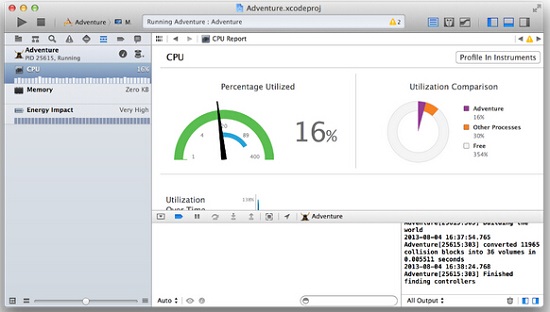
除錯導覽器提供的儀表能對效能做相當深度的觀察。以 CPU 儀表為例,它即時呈現 App 的 CPU 使用率,方便你發現異常。依 App 的性質不同,儀表還能告訴你它在記憶體、iCloud、OpenGL ES、電量與 CPU 上的實際消耗。
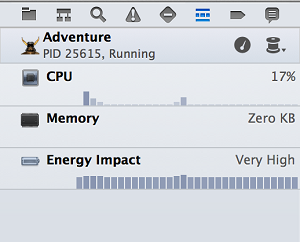
點擊任一儀表可查看詳細報告;若想更深入分析,則點擊 Profile in Instruments。
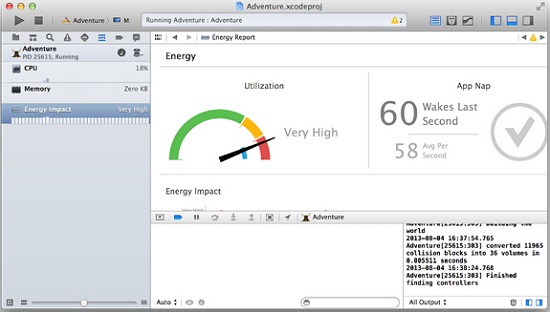
在問題區中,電量報告會給出一份初步診斷,指出是什麼正在嚴重拖累續航。
更多說明請參考 Using Debug Gauges。
量測效能表現
Xcode 內建的 Instruments 會從執行中的 App 收集數據,並以圖表形式呈現在時間軸上。你能用它蒐集記憶體使用、磁碟活動、網路活動與圖形操作等指標,把這些資料放在一起對照,就有機會找出效能提升的空間。它也可以用來自動化測試 iOS App 的介面元素。
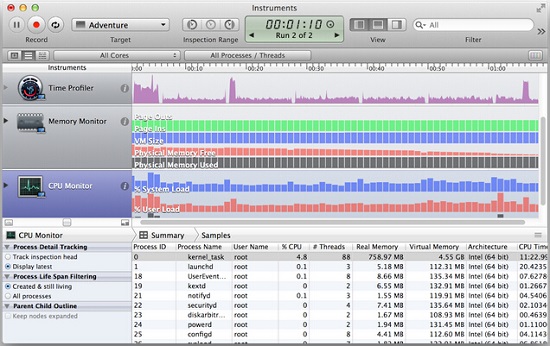
開啟 Instruments 的方式有好幾種:
· 從儀表的詳細報告中點擊 Profile in Instruments
· 選擇 Product > Profile
· 在 scheme 的 Profile 项中指定要使用的 Instrument
Instruments 以名為 instrument 的獨立資料採集模組隨時收集特定行程的數據;它內建模板庫,每個模板都組合了若干 instrument 以取得相關資訊。
更多內容請參考 Performance Overview 與 Instruments User Guide。
在模擬器中提前測試
iOS 模擬器很適合在設計與早期測試階段就把主要問題找出來。它的 Debug 選單提供了幾項實用工具:
· 放慢動畫以觀察其中的問題
· 手動觸發 iCloud 同步
· 標示出可能拖累效能的混合視圖層
· 找出來源像素未對齊目標像素的圖片
· 檢視哪些內容在螢幕外被渲染
· 模擬不同的地理位置
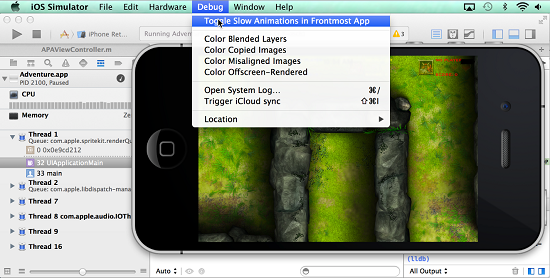
在模擬器的任一環境中,主螢幕都能開啟 Safari、聯絡人、地圖、Passbook 等原生應用,因此你可以初步驗證自家 App 與它們的互動。例如測試一款遊戲時,就能確認它是否正確呼叫 Game Center。
模擬器中的輔助功能檢視器(Accessibility Inspector)能幫助你測試可用性:它會列出 App 中每個可存取的元素,並模擬 VoiceOver 與之互動。開啟方式是點擊模擬器主螢幕鈕,前往「設定 > 一般 > 輔助使用」,再把 Accessibility Inspector 的開關打開。此外,透過「設定 > 一般 > 語言與地區」切換語言,就能測試本地化效果。
不過模擬器畢竟只是輔助工具,限制不少:它跑在 Mac 上、使用電腦的記憶體與 CPU,資源遠比真機充裕;它不會執行真機上的所有執行緒;也無法模擬加速度計、陀螺儀、相機或距離感測器等硬體特性。
因此,正式開發時請務必在你打算支援的每一款真機與系統版本上實測。
更多細節請參考 iOS Simulator User Guide 的 Testing and Debugging in iOS Simulator 一節。
打造自己的除錯流程
透過 Xcode Behaviors 可以自訂工具行為。選擇 Xcode > Behaviors,就能決定建立、執行與除錯時 Xcode 該做什麼——例如在程式停在斷點時自動顯示除錯區,或在建置失敗時自動跳問題導覽器。
下面是一組常見的自訂範例:
· 每次暫停時播放提示音
· 自動開啟名為 Debug 的分頁來展示除錯導覽器
· 在該分頁中同時顯示變量視圖與主控台
· 在該分頁中隱藏 Utilities 區域
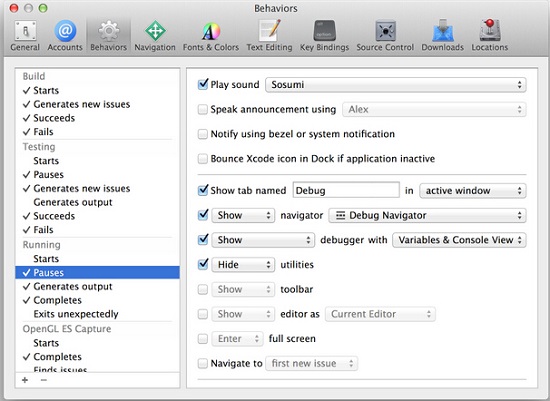
設定完成後,每當程式碰到斷點,Xcode 就會開啟這個 Debug 分頁並呈現指定內容。
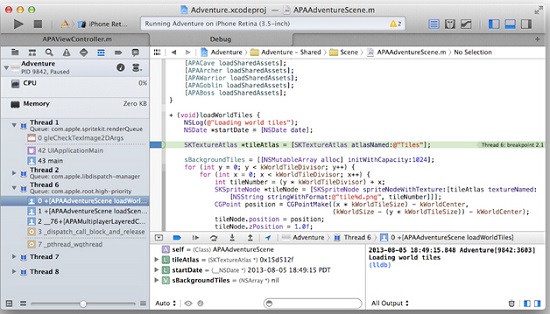
自訂行為可由選單項目或自訂快捷鍵觸發。選擇 Xcode > Preferences,開啟 Behaviors,點擊左下角的 Add(+),輸入名稱後按下 Return,再於右側勾選觸發時要執行的動作。例如建立一個名為 Unit Testing 的行為,用來備份專案快照並執行單元測試;建立完成後,它就會出現在 Xcode > Behaviors 選單裡。
若要為自訂行為加上快捷鍵,選擇 Xcode > Preferences 後點擊 Key Bindings,在 Customized 分頁中找到該行為,於文字欄位中按下想要的按鍵組合,點擊欄位外即完成設定。
關於斷點的類型與作用,可查閱 Breakpoint Navigator Help。
- 上一篇文章: Xcode 概覽:從零認識這套開發環境
- 下一篇文章: 該替 ViewController 減肥了:用 MVC 分層換回可維護性