
Xcode 概覽:從零認識這套開發環境
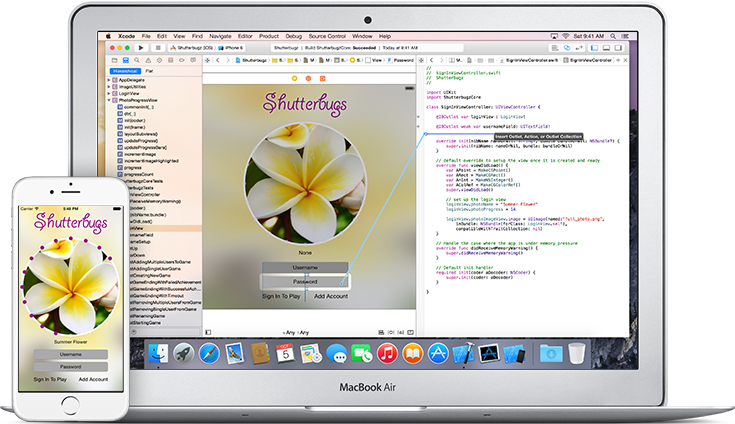
原文:Xcode Overview: Introduction
關於 Xcode
Xcode 是蘋果的整合開發環境(IDE),開發者用它來構建運行於 iPad、iPhone 與 Mac 的應用程式。從建立、測試、優化到提交 App Store,Xcode 把整個開發工作流所需的工具集中在一處。
取得與啟動
從 Mac 的 App Store 免費下載 Xcode。安裝完成後,它會自動出現在系統的 Launchpad 中,點擊圖示即可打開。
單窗口介面
Xcode 把程式碼編輯、UI 設計、資產管理、測試與除錯整合在同一個工作區視窗中,並會依你當前的工作重新配置版面。比如在某一區域選中檔案,對應的編輯器會在另一區域打開;選中一個符號或 UI 物件,它的文件就會出現在旁邊的面板裡。
你可以只顯示當前任務需要的內容以集中精神,例如只看原始碼或只看 UI 配置;也可以讓兩者並行。想進一步個人化,還能開啟多個視窗,或在每個視窗中開啟多個 Tab。
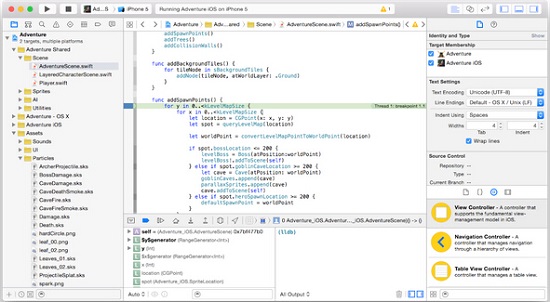
相關章節:Develop Your App in the Workspace Window、Maintain Your Code and Other Resources in Projects or Workspaces。
輔助式程式碼編輯
無論你用 Objective-C、Swift、C、C++ 或混用多種語言,Xcode 都會在輸入時即時判斷語境。偵測到錯誤時,原始碼編輯器會盡可能高亮標示並提供修復建議。智慧補全可以加快輸入,現成的程式碼片段與檔案模板則能進一步減少敲擊次數。在 Swift 中,Playgrounds 讓你不必構建與執行應用即可進行互動式編碼。
你可以簡單配置編輯器,讓同一個檔案呈現多個視圖,或一次查看多個相關檔案。搜尋、替換與重構操作能幫你快速且安全地對程式碼做大範圍修改。整體而言,寫出高質量程式碼變得前所未有地容易。
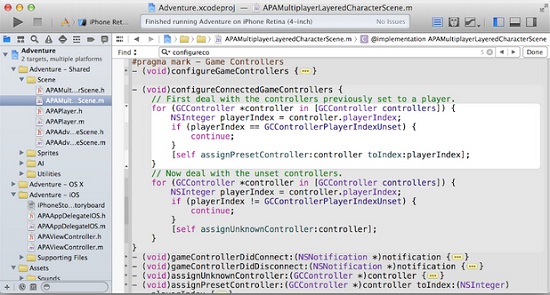
相關章節:Write Code in the Source Editor。
圖形使用者介面設計
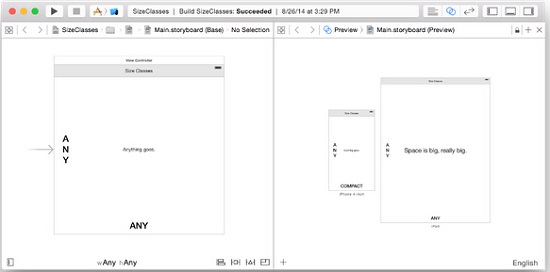
Interface Builder(IB)是內建於 Xcode 的可視化設計編輯器。開發者可用它組合成視窗、介面、控件、選單等元素(來自可配置物件庫或自建庫),從而構建 iOS 或 Mac 應用的使用者介面。透過 Storyboards,你能指定應用流程與場景間的過場,並以圖形化方式把物件與過場連到執行程式碼。
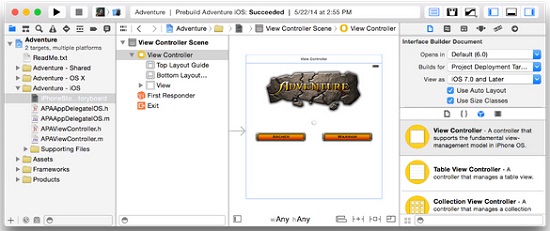
用 Xcode 的 Auto Layout 為專案定義約束,讓介面能依螢幕尺寸、視窗尺寸與本地化自動調整。用 Size Classes 適配任何螢幕尺寸組合與方向:自訂 Auto Layout 約束、新增或移除視圖,甚至替換字型。
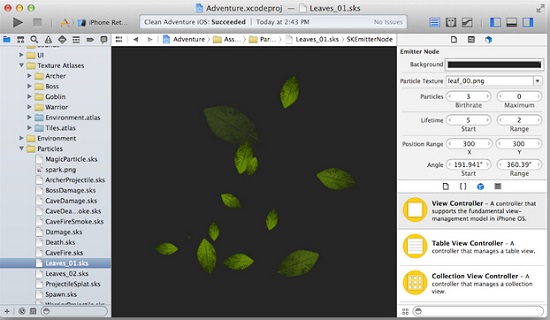
Xcode 中的資產目錄能幫你管理 App 介面用到的各類圖片——圖示、自訂美術資源與啟動圖等。透過粒子發射器,你可以加入雪花、火花、煙霧等動畫效果,提升 iOS 或 Mac 遊戲的表現力。對 Mac 應用而言,SceneKit 編輯器能讓你使用 3D 創作工具製作的場景,並將其輸出為 DAE(數位資產交換)檔案。
相關章節:Build a User Interface、Add Icons, Images, and Effects。
整合式除錯
當 Xcode 以除錯模式啟動應用時,會立即開啟除錯工作階段。執行 iOS 應用時,Xcode 會在 iOS 模擬器或已連上 Mac 的 iOS 設備上啟用它;執行 Mac 應用時,則直接在這台 Mac 上打開。
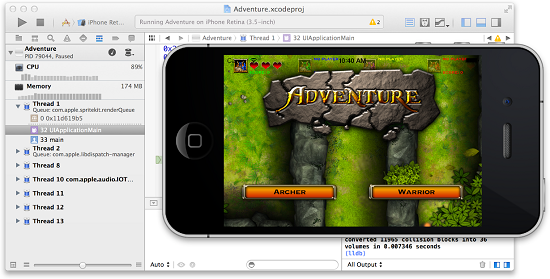
除錯可以直接在原始碼編輯器中進行:把滑鼠移到變數名稱上即可查看物件內容,再用 Quick Look 檢視特定數值。除錯區與除錯導航器讓你在檢查程式碼時精細控制執行程式;需要更底層的控制時,控制台提供命令行以存取除錯器。
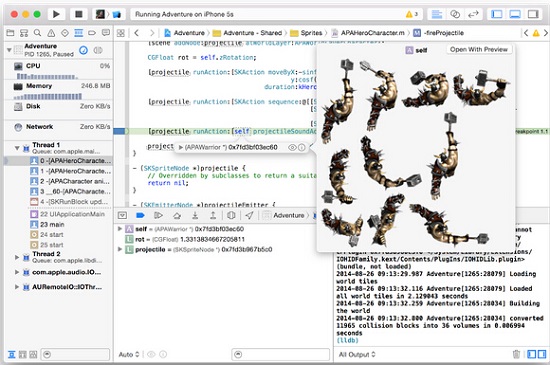
除錯儀表板會即時呈現應用的資源消耗情況,幫你在用戶遇到問題之前就定位瓶頸。
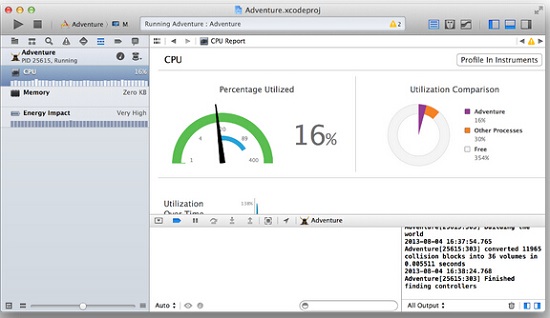
相關章節:Run Your App、Debug Your App。
測試與持續整合
為了幫你交付高質量應用,Xcode 內建了涵蓋功能測試與效能測試的測試框架。你可以撰寫測試用例,用測試導航器執行並查看結果,既可以做單元測試,也能做效能測試——後者確保 App 的關鍵部分不會讓用戶乾等。設定觸發器定期執行測試,就能及早捕捉程式碼與效能上的回歸缺陷。
在測試導航器中執行測試、查看結果,並做出必要修改直到通過。你也可以用 Xcode service 自動化整個流程:建立運行在獨立伺服器上的 bots,定期或在每次提交原始碼時執行任務。
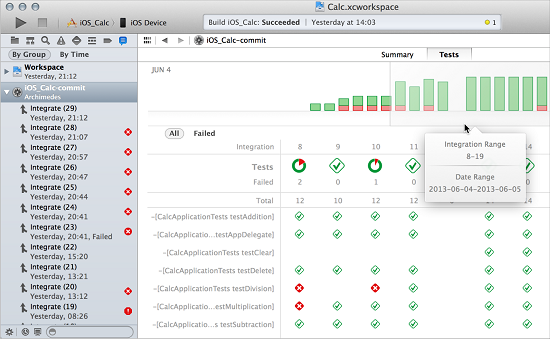
除了跑單元測試,bots 還會自動執行靜態分析、構建應用,並歸檔專案以便分發給測試者或提交 App Store。 bots 同時會彙報編譯錯誤、警告、靜態分析問題與失敗的單元測試。
相關章節:Test Your App。
自動保存、專案快照與版本控制
工作過程中,Xcode 會自動保存你對原始碼與專案檔案的改動。這項功能無需設定:Xcode 持續追蹤並保存變更,你可以隨時用 Undo 或 Revert Document 把檔案還原到先前狀態。
若要還原整個專案,可使用 Restore Snapshot 命令回到某個歷史快照。快照讓備份當前版本變得輕鬆:可以透過 File > Create Snapshot 手動建立,也可以設定成在大量編輯操作前自動建立,把它納入日常工作流。
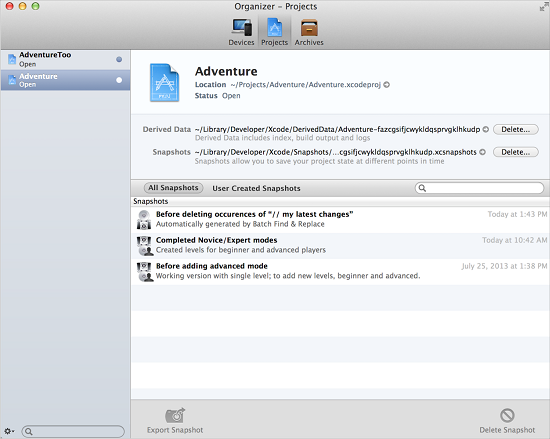
想更精確地追蹤變化,就用 Xcode 的版本控制功能。它支援兩種主流系統:Git 與 Subversion。你可以存取遠端 Git/Subversion 倉庫,也能建立本地 Git 倉庫;透過適用於 OS X Server 的 Xcode service,還能把 Git 倉庫託管在自己的伺服器上。

相關章節:Save and Revert Changes。
完善的文件
寫程式時,Xcode 會即時提供詳細的技術資訊。Quick Help 能在視圖內給出簡明的 API 說明;透過逐步指示執行常見任務,你會發現 Xcode 的說明幾乎無所不在。
Xcode 收錄了大量使用層面的文件,並提供完整的 SDK 文件,包括編程指南、教程、範例程式碼、詳細的框架 API 參考,以及蘋果工程師的示範影片。這些資源都能在 Xcode 文件查看器中找到,並透過後台自動下載更新。
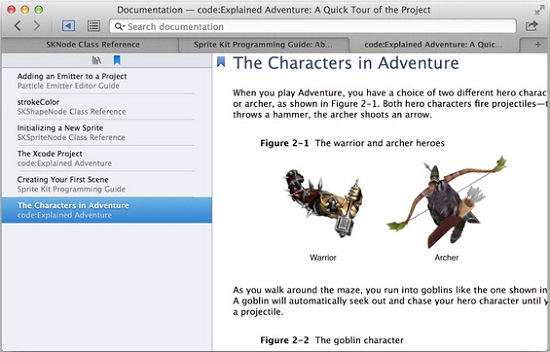
相關章節:Learn More About Xcode。
分發給測試者或提交 App Store
你的大部分時間花在寫程式上,但面向 App Store 開發時,還要在應用生命週期中處理一連串管理任務。除了 Xcode,你還需要使用 Member Center 管理開發者計畫帳戶與權益,並用 iTunes Connect 確認合約狀態、設定稅務與銀行資訊、取得營收與財務報告,以及管理 App 的元資料。
Xcode 的專案配置能簡化分發與提交。提交 App Store 是一個多步流程,從簽署 iTunes Connect 協議並提供必要產品資訊開始;接著在 Xcode 中建立專案檔案並提交;通過審核後,再用 iTunes Connect 設定發布日期。(若要在 App Store 之外分發 Mac 應用,流程略有不同。)
相關章節:App Distribution Guide。
另請參閱
本文所用截圖均來自 code:Explained Adventure 中的 Adventure Xcode 專案。若想在 Mac 上親手研究這些特性,請從 App Store 下載 Xcode,然後點擊本段中的連結下載 Adventure 專案。
本指南為你介紹 Xcode 的主要特性與功能。若想動手實作,請閱讀 Start Developing iOS Apps Today 或 Start Developing Mac Apps Today——在這些文件中,你能用 Xcode 建立一個簡單的應用程式,並學習 Objective-C 程式設計的基礎。