Xcode 源碼編輯器實用指南:補全、重構、折疊與快速導航
Xcode 的源碼編輯器不只是打字的地方,它整合了補全、修復、重構、搜尋、文件查詢與多面板協作。熟悉這些功能,能明顯提升閱讀與修改大型專案的效率。

在 Xcode 中編寫與編輯程式碼。
開啟與瀏覽檔案
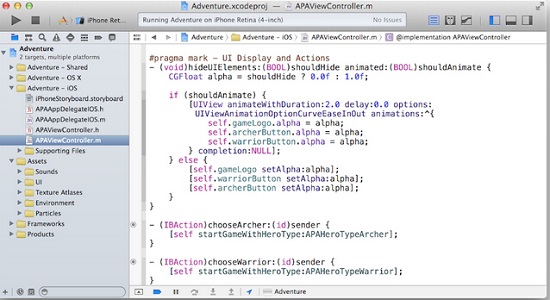
在專案導航器中選取檔案後,內容會顯示於編輯區。Xcode 會依檔案類型選擇合適的編輯器,例如源碼編輯器、Interface Builder 或專案編輯器。
即時修正語法錯誤
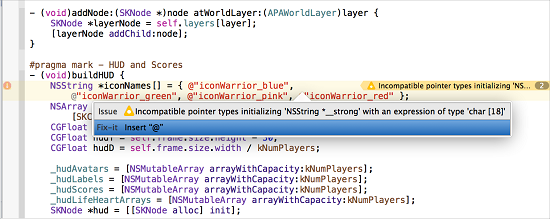
當輸入造成語法問題時,Xcode 會以紅色標記提示。點擊錯誤位置可查看說明,而 Fix-it 功能通常能直接提出修復建議,例如補上缺少的符號或關鍵字。
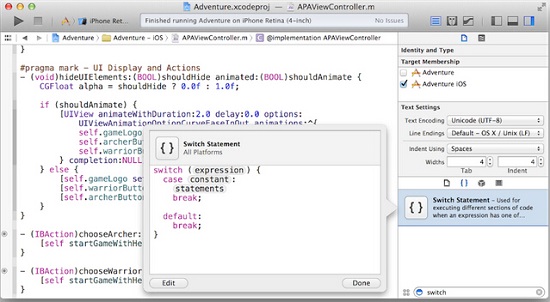
使用程式碼片段
你可以從 Code Snippet Library 將常用片段拖入編輯器,也可以自訂自己的片段與快捷鍵。這對重複性高的語法結構特別有幫助。

用模板建立新檔案
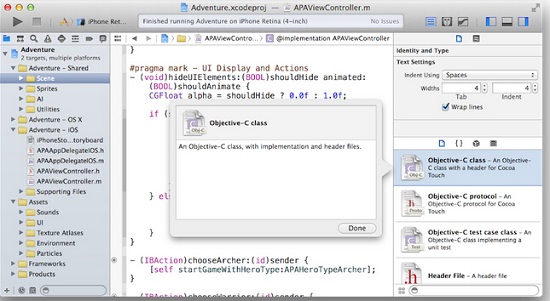
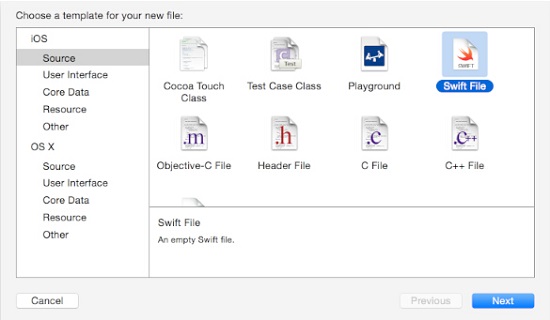
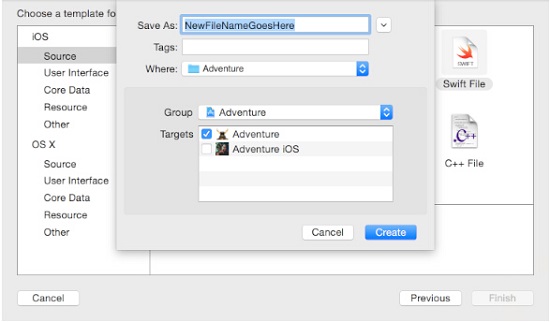
透過 File Template Library,可以快速建立符合 Xcode 慣例的檔案。將模板拖進專案導航器,或使用 File > New File,都能開啟新檔案流程。

靜態分析
在執行 App 前,可以選擇 Product > Analyze 進行靜態分析。它能找出邏輯錯誤、記憶體管理問題、未使用變數,以及不符合 API 使用慣例的地方。

程式碼補全
當你輸入符號名稱時,Xcode 會顯示內建議。你可以用上下鍵選擇,按 Return 接受。若方法有多個參數,補全後會產生占位符,方便快速跳轉填寫。

分割編輯器
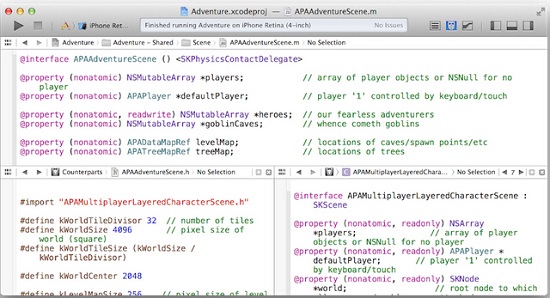
使用輔助編輯器可同時查看多個檔案,例如實作檔與標頭檔。你可以選擇垂直或水平分割,也可再增加更多輔助面板。

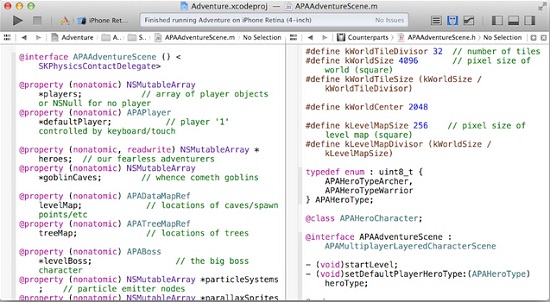
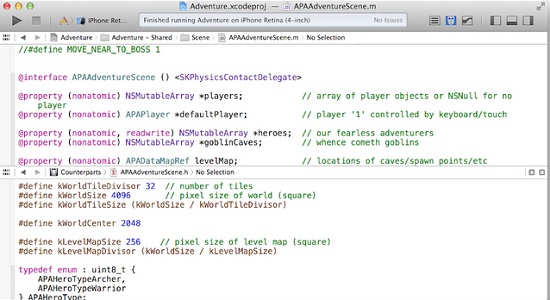
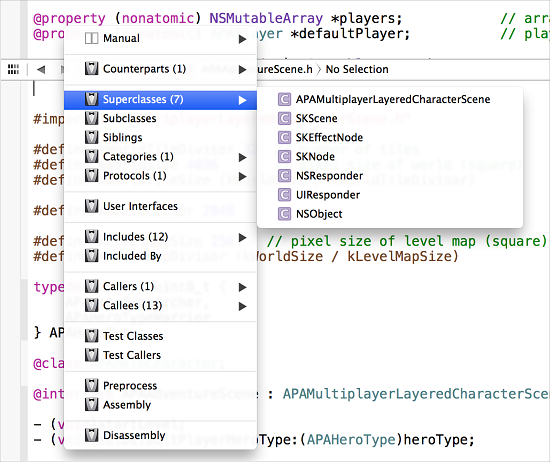
輔助編輯器可切換手動與跟蹤模式。跟蹤模式會依目前檔案的相關關係,自動顯示對應內容,例如父類、子類或同類別檔案。


快速開啟檔案
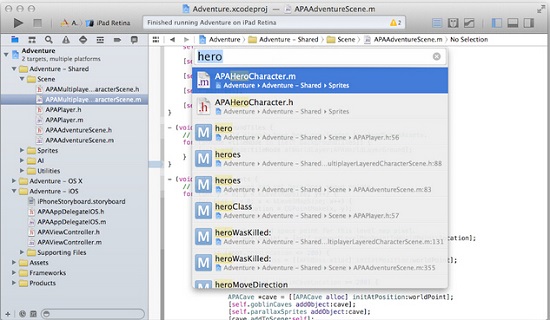
透過 File > Open Quickly,可以用不區分大小寫的方式搜尋符號或檔名。搜尋範圍通常限於目前專案與已啟用的 SDK。
全域修改與重構
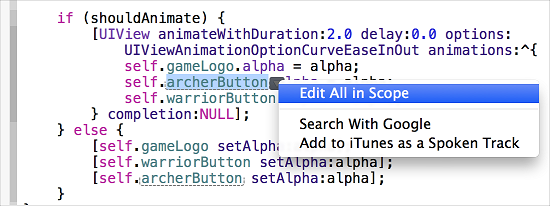
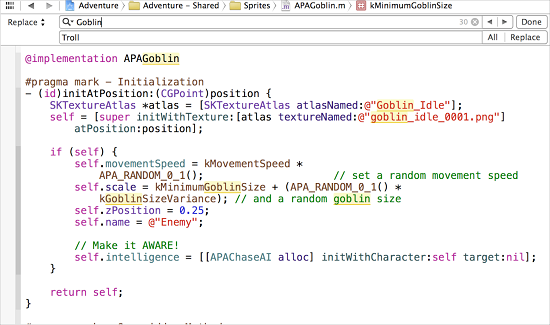
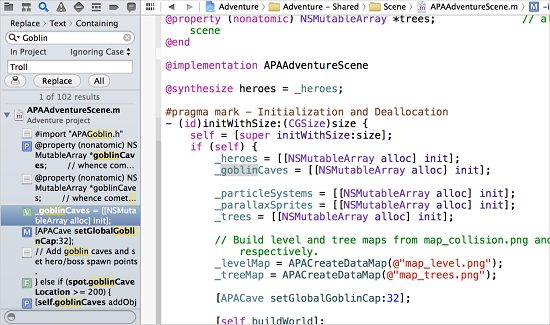
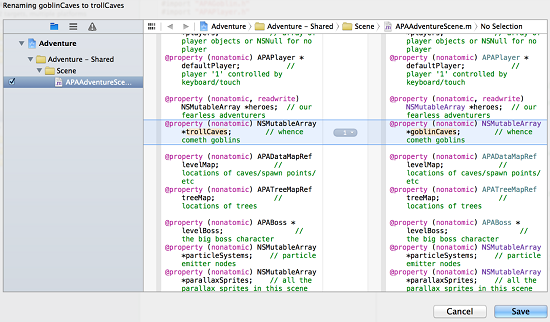
當游標位於符號上時,可選擇 Edit All in Scope,一次修改相同作用域內的所有實例。若需要更完整的結構調整,則可使用 Refactor 進行重新命名、抽取方法、建立父類或封裝變數。
查看定義
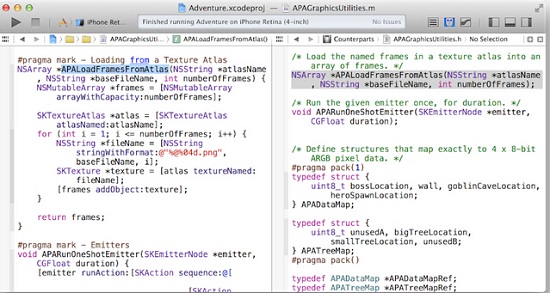
按住 Command 並點擊符號,可跳轉到定義處。若搭配 Option,則可在輔助編輯器中顯示定義,讓你在閱讀時不必離開目前畫面。
摺疊程式碼
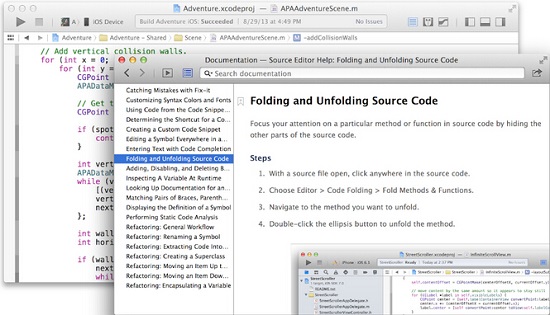
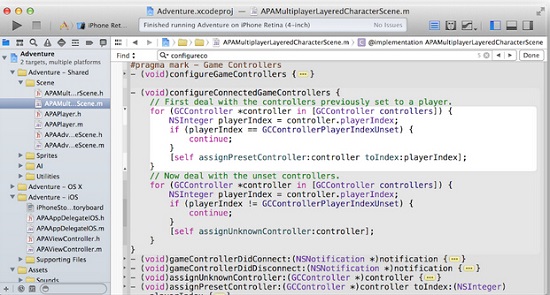
當檔案很長時,可以摺疊方法或函式,讓注意力集中在目前區塊。將游標移到編輯器左側邊緣,也能看到焦點範圍,快速辨識目前所在的程式區塊。
字型與顏色
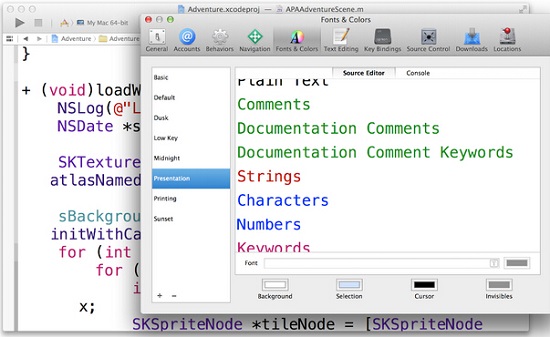
Xcode 會依語法標記為不同元素上色。你可以在 Fonts & Colors 中調整字型、字級與主題,讓長時間閱讀更舒適。
文件與 Quick Help
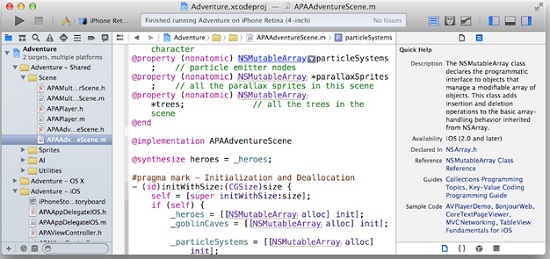
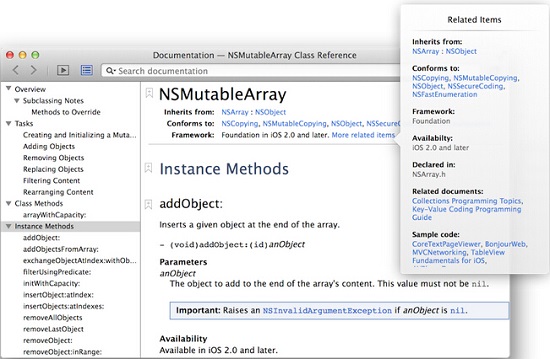
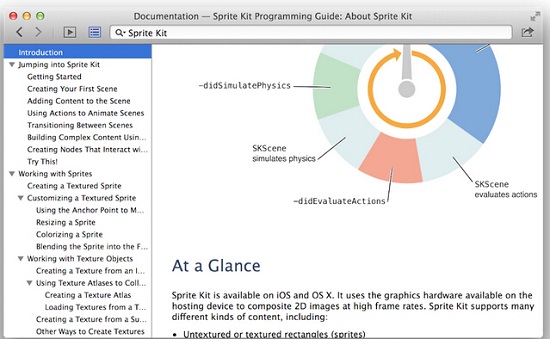
將插入點移到符號上,開啟 Quick Help,可查看宣告、說明、相關指南與範例。Xcode 內建文件檢視器也能讓你不必離開編輯畫面,就能查詢 API 細節。

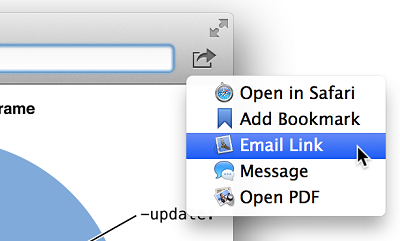
取得編輯器幫助
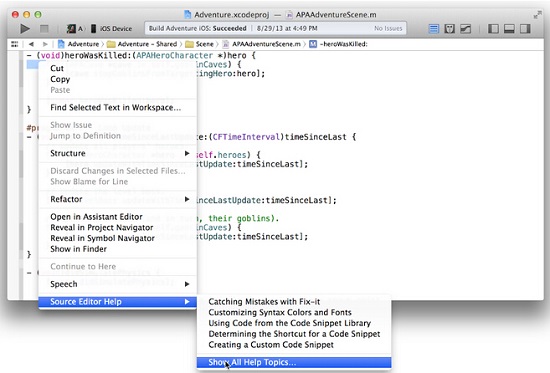
在編輯器中按住 Control 並點擊,可看到與目前環境相關的說明主題。Xcode 的上下文幫助能讓你快速找到常見操作教學,而不必中斷開發節奏。