
iOS 推播整合:APNS 憑證申請與設定完整圖解
推播已是 App 的標配,但對不常做的人來說,配 APNS 憑證往往是最折磨人的一步。本文以整合個推為例,把憑證申請流程完整走一遍。
整體步驟如下(本文聚焦前兩步,也就是最容易卡住的部分):
- 建立 App ID 並設定 APNS 憑證
- 在個推平台建立應用
- 在專案中整合 SDK
- 除錯並驗證推播
步驟一:建立 App ID 並設定 APNS 憑證
登入 Apple Developer 後台:
https://developer.apple.com/account/overview.action
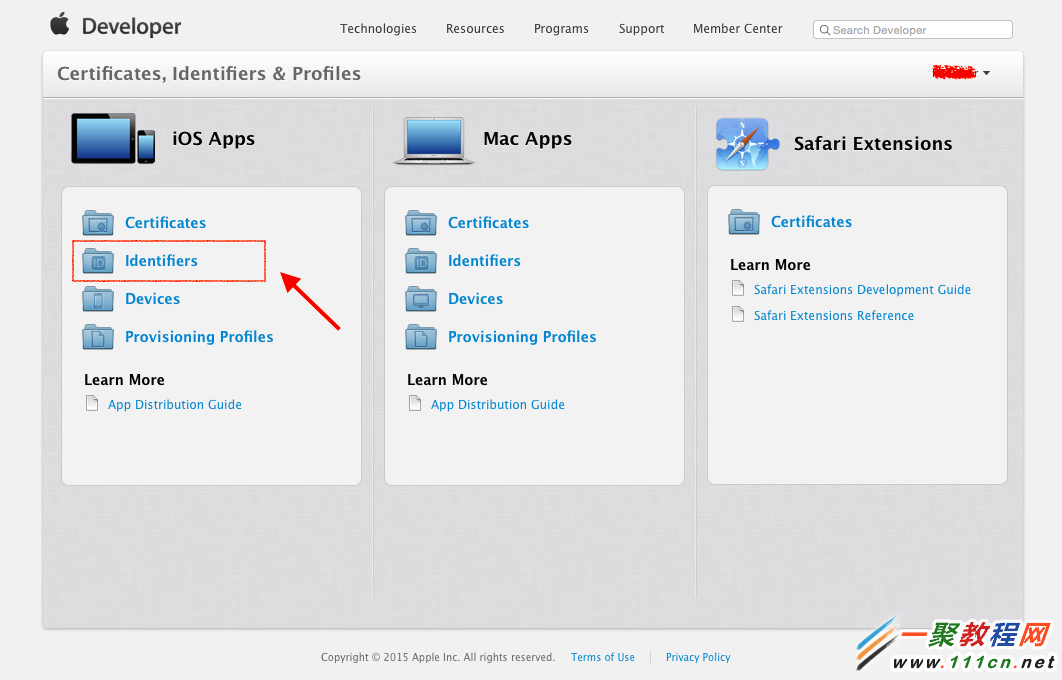
點擊 Identifiers 建立 App ID;若已有 App ID 則跳過此步。
注意:憑證與 App ID 是綁定的。每張憑證只能對應 bundle identifier 相同的專案,所以務必確認此處選擇的 ID 與你的專案完全一致,否則後面怎麼試都會失敗。
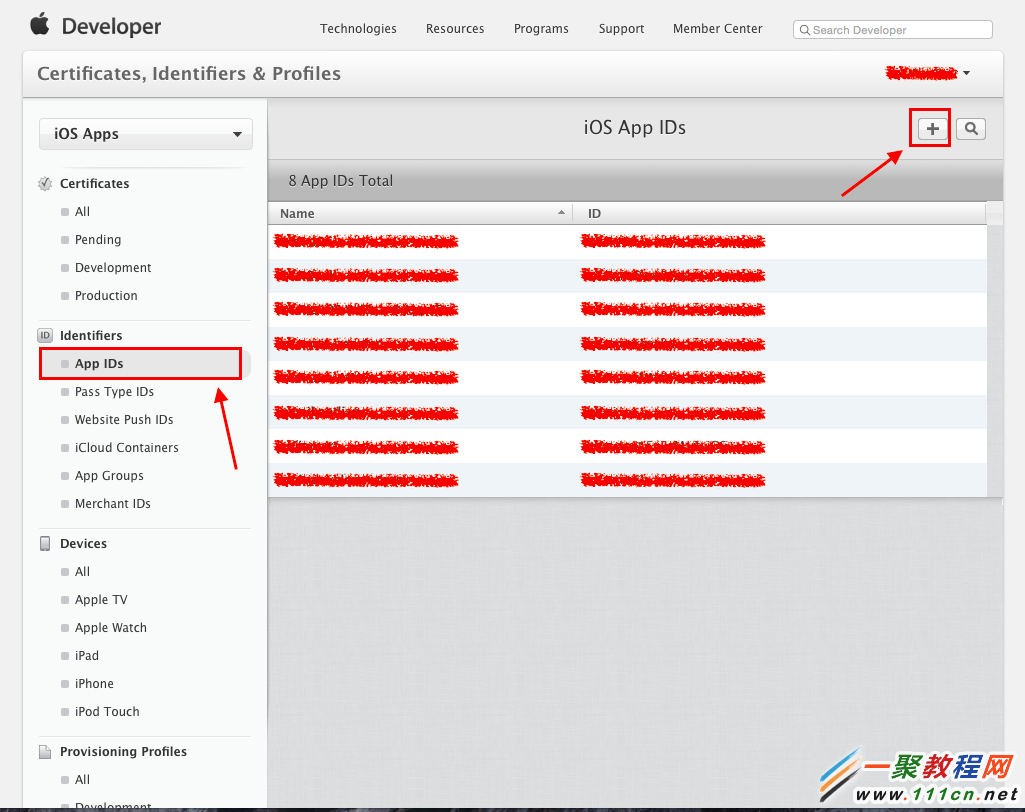
剛建立時,Push Notifications 顯示為 Disabled。
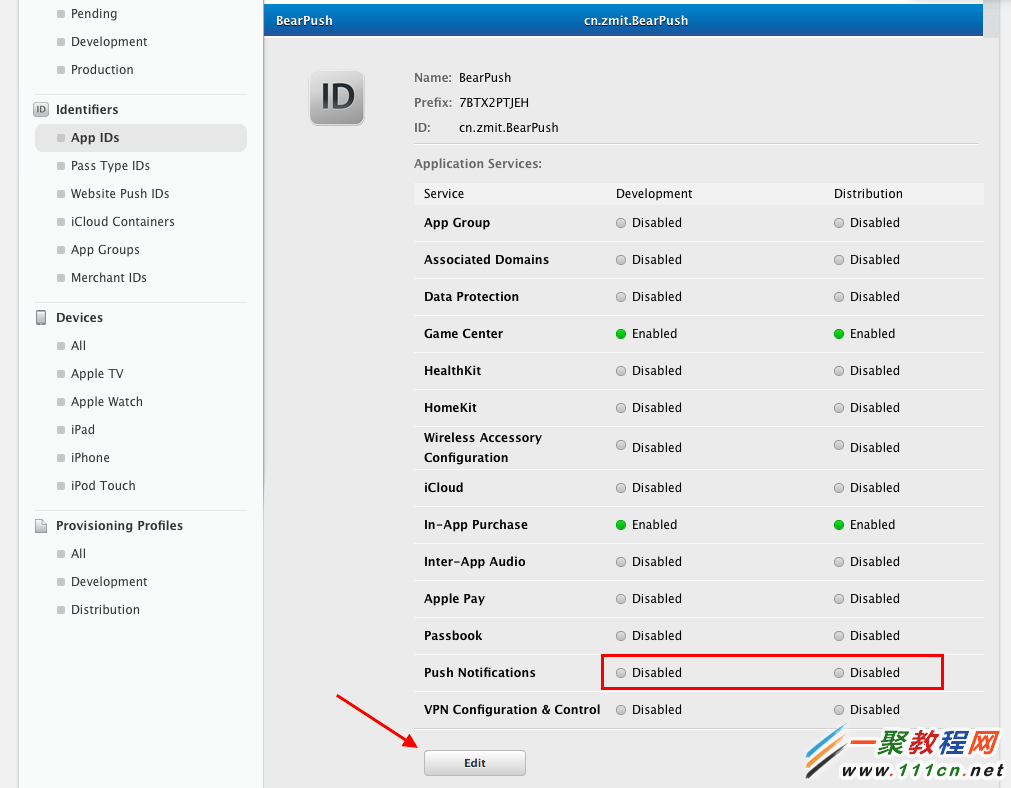
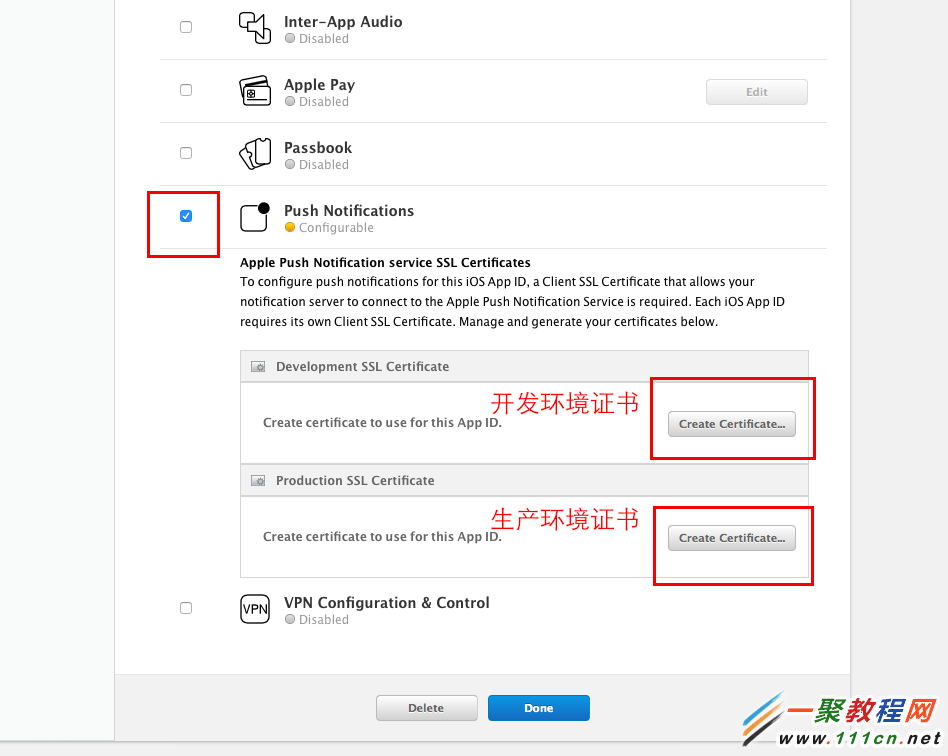
點擊 Edit,勾選 Push Notifications,然後依環境上傳憑證。
一個實務上的提醒:如果你的專案是第一次整合推播,即使舊版本已經上線,只要舊版沒有推播能力,就只能點「開發環境(Development)」那顆按鈕——生產憑證需要 App 已具備推播能力後才會生效。
接著畫面會要求你準備 CSR 憑證。
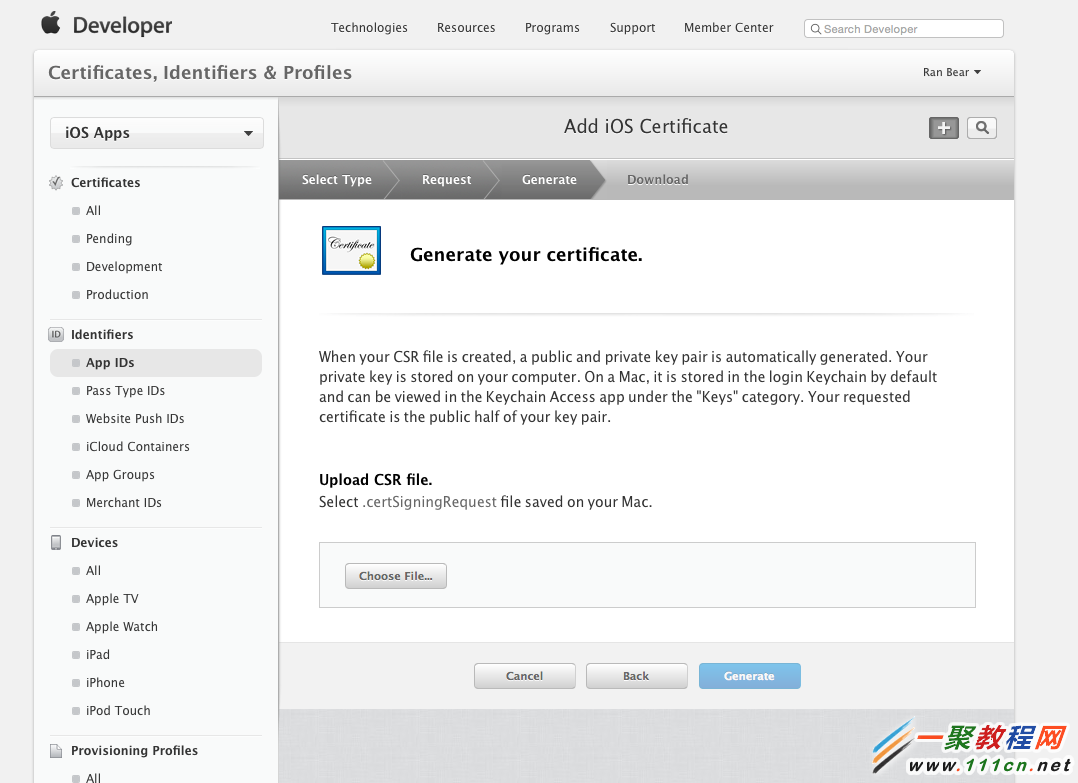
1.1 如何產生本機 CSR 憑證
這一步是很多人卡最久的地方,流程如下:
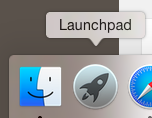
開啟 LaunchPad → 點「其他」
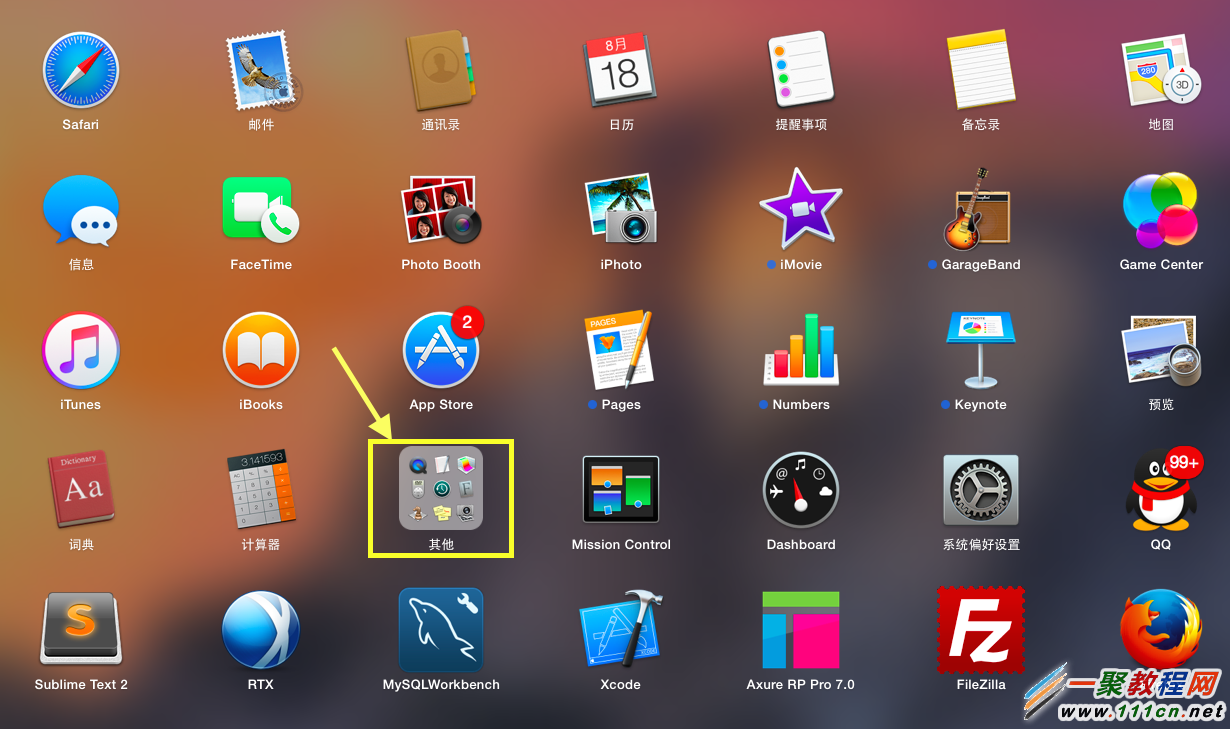
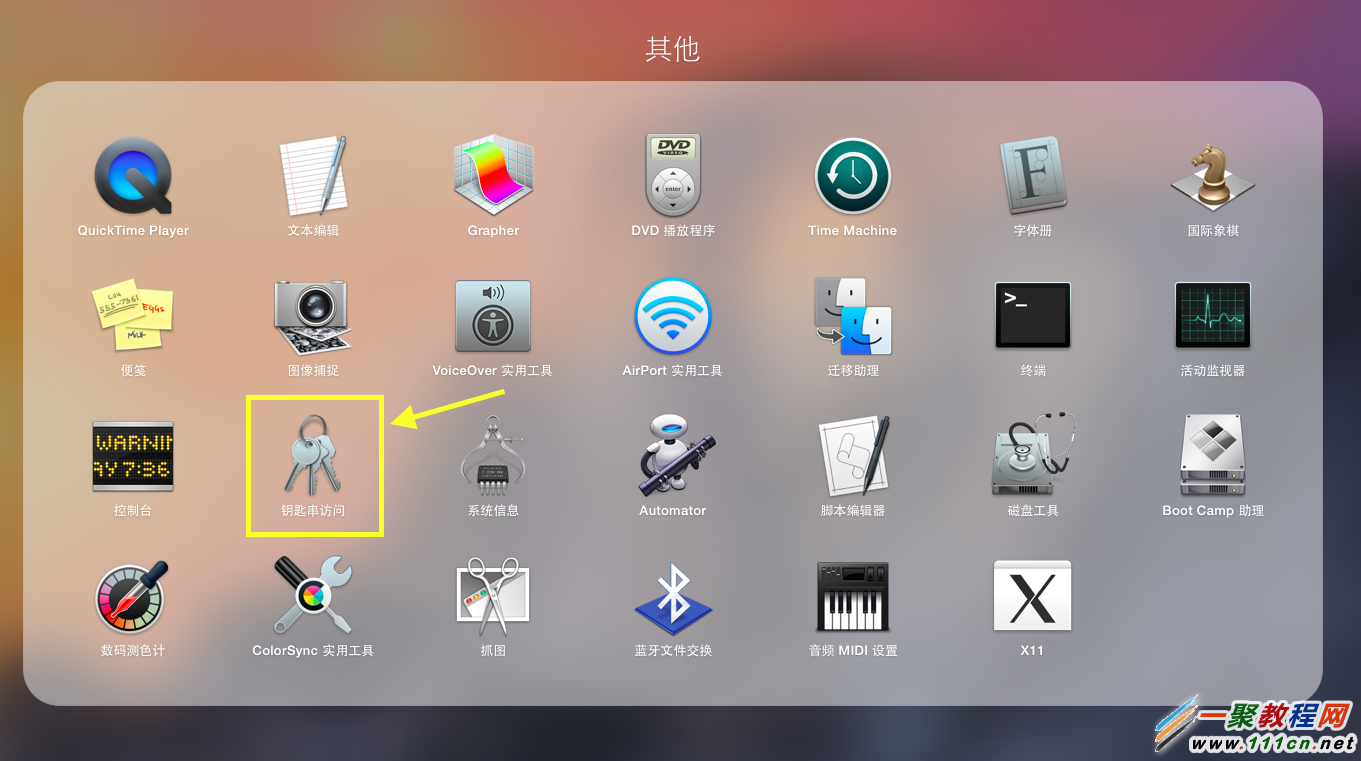
點擊「鑰匙串存取(Keychain Access)」
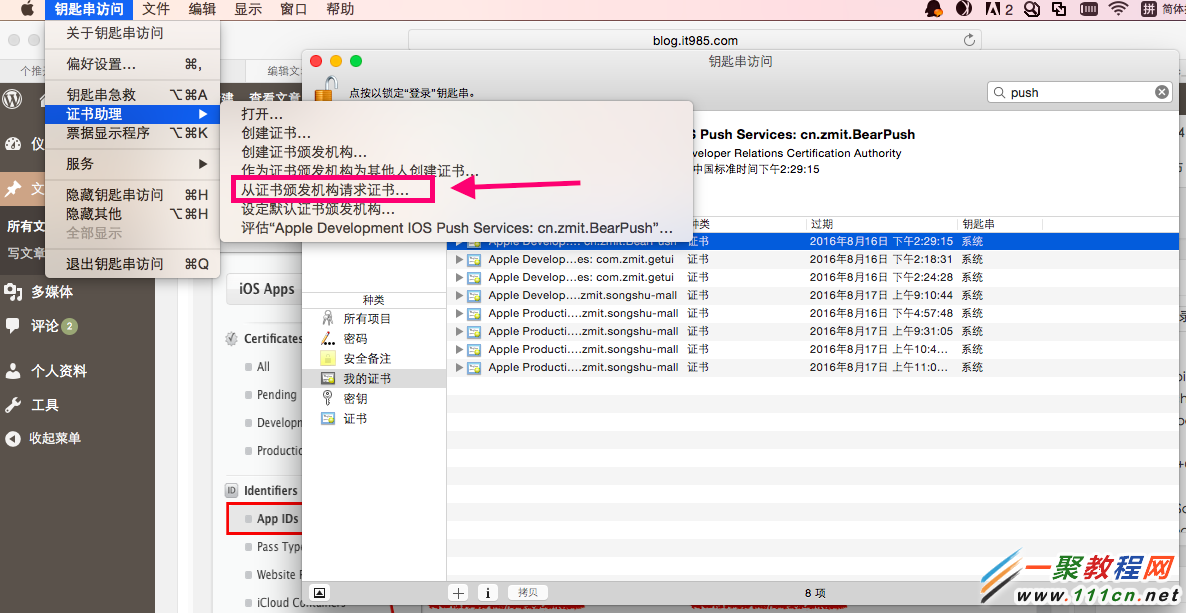
從左上角選單進入「鑰匙串存取 → 憑證助理 → 從憑證頒發機構要求憑證」
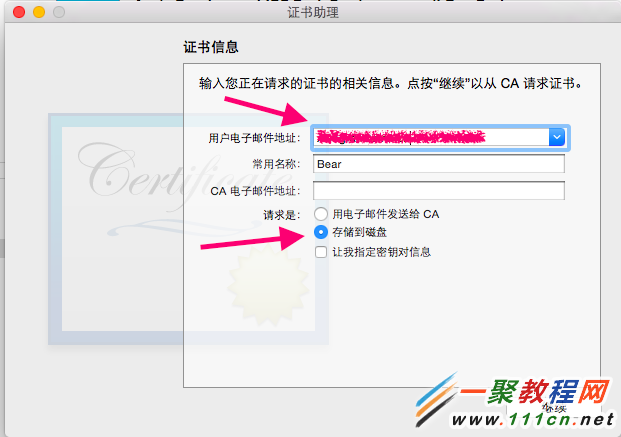
填入你的電子郵件,並選擇「儲存到磁碟」
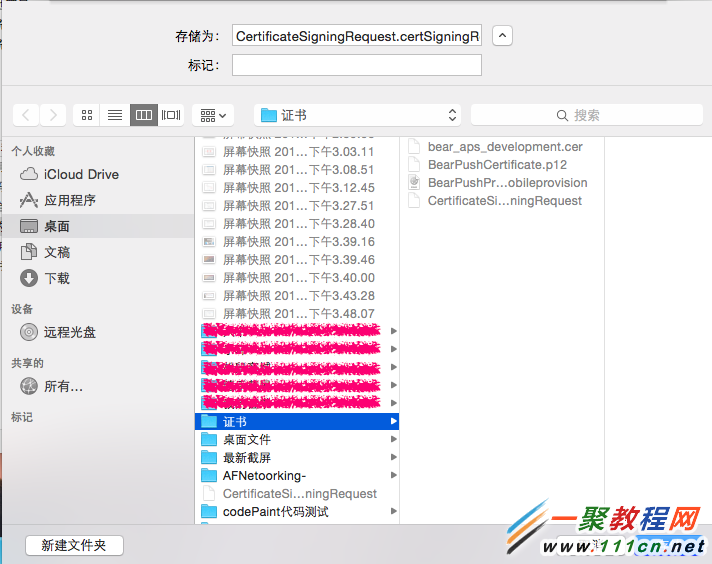
CSR 到此就產生了。回到開發者後台把它上傳。
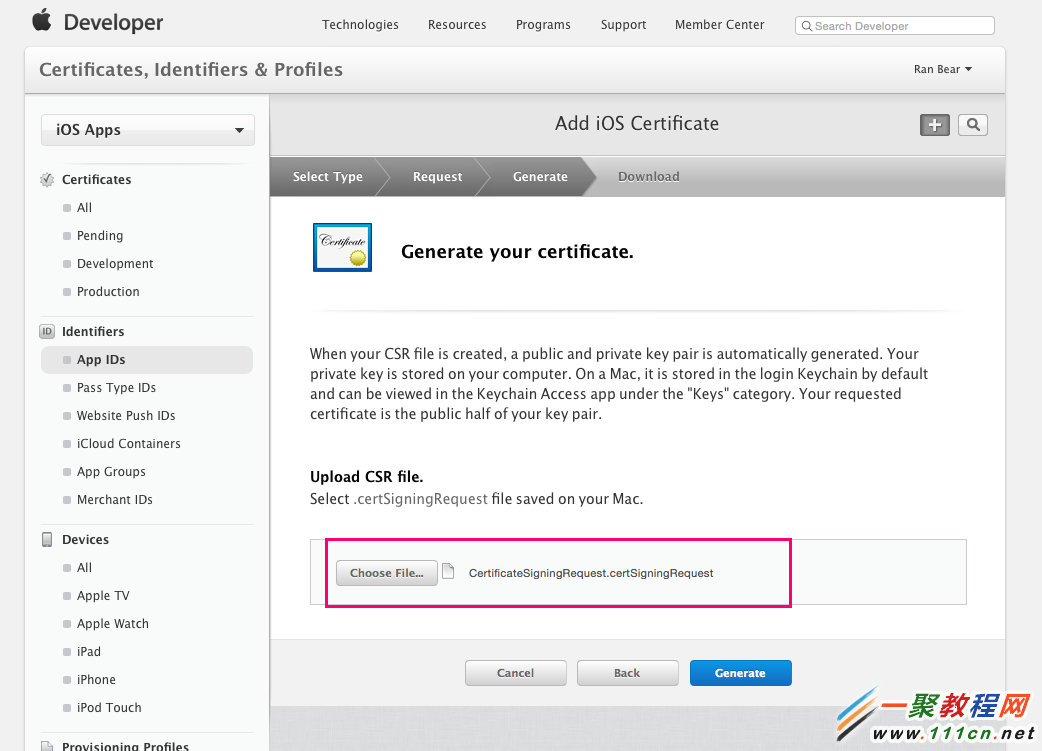
點擊 Generate
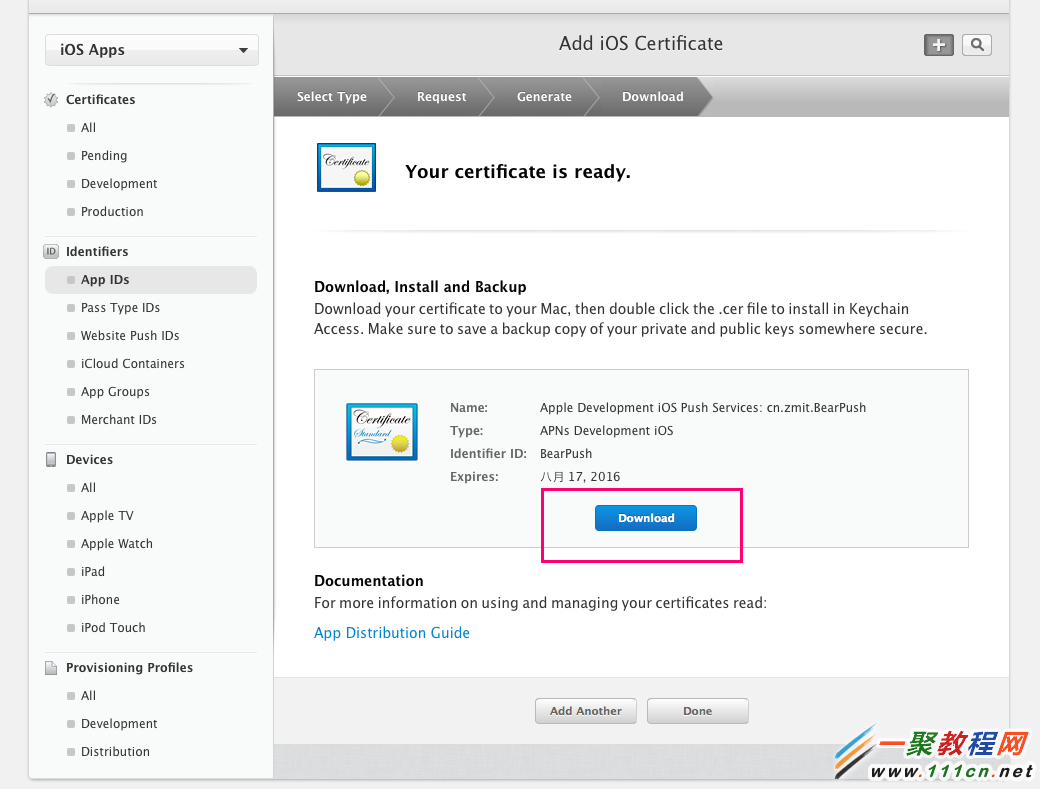
下載後雙擊 .cer 檔
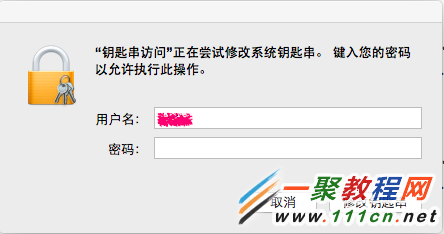
輸入你電腦的登入密碼
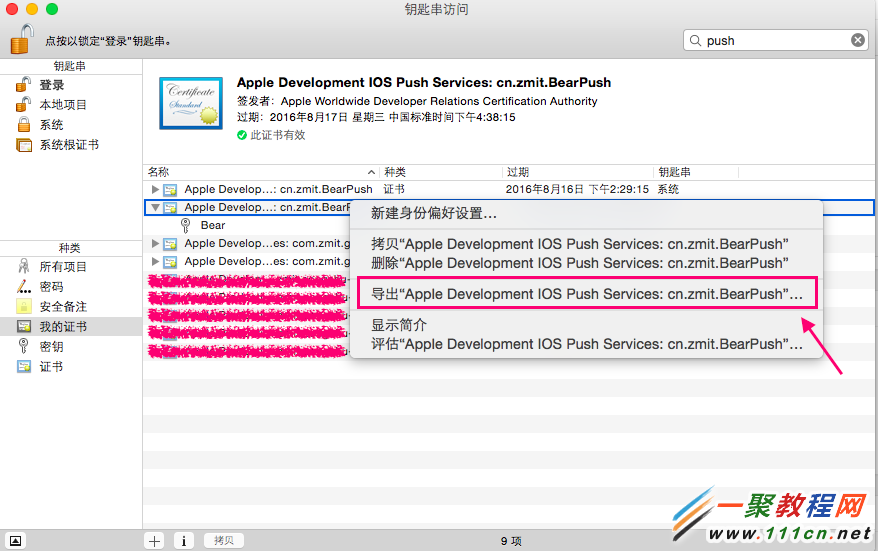
完成後到「鑰匙串存取 → 我的憑證」就能看到剛安裝的憑證與其專用金鑰。憑證多的話可用右上角搜尋,或直接看後方的到期日判斷哪一張是剛裝的。
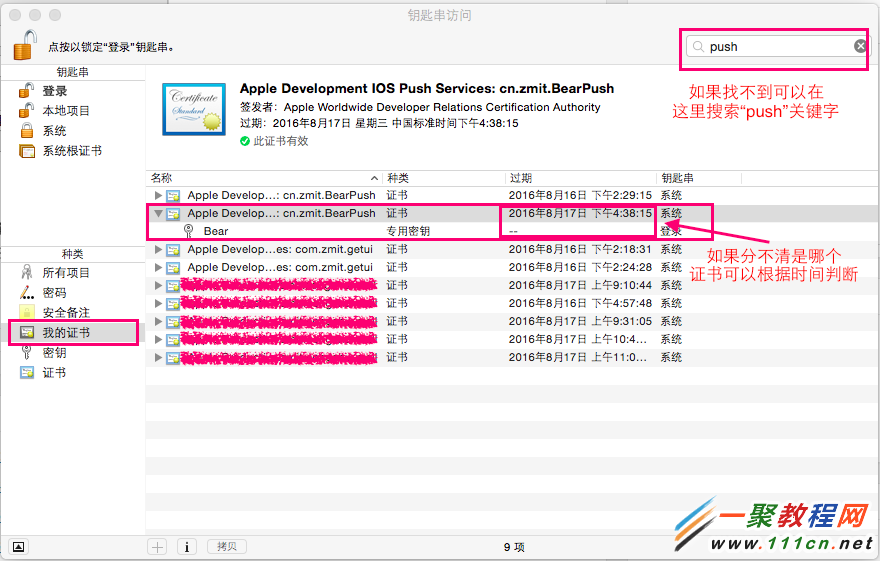
在憑證上按右鍵選擇「匯出」
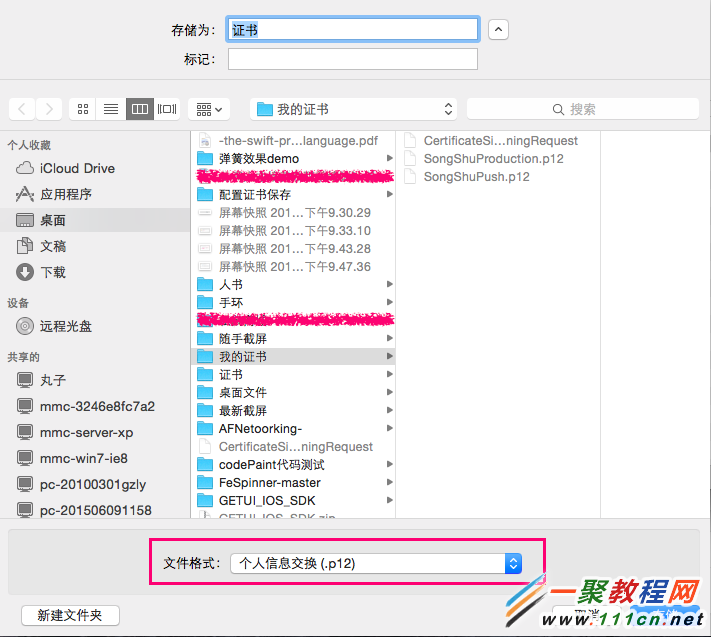
選擇存放位置,檔案格式務必選 .p12
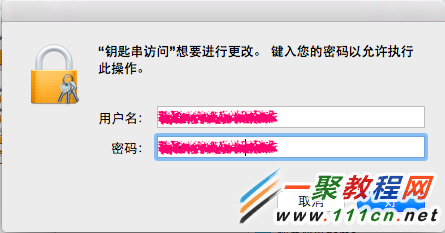
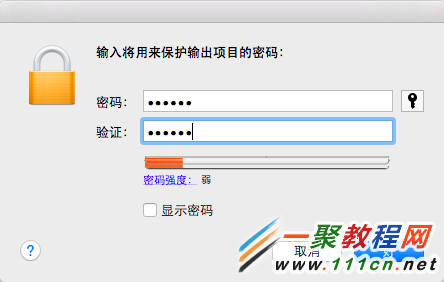
接著為這個 .p12 設定一組密碼。這組密碼請務必記牢,後續在推播平台設定時還要再填一次。
選擇「允許」
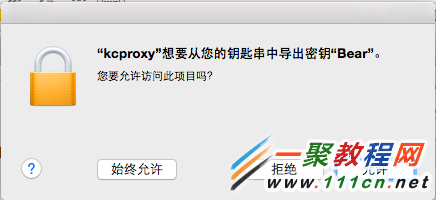
至此 p12 憑證產生成功,第一步完成。記得它放在哪裡,下一步要用。
步驟二:在個推平台建立應用
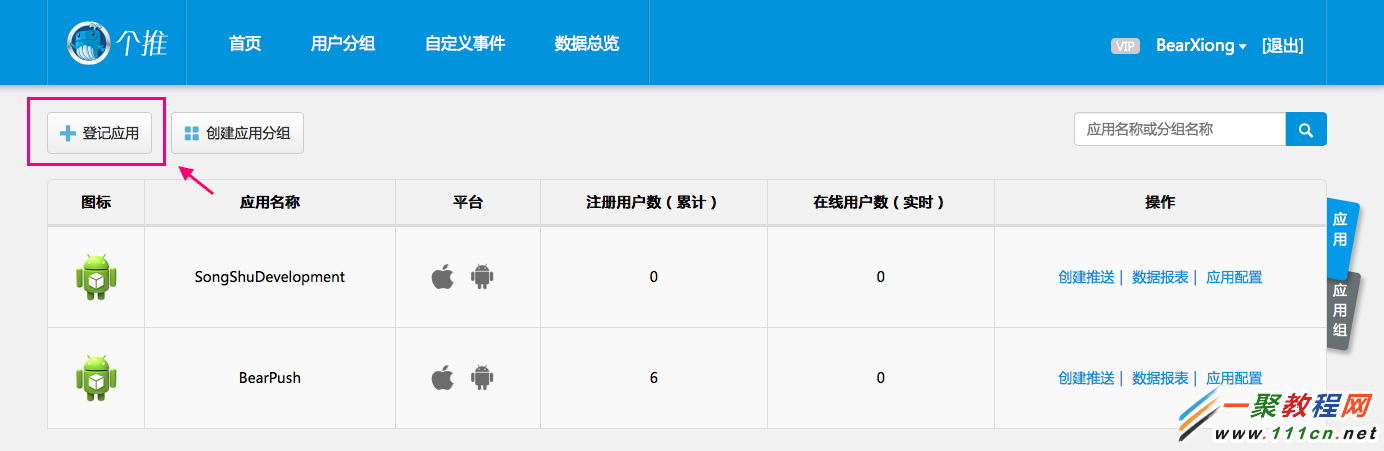
註冊並登入個推後,選擇「登記應用」
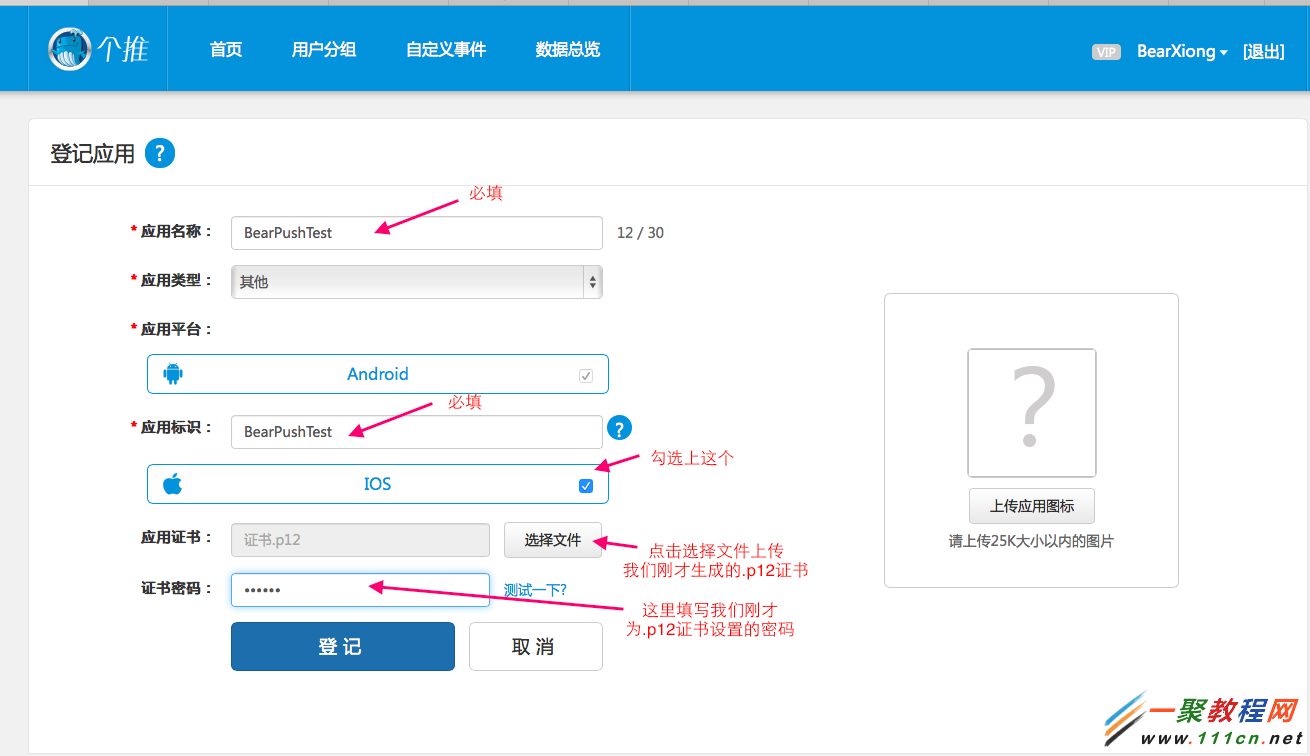
表單中凡是標記星號的都是必填,依畫面提示填寫,並上傳剛剛產生的 .p12 憑證與其密碼。
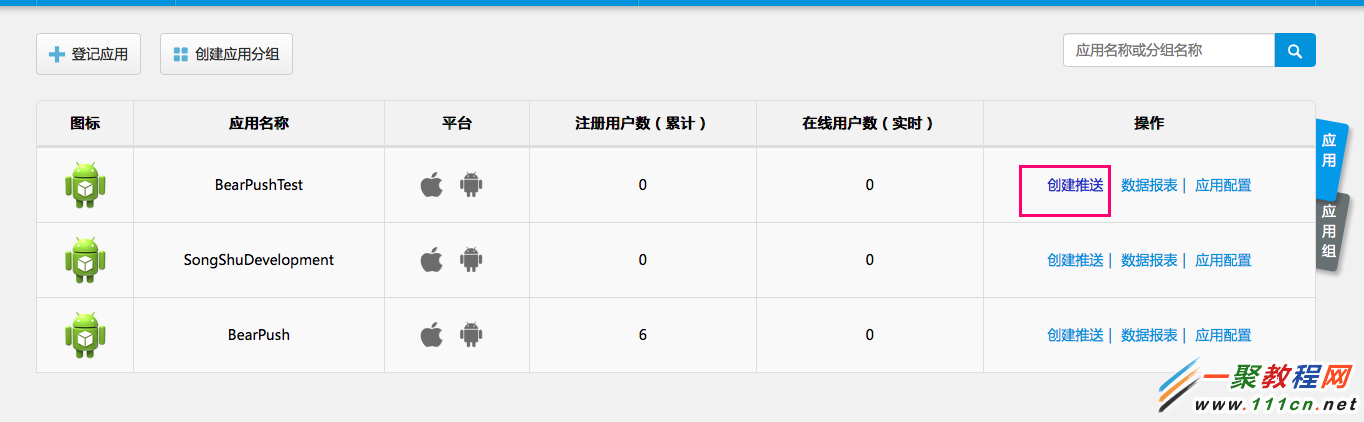
登記完成後選擇「建立推播」
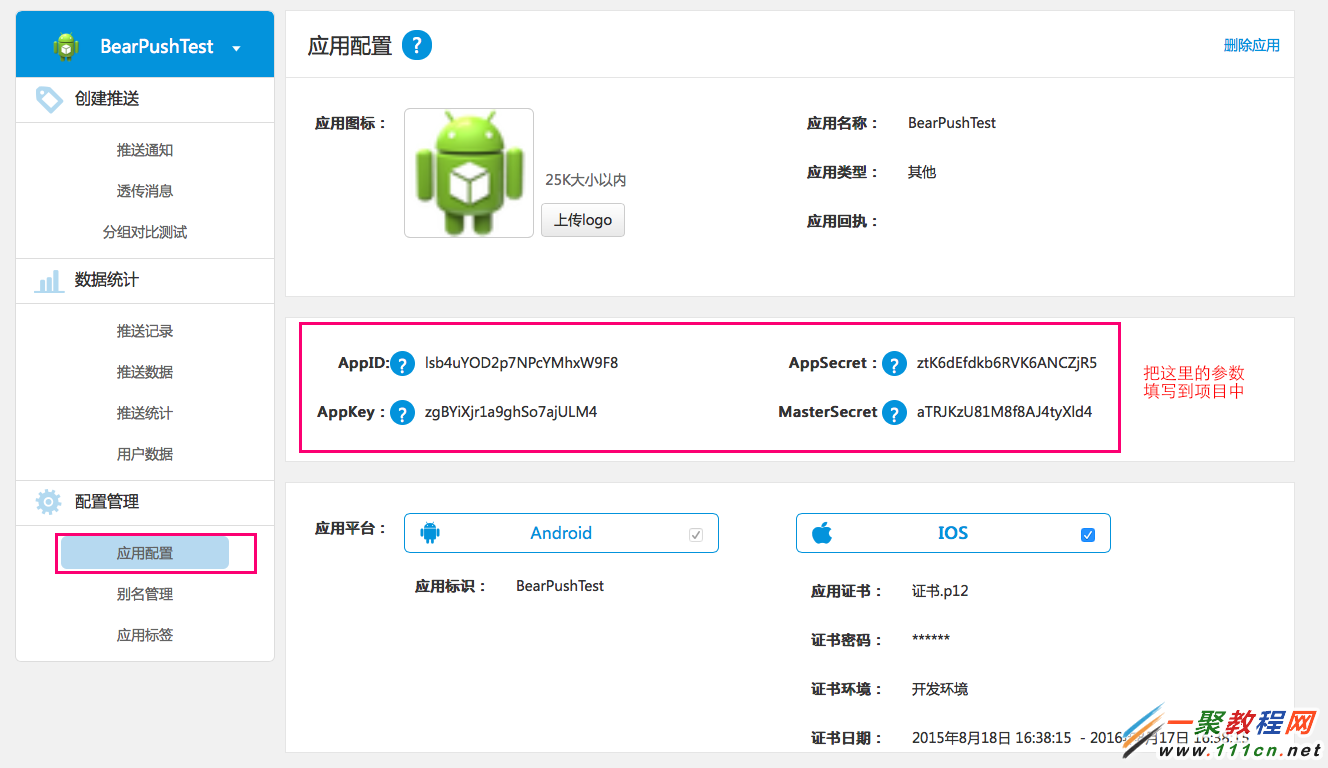
點進「應用配置」可以看到專案整合時需要的 App ID、App Key、App Secret 等參數,先記下來。
上線後怎麼辦?
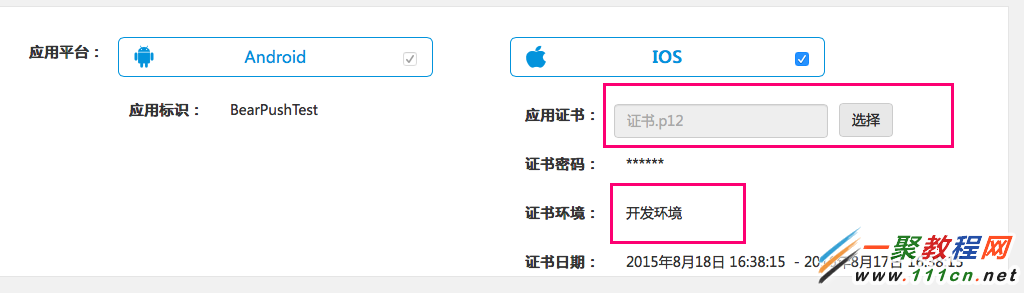
App 上線後,用同樣流程再產生一張「生產憑證」,在後台替換即可,下方的「開發環境」會自動變為「生產環境」,此後從 App Store 安裝的版本就能收到通知。這種做法的好處是不必新建應用、不必改動任何程式碼參數。
常見問題排查
做推播時最大的坑就是憑證設定,其次是專案拿不到 Device Token。後者通常還是憑證問題,或者專案的 Bundle ID 與產生憑證時使用的 App ID 不一致。若 registerForRemoteNotificationTypes 一直沒有回呼,先檢查上述兩點,再確認測試用的是真機——模擬器是收不到推播的。
- 上一篇文章: 用 CoreLocation 取得經緯度並反查具體地址
- 下一篇文章: 小咖秀影片合輯製作教學:把多段短片合成一支