
WatchKit Storyboard 實戰(一):一套圖片搞定兩種錶面
現階段的 WatchKit 中,只有使用者介面的渲染是在 Apple Watch 上進行的。本文聚焦介面部分的開發與排版技巧,內容偏基礎。
我們目前能拿到的 WatchKit 只能算不完全體:可自訂的介面元素全都收在唯一的 Storyboard 檔案裡。仔細對比就會發現,Xcode 6.2 中 Watch 的 Storyboard 和 iPhone 那套完全是兩回事,可動態互動的內容也極少。
但也別氣餒——至少在排版這件事上,它比 iPhone 用的傳統 Storyboard 更省事。
介面組成的基礎概念
WatchKit 目前提供三種 Storyboard 模板:Watch App 用的 Main 模板、Glance 瞥覽模板,以及靜態/動態通知模板。這裡先聚焦 Main 模板,它由兩部分構成——標題欄與內容 frame。42mm 與 38mm 兩種錶面尺寸不同,分別見圖 1 與圖 2。
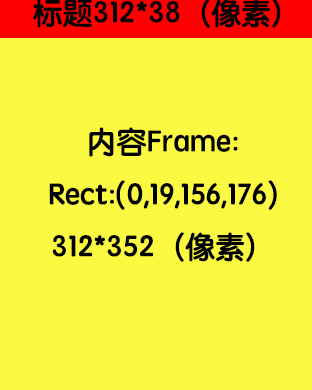
圖 1 42mm Apple Watch 介面尺寸與解析度

圖 2 38mm Apple Watch 介面尺寸與解析度
紅色是標題欄,目前能做的似乎只有設定標題文字。

還好,也能在 ViewController 中透過 setTitle 動態改標題內容,顏色則可以靠 Global Tint 調整。
黃色部分才是我們真正能掌控的地方,在 ViewController 中可透過 contentFrame 屬性存取(小小的錶盤被標題欄佔掉這麼多空間,確實有點無奈)。

Xcode 中 Storyboard 剩下能設定的屬性都是針對它的:可以設定 Background 指定背景圖、選擇多種顯示模式(預設皆為 ScaleToFill,好處後面會提到),把 Animate 設為 true 還能在背景上自動播放圖片幀動畫。Insets 設為 Custom 後,可自訂上下左右的留白,預設值都是 0。
實戰:啟動畫面與菜單排版
假設我們要做一個錶上程式的啟動畫面與菜單,設計要求如下:程式 Logo 距頂部 40px、距左右邊緣各 20px、水平居中;兩個菜單項寬度 180px,同樣水平居中,垂直方向距底部 24px。為了質感,我會為程式名稱與菜單各做一些圖片資源。
但麻煩很快就來了:兩種 Apple Watch 解析度不同,若要在兩種設備上都維持這個排版,按常規思路似乎得準備兩套尺寸的圖。

其實完全不必。用 WatchKit 專屬的 Storyboard 排版能力,一套圖片資源就能搞定統一排版,同時還能減少圖片傳輸開銷、省下 Apple Watch 寶貴的儲存空間。
新建專案並加好 Watch App 的 target,打開 Interface.storyboard,在 Main 模板中把 InterfaceController 的 Insets 設為 Custom,按下圖設定邊距。

這裡要注意:Apple Watch 使用 2 倍像素密度的圖像資源,而 Top 值已扣除標題欄的 38 像素。
接著拖一個 Group 控件作為主要元素的容器,把 Size 的 Width 與 Height 都設為 Relative to Container,係數保留預設值 1,效果立刻可見。

Relative to Container 的作用是把控件的 Width 或 Height 設為佔父容器的比例,1 代表 100%。
把 Group 的 Layout 設為 Vertical 垂直排列,再放 3 個 Image 進去,分別代表 logo 與兩個按鈕。

先看 logo。邊界既已確定,只要讓它寬度與 Group 一致即可;不同設備之間的差異,交給控件自帶的 Scale 處理,高度它會自己算。

執行專案並分別選擇 42mm 與 38mm 設備,可以看到 logo 確實在保持邊距的前提下,於 38mm 設備上等比縮小了。
菜單按鈕的要求不太一樣:為了讓使用者好點,按鈕尺寸必須固定。所以這裡把兩個按鈕 Image 的 size 設為 fixed width 與 fixed height,填好圖片對應的寬高,再把 Position 設為向底端對齊。

預覽中已經能看到效果。若要調整兩個按鈕之間的間隔,改 Group 的 spacing 值即可。
兩種設備實測對比:


這套思路其實很簡單:以大尺寸的 42mm 為基準設計,依需求靈活選擇縮放或固定尺寸,再用 Group 完成各種對齊,整體邏輯與 HTML 排版相當接近。
先講到這裡。內容還談不上體系化,真正的心得仍要靠自己的應用場景去設計、調整與驗證。
(原文:台偉的 Lofter)
- 上一篇文章: 五個步驟,讓你的行動應用遠離攻擊
- 下一篇文章: 用 VFL 寫 Auto Layout:視覺格式語言完全說明