
Xcode 概覽:用 Interface Builder 打造使用者介面
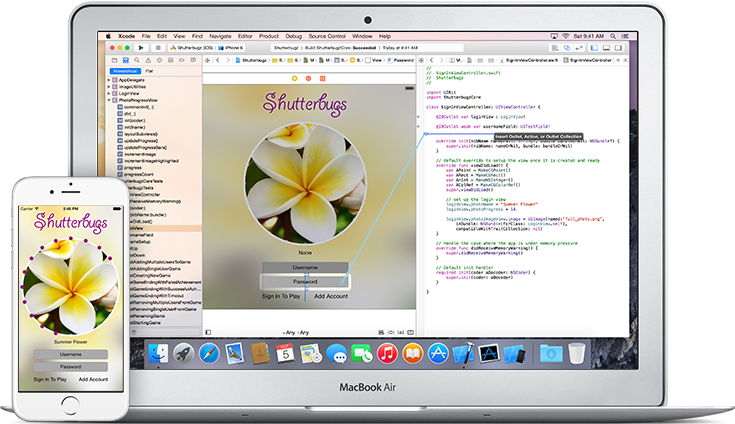
本節翻譯自 Xcode Overview: Build a User Interface,敬請勘誤。
使用者介面由 Interface Builder 負責搭建。在專案導航器中打開一個介面檔案,內容會在工作區的編輯區域中以 Interface Builder 呈現。介面檔案的副檔名是 .storyboard 或 .xib:xib 通常描述單個視圖控制器或選單列,storyboard 則描述一系列視圖控制器及其跳轉關係,可以涵蓋整個 App 的所有視覺元素。用 Xcode 內建模板建立新專案時,會附帶一個預設介面檔案。
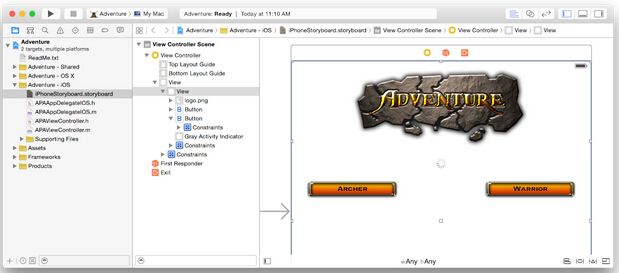
xib 與 storyboard 在 Xcode 中以 XML 格式儲存。編譯時會被編譯成二進位的 nib 檔案;運行時,nib 被載入並實例化,生成新的視圖。
要加入介面元素,從工具列區把物件拖到 Interface Builder 畫布上,接著對齊、設定屬性,並建立元素之間以及元素與原始碼之間的連線。介面排好之後,切到輔助編輯器撰寫行為邏輯。
更多細節請參看 Interface Builder Help。
從物件庫加入介面元素
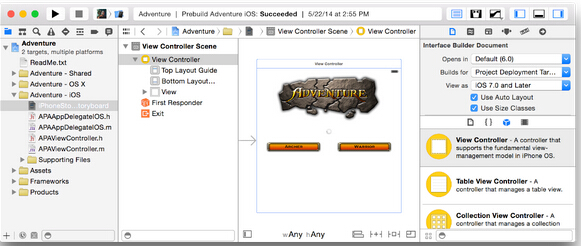
Interface Builder 主要有兩個區域:左側的 dock 欄與右側的 canvas。dock 欄列出介面檔案包含的物件,canvas 則用來對 App 介面中的物件進行排版。
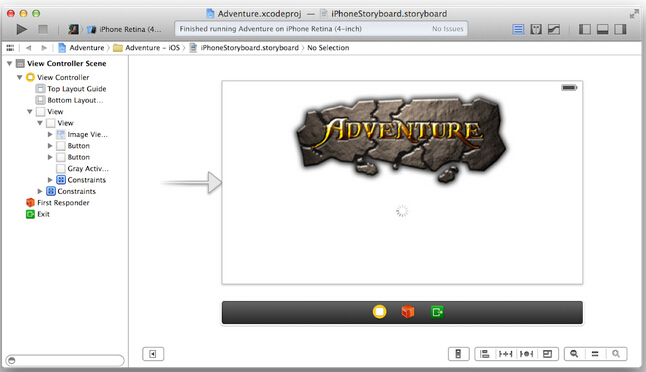
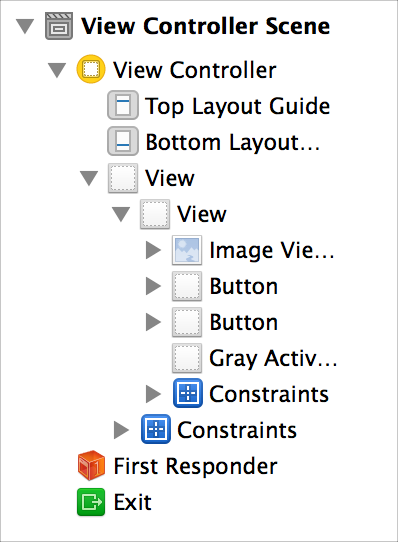
dock 欄中的大綱視圖會呈現高階物件裡嵌入的物件。
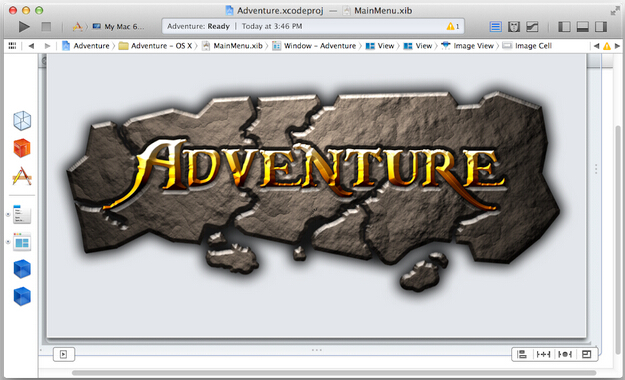
對 xib 檔案,點擊 Interface Builder 左下角的 Show Document Outline 按鈕( ),可以改用 icon 視圖而非大綱視圖來展示高階物件。
對 storyboard 檔案,大綱視圖的頂層項目對應畫布上的頂層視圖控制器或場景;隱藏大綱視圖後則不會顯示 icon 視圖。storyboard 上的每個場景在畫布上都有一個對應的高階物件視圖,icon 視圖中的項目由左至右分別對應場景、場景中的 first responder,以及該場景的退出 segue。詳見 Design the User Interface of Your App with Storyboards。

要往介面裡添加內容,先點工作區工具列上的( )按鈕打開工具列區,再點工具庫欄的(
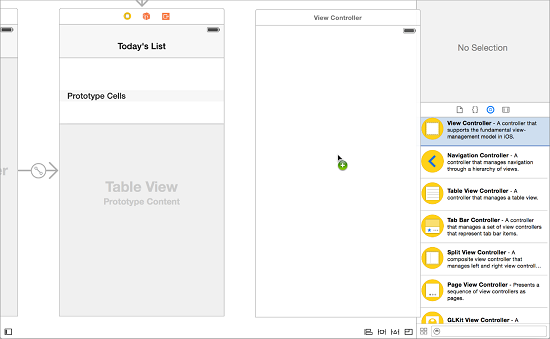
 )按鈕叫出物件庫,把物件拖進視圖。下圖示範從物件庫拖一個視圖控制器到畫布上。
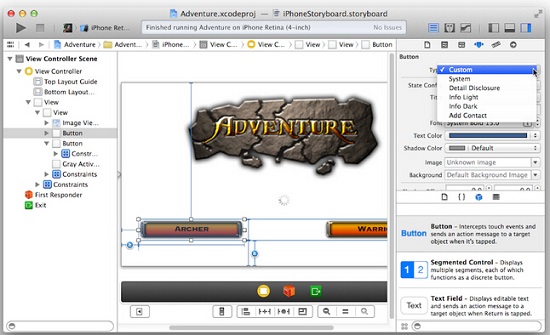
加入物件後,拖動邊角即可縮放;移動時會出現藍色虛線輔助對齊與定位。物件庫欄上方是 Interface Builder 檢查器,用來設定物件外觀與行為。下圖用屬性檢查器( )指定按鈕的自訂型別。
更多內容請參見 Interface Builder Object and Media Help。
用 Auto Layout 自動調整介面排版
Auto Layout 讓介面能適應不同視窗尺寸、螢幕尺寸與設備持有方向,做法是為視圖物件加上約束關係。舉例來說,把一張圖在 storyboard 場景中設為水平居中,那麼使用者旋轉設備後,它會在新的排版中自動維持居中。
透過 Auto Layout 約束管理排版,元素會在下列情況自動改變大小與位置:
使用者改變了設備朝向
使用者在 Mac 應用中改變了視窗大小
內容尺寸改變(例如字串長度變化)
按住 Control 並在兩個介面物件之間拖動,Interface Builder 會彈出適用的約束清單,選一項即可完成新增。下圖展示從主 logo 視圖拖到控制器主視圖的結果:彈出選單列出 image view 與容器之間的兩種約束選項,其中「Top Space to Container」是圖像視圖與容器頂部的間距約束,另一項則定義水平居中。
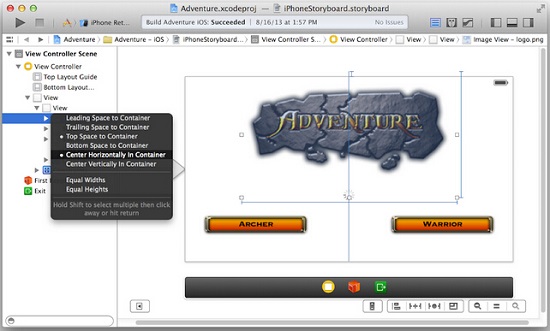
要檢視某個物件的約束,可在大綱視圖或畫布上選取它,出現的綠色實線即代表約束;點擊尺寸查看器( )可看到完整清單。
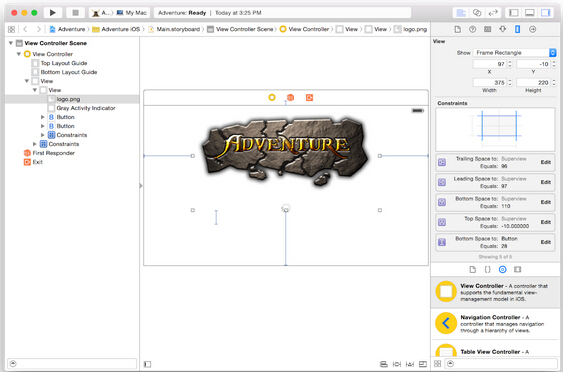
約束區頂部會用圖形化方式呈現選取物件的約束類型,每條水平或垂直綠色實線代表一條或多條該類約束;選取實線可篩出對應清單。
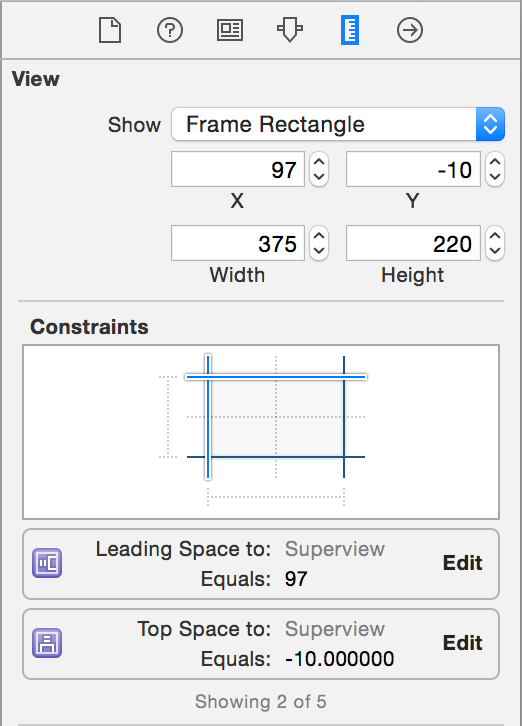
查看與編輯約束有三種途徑:在畫布上直接選取約束、在 Size inspector 中雙擊約束,或雙擊約束叫出彈出編輯器修改最常用屬性。
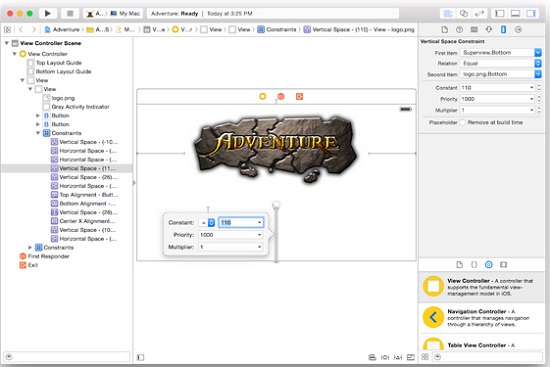
還有更多新增與編輯約束的方式,包括使用底欄按鈕( )。詳見 Auto Layout Help。
把程式碼與介面物件連起來
介面物件的行為靠程式碼實作,而程式碼與介面之間透過 action 與 outlet 兩種連線溝通。
Action讓控制項能向程式碼發送訊息。控制項是使用者在操作時產生即時動作或視覺效果的介面元素——點擊按鈕時,按鈕就送出一個 action 訊息。iOS 中常見的控制項有文字框、滑桿與開關;Mac OS 中則有勾選框、捲軸與文字框。
Outlet則是反方向:當程式碼需要對介面物件說話時使用。對象可以是控制項,也可以是 storyboard 或 xib 中定義的其他物件,例如標籤、進度指示器或地圖視圖。若程式碼決定某個按鈕該消失,就可以透過 outlet 通知它隱藏。
透過 Action 讓控制項給程式碼發訊息
最簡單的配置方式是按住 Control,從 Interface Builder 把控制項拖到專案的實作檔案中。
當 Interface Builder 在標準編輯器面板打開時,選取要配置的控制項,點擊輔助編輯器按鈕( )打開項目的實作檔。
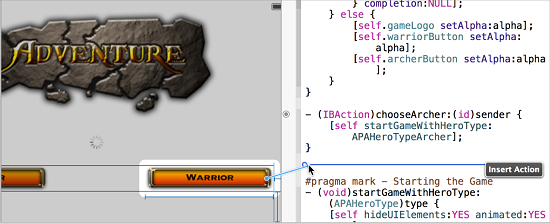
按住 Control 並從 Interface Builder 把控制項拖進實作檔(圖中輔助編輯器顯示的是 Warrior 按鈕所屬視圖控制器的實作檔),Xcode 會提示你插入 action 方法的位置。
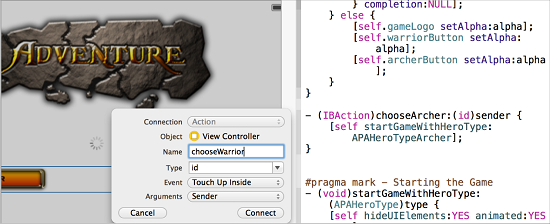
放開滑鼠後,輔助編輯器彈出 Connection 選單,輸入 action 方法名稱(下圖為 chooseWarrior),點擊連接。
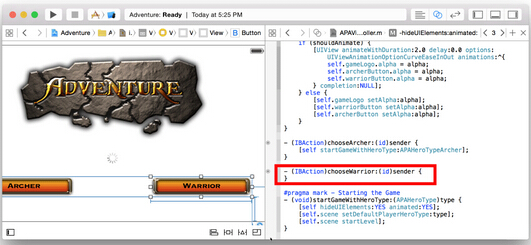
實作檔裡,Xcode 為新方法插入了一個骨架定義。IBAction 這個回傳型別是特殊關鍵字,表示該實例方法可以連接到 storyboard 或 xib;Xcode 同時會配置控制項,使其在選定事件發生時呼叫該方法。
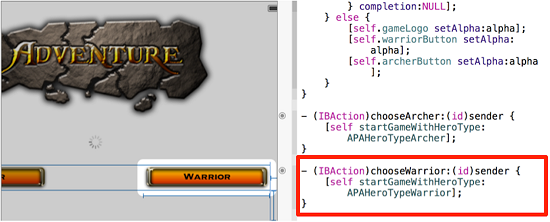
接下來就是在這個骨架裡填寫行為。控制項由系統觸發,行為由你實作。下圖中,使用者點擊 Warrior 按鈕時,這個 action 會啟動一個新遊戲。
透過 Outlet 給介面元素發訊息
要讓程式碼操控介面元素——例如通知標籤顯示文字、讓按鈕顯示或隱藏——就必須建立 outlet 連線。最簡單的做法同樣是 Control 加拖動,從畫布上的 UI 物件拖到實作檔或標頭檔。例如要在視圖控制器中建立 outlet 並連到按鈕:按住 Control 拖動 Interface Builder 中的按鈕,放到輔助編輯器的視圖控制器實作檔裡,Xcode 會提示插入位置。
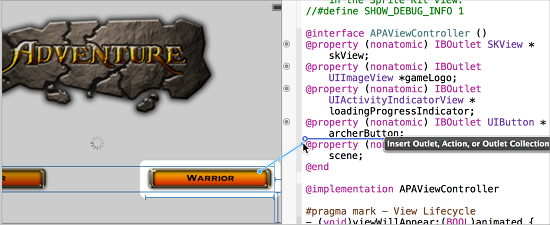
放開 Control 拖動後,輔助編輯器顯示 Connection 選單,選擇 Outlet,輸入名稱(下圖為 warriorButton),點擊 Connect。
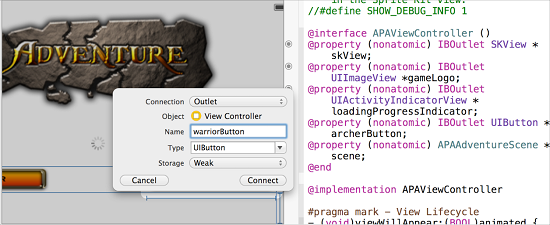
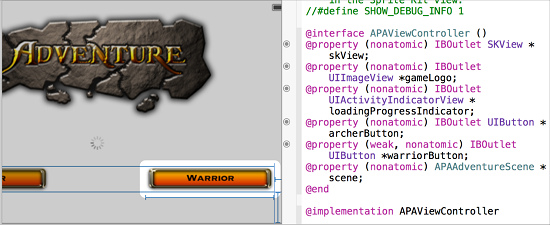
Interface Builder 會把 outlet 宣告加入類中,形式為 IBOutlet 屬性。IBOutlet 關鍵字的作用就是告訴 Xcode:這個屬性可以被連接到 storyboard 或 xib。
更多關於連線與 Cocoa 綁定的資訊,請參見 Interface Builder Connections Help。
用 storyboard 設計應用流程
storyboard 讓你能視覺化地規劃使用者在 iOS 或 Mac 應用中的路徑。在 Interface Builder 中,你主要需要指定三件事:
場景
場景之間的切換
觸發切換的控制項
場景代表畫面上的一片內容區域。在 iPhone 或 iPod touch 上,一個螢幕通常只有一個場景;在 iPad 或 Mac 上,一個螢幕可以由多個場景組成。Segue 則表示從一個場景切換到另一個場景。
下圖是用 Xcode 的 Master-Detail 應用模板建立 iOS 專案時提供的預設 storyboard,包含三個場景與兩個 segue。最左邊的場景是導航控制器,負責管理使用者的了解頁與詳情頁之間的導航。使用這個模板時,你可以按需從物件庫加入額外的視圖控制器,並用 Identity inspector( )配置拖進畫布的視圖控制器。
從物件庫拖物件到各個場景中,再用 Attributes inspector( )配置物件與場景之間的切換。
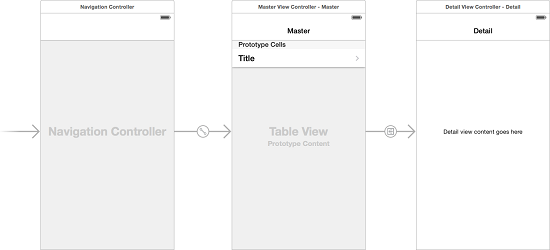
主視圖可能含一個表格,每個條目都有一個對應的詳情場景提供具體資訊;導航控制器則提供返回主視圖的返回按鈕。
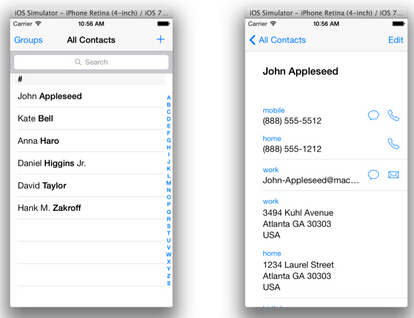
更多資訊請參見 Storyboard Help。
用 Size Classes 適配不同螢幕與朝向
Size Classes 讓你用一份 storyboard 應對多種螢幕尺寸:先設計一個能在多數設備上運行的介面,當螢幕變化時,只需調整真正需要變的那部分。
Size Classes 用相對方式描述寬與高的顯示空間,每個維度可為 compact(緊湊)或 regular(常規)。一般來說,iPhone 豎屏時寬度為 compact、橫屏時高度為 compact;iPhone 豎屏時高度為 regular,而 iPad 的寬高都是 regular。具體點數不重要,相對關係才重要。
由於多數介面在 compact 與 regular 下的樣子相同,還有一個額外的 any 類別:把兩種情況一致的介面設為 any,只需對需要變化的部分另外指定。
Size Classes 可調整的屬性包括:
約束的常量
表示視圖層次是否包含約束的布林值
文字標籤、文字域、文字視圖或按鈕上的字型
改動這些屬性會帶來下列結果:
改變視圖的大小或位置
新增或刪除視圖
新增或刪除約束
改變文字標籤、文字域、文字視圖或按鈕上的字型
要注意的是,如果某個視圖或排版約束在當前 size class 下不可用(即未被載入該 size class),並不代表它的實例不存在——它在被引用時就已實例化,任何 size class 引用它都會得到有效物件。Xcode 中的視圖物件(不論按鈕還是圖片)在介面層面沒有父視圖,所以卸載一個視圖時,Xcode 會一併卸載與它相關的所有排版約束。
要為 storyboard 啟用 size classes,先在專案導航器選取 storyboard,然後在 canvas 面板的 File 查看器那一欄勾選 Use Size Classes。Xcode 會詢問是否轉換檔案。啟用 size classes 的同時也會開啟 Auto Layout。
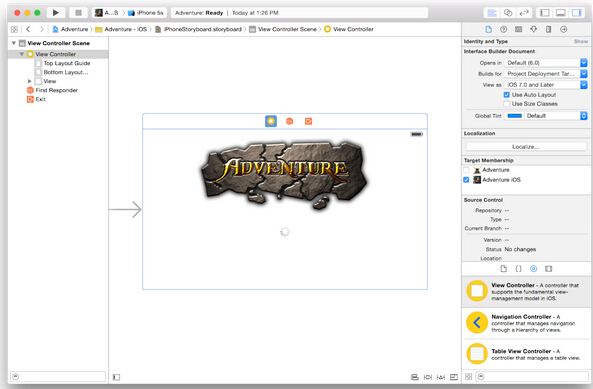
啟用後,Xcode 會以正方形在畫布上展示所有頂層視圖控制器。畫布底部中央還有一個 size classes 控件( ),顯示當前的寬高設定,此例為 any/any。
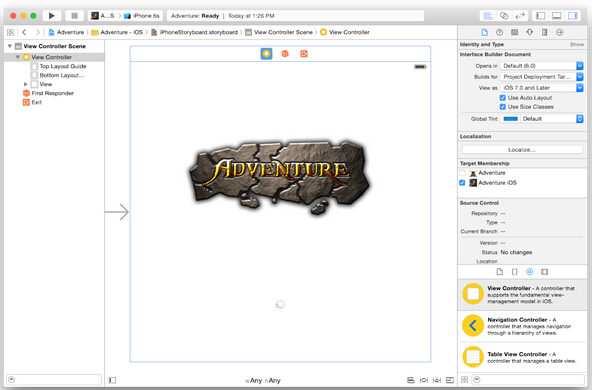
要切換 size classes,點擊下方控件,在彈出選單中移動滑鼠直到選中目標。
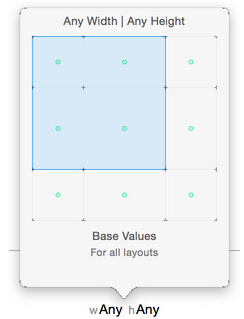
調整之後,視圖控制器的大小會隨之改變,底欄也會變成藍色,提示你已不在 any/any 模式。
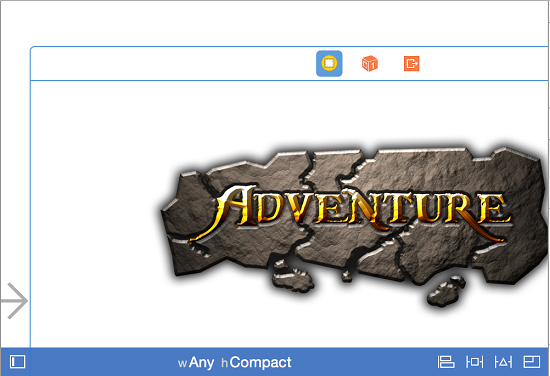
你在某個特定 size class 中對約束、視圖與字型所做的改動,僅生效於該類。要刪除約束或視圖,選取後按 Command+Delete;關閉一個視圖時,通常也希望一併關閉與它相關的所有約束。
想了解更多操作方式,請參見 Size Classes Design Help。
查找物件的文件
在 Interface Builder 中,你不必離開就能查看介面物件的簡明類參考文件。
檔案打開狀態下,點擊( )按鈕打開工具列區,在檢查器一欄選取 Quick Help 按鈕(
 ),然後點擊介面物件,文件就會出現在工具區的檢查器視窗中。
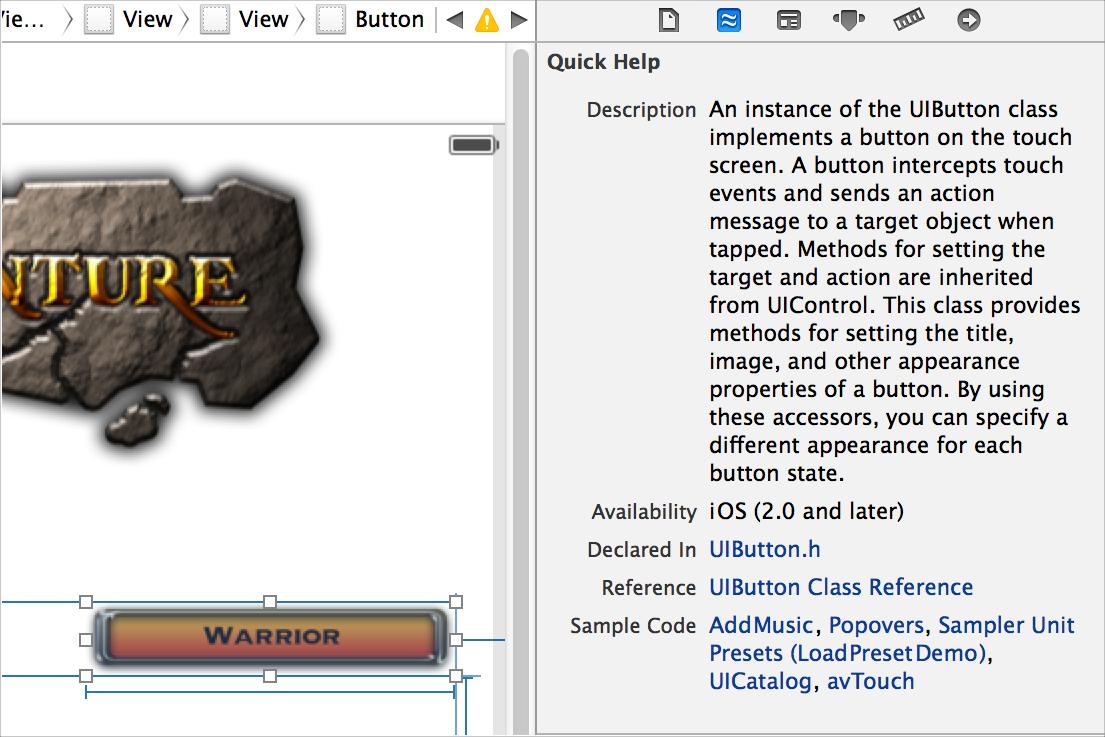
要看完整文件,點擊 Quick Help 中參考文件的標題,詳細內容會在新的文件查看視窗打開,其中還附帶相關的編程指南、範例程式碼與其他資源。
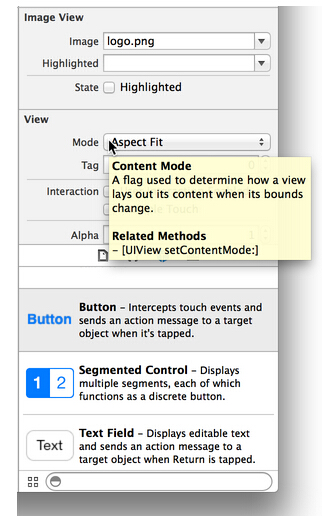
若想知道某個設定選項的更多資訊,把滑鼠移到選項上方即可彈出說明標籤。
取得 Interface Builder 的說明
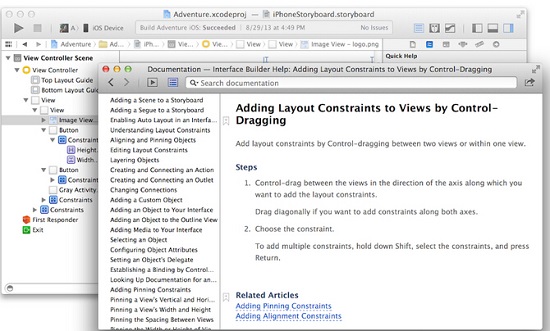
Xcode 為 Interface Builder 的常見操作準備了逐步說明。在畫布任意位置按住 Control 並點擊滑鼠,會出現一個選單,選擇 Show All Help Topics 即可列出所有說明文章。
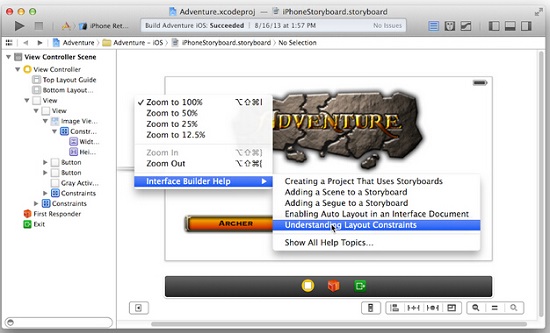
因為 Control-click 在 Interface Builder 中已被用於建立連線,所以必須在畫布上(而非介面物件上)執行 Control 點擊,才能叫出含說明文章清單的快捷選單。
選中主題後,說明文章會顯示在 Xcode 文件查看器中。
- 上一篇文章: Xcode 概覽:新增圖示、圖像與視覺特效
- 下一篇文章: 五個步驟,讓你的行動應用遠離攻擊