
Xcode 概覽:新增圖示、圖像與視覺特效
本章節由 CocoaChina 翻譯組成員星夜暮晨(博客)翻譯自 Xcode Overview: Add Icons, Images, and Effects,CocoaChina 校對,敬請勘誤。
除了 Interface Builder,Xcode 還準備了一批工具,用來協助你建立應用並管理介面素材。App 用到的圖像種類不少:各尺寸設備圖示、自訂插圖、啟動畫面,其中幾張還是提交 App Store 時的必備項。Asset catalog(資源目錄)正是為了讓這些內容各就各位而生。
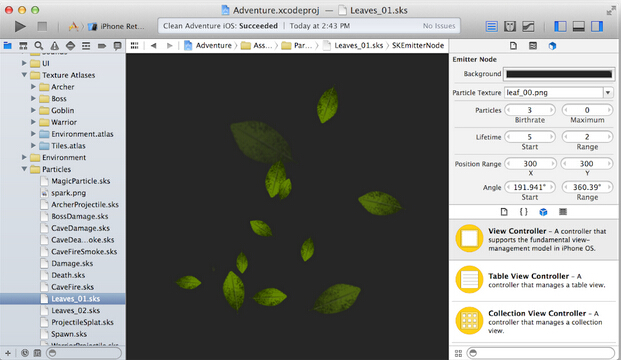
若想讓 App 更有活力,粒子發射編輯器可以幫上忙。雪花、火花、煙霧這類可移動粒子的動畫效果都能快速搭出來,對 iOS 與 Mac 上的遊戲尤其好用。
Mac 應用則多了 SceneKit 編輯器這一項:它能載入以 3D 創作工具製作、並匯出為 DAE(Data Asset Exchange)檔案的場景。細節可參考 SceneKit 編程指南。
新增應用圖示與啟動畫面
你需要為 App 支援的每個系統版本與設備型別準備對應圖示。iOS 與 Mac 對圖示的要求不同,共同點是都該在 Xcode 的 asset catalog 裡統一管理各版本。
iOS 應用圖示會出現在設備主螢幕與 App Store 上。Xcode 本身不含繪圖工具,請用專門的設計軟體製作,並預留不同使用情境的變體。最基本的是一張小圖示(搜尋結果中顯示)和一張高解析度圖示(供 Retina 螢幕使用);若部署目標同時涵蓋 iPad 與 iPhone,還要各做一套。
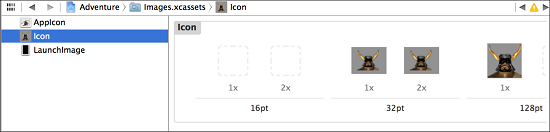
Mac 應用則需要一整套圖示,每個尺寸都包含標準與高解析度兩張,像素分別為 16 × 16、32 × 32、128 × 128、256 × 256、512 × 512。Finder 會依情境從中挑選合適的一張顯示。
在 Asset Catalog 中使用圖像資產
新建專案後,Xcode 會自動產生一個名為 Images.xcassets 的資產目錄。在專案導航欄中選取它,編輯區就會將其打開。
Asset catalog 裡是一份圖片集清單。每個圖片集(例如 AppIcon)都收著支援不同設備與解析度的所有版本,把圖示拖進對應格子即可完成新增。
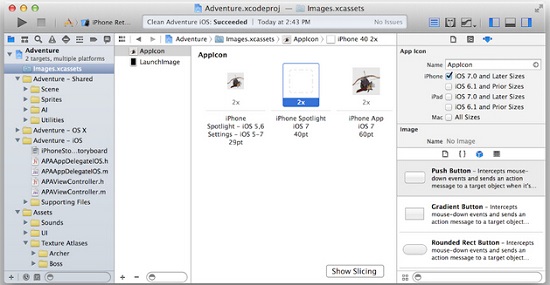
按鈕或其他控件用到的圖片,也可以各自建立圖片集。點擊圖片集清單底部的 Add(+)按鈕,就能新增空圖片集或匯入圖片。
建立並設定 iOS 啟動畫面(或啟動畫面檔案)
啟動畫面在你點擊 App 圖示後立刻出現,並會停留到主介面就位為止。若 App 運行於 iOS 8 以上,系統會採用一個 xib 檔案作為啟動畫面,並依螢幕尺寸自動挑選合適配置;若是 iOS 8 之前的版本,則必須往 asset catalog 裡補齊各尺寸啟動圖。
新專案會同時產生一個名為 LaunchScreen.xib 的啟動畫面檔案。你也可以自建:選擇 File > New,切到 User Interface 分類,再挑 Launch Screen 這個檔案型別。啟動畫面透過 size classes 適配不同螢幕尺寸與方向,詳見 Adapt to Multiple iOS Screen Sizes and Orientations with Size Classes。
因為顯示於 App 運行之前,啟動畫面只能使用 UIView 或 UIViewController 作為唯一根視圖,也只能用不需要即時更新的 UIKit 類。詳見 App Distribution Guide 中的 Creating a Launch Screen File。
設定方式:打開 target 的 General 資訊頁,從彈出選單中挑選啟動畫面檔案。
關於圖示、啟動畫面與 asset catalog 的更多資訊,請參閱 Asset Catalog Help。
為 iOS 7 及更早版本製作啟動圖片
啟動圖片可以直接用截圖取得。先在設備上把畫面調到你要的樣子,同時按下鎖定鍵與 Home 鍵,截圖便會存進照片應用中的相機膠卷。接著把截圖從設備拷到 Mac,例如用 iPhoto 匯入後以 PNG 格式導出。
要把它設為啟動圖片,在專案導航欄中選取 asset catalog,進入 LaunchImage 圖片集,把截圖拖進對應格子即可。
更多資訊同樣可參考 Asset Catalog Help。
加入粒子發射特效
Sprite Kit 提供了繪製圖形與動畫的基礎設施,對 iOS 與 Mac 遊戲開發者特別實用,粒子發射器就是其中一塊。從幾乎靜止的單顆粒子,到成千上萬在螢幕上飛舞的碎屑,都能用它模擬火焰、雨、煙霧、雪花等效果。
Xcode 內建 8 種粒子發射器模板,並附一個用來調整粒子外觀與行為的編輯器。
你可以用 New Project 模板直接建立 Sprite Kit 遊戲,也可以在專案編輯器的 General 面板中為既有 target 加入 Sprite Kit 框架。新增粒子發射器的路徑是 File > New > File,接著選擇 Resource > SpriteKit Particle File。
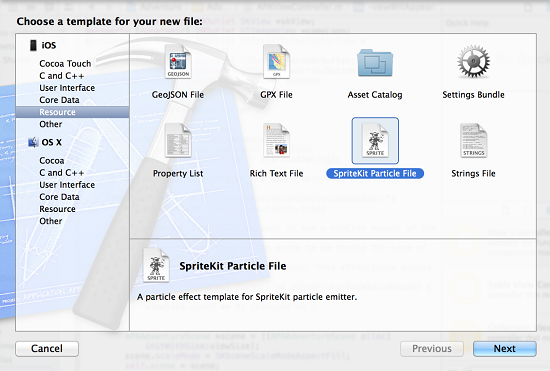
從下拉選單挑一個粒子發射器模板,點下一步,在 Save As 區填名稱,勾選對應 target,Xcode 就會產生一個 .sks 副檔名的檔案。
在專案導航器中選取該檔案,粒子發射編輯器隨即打開。
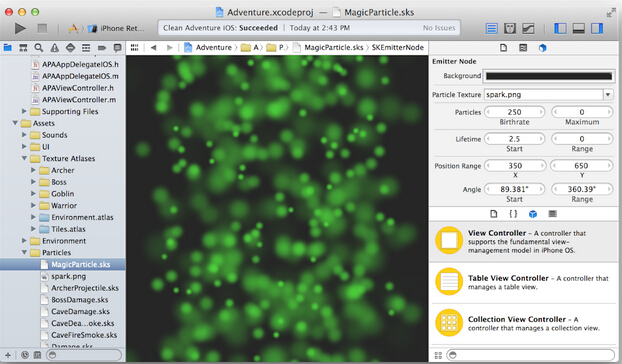
使用粒子發射檢查器( )調整並檢視效果,例如生成速度、粒子樣式,以及粒子生成後的行為。檢查器中的改動會即時反映到編輯器畫面上,這點非常方便。詳見 Particle Emitter Editor Guide。
為 Mac 應用加入 3D 場景
SceneKit 是給 Mac 應用的 3D 渲染框架,能匯入、處理並渲染 3D 專案,而不要求你具備深厚的 3D 圖形程式設計功底。透過 Scene Kit 編輯器,你可以預覽場景、檢查原始碼所需的資訊,並調整場景物件參數,對渲染效果做細節微調。
匯入 DAE 檔案時,先在專案導航欄選好目標資料夾,選擇 File > Add Files,挑選檔案後按 Add。要在 Xcode 中瀏覽 3D 場景,直接在專案導航欄選取該 DAE 檔案,它就會在 Scene Kit 編輯器中打開。
預覽與播放動畫靠編輯器主區的控制項:按 Play 播放、按 Pause 暫停,拖動滑桿即可逐段檢視;觸控板或滑鼠都能操作。
工具區的檢查器則用來檢視與編輯場景圖層清單或範例物件的節點資訊。例如透過節點檢查器調整相機、光源或幾何屬性;透過資源檢查器調整資源本身的設定,像是選擇照明模型與內容文字。
更多幫助
請參閱 Asset Catalog Help、Particle Emitter Editor Guide 與 SceneKit Editor Help。