
iOS 8 自適應 Cell:告別手算高度
用 UITableView 時幾乎一定會碰到這個需求:cell 的內容長度是動態的,開發階段根本無法預知某一列的實際高度,因此得想辦法在每次載入時算出它真正的高度。
iOS 8 之前怎麼做
在不使用 Auto Layout 的年代,必須實作 delegate 方法 tableView(tableView: UITableView, heightForRowAtIndexPath indexPath: NSIndexPath) -> CGFloat,在其中計算並回傳高度。舉個例子,我有一個能顯示任意行數純文字的 cell,計算程式碼大概長這樣:
override func tableView(tableView: UITableView, heightForRowAtIndexPath indexPath: NSIndexPath) -> CGFloat {
    let content = self.datas[indexPath.row] as String
    let padding: CGFloat = 20
    let width = tableView.frame.size.width - padding * 2;
    let size = CGSizeMake(width, CGFloat.max)
    let attributes = [NSFontAttributeName: UIFont(name: "Helvetica", size: 14)!]
    let frame = content.boundingRectWithSize(size,
                                     options: NSStringDrawingOptions.UsesLineFragmentOrigin,
                                     attributes: attributes,
                                     context: nil)
    return frame.size.height + 1;
}
這是個最樸素的寫法,乍看之下沒什麼問題。但翻過這個 delegate 方法的文件就會發現:每次 reload table view,系統會先把每一列的高度都算出來,等全部算完、確定 table view 的總高度之後,才開始排版並把畫面顯示到螢幕上。
也就是說,在 table view 出現之前,主執行緒上得先跑完一堆計算。資料量一大,卡頓幾乎無可避免——比如上千筆資料,或者高度計算前還得先抓圖片再依圖片尺寸推算,這些操作都非常慢。
如果 cell 裡用了 Auto Layout,算高度會更棘手(有興趣可以找一篇講 Auto Layout 下動態計算高度的文章來看)。
那為什麼不能滾到哪一列再算哪一列的高度?因為 table view 需要知道內容的總高度,才能決定捲軸尺寸等相關行為。直到 iOS 7,UITableViewDelegate 才補上了新的 API:
tableView(tableView: UITableView, estimatedHeightForRowAtIndexPath indexPath: NSIndexPath) -> CGFloat
這個方法回傳的是「預估高度」。一旦實作了它,table view 首次載入時就不會呼叫 heightForRowAtIndexPath,而是先用預估高度算出總高度並把畫面顯示出來;等 cell 真正要顯示時,才回頭呼叫 heightForRowAtIndexPath 取得精確值。首次載入的性能問題就這樣被解掉了。
但還有一個麻煩:在 cell 尚未被載入時就得算高度,而上面那段程式碼只是算一個 NSString 的高度,就已經寫了這麼多行。這些計算本身是必要的——直到 iOS 8,你可能可以不用再寫它們了。
iOS 8 的魔法
iOS 8 的 self-sizing cell 提供了這樣一種機制:只要 cell 有確定的寬度/高度,Auto Layout 就會依 cell 內的內容自動推算對應的高度/寬度。
讓 TableView 的 cell 自適應
要點有四個:
1. 約束必須讓 cell 的 contentView 知道如何自動延展。關鍵是 contentView 的四條邊都要有連到內容的約束,且內容本身是可變尺寸的。
2. 把 UITableView 的 rowHeight 設為 UITableViewAutomaticDimension。
3. 和 iOS 7 一樣,實作 estimatedHeightForRowAtIndexPath 可以加快首次載入。
4. 任何時候 cell 的 intrinsicContentSize 改變了(例如 table view 寬度變了),都必須重新載入 table view 來更新 cell。
動手做一個例子
在 Xcode 開一個新專案,在 storyboard 中建立 UITableViewController 的 IB,做出一個如下的 cell:
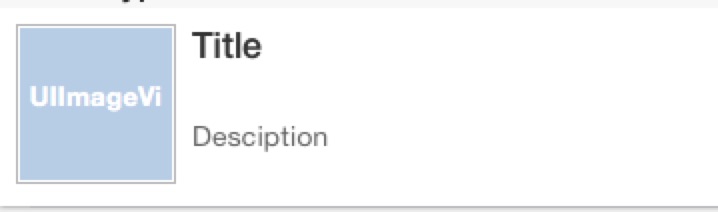
這個 cell 有三個元素。imageView 的約束是:
imageView 左邊距 contentView 左邊 0
imageView 上邊距 contentView 上邊 0
imageView 寬與高皆為 80
imageView 下邊距 contentView 下邊大於等於 0(避免內容太少時 cell 高度被壓得比圖片還矮)
titleLabel 的約束是:
titleLabel 左邊距 imageView 右邊 8
titleLabel 上邊與 imageView 上邊對齊同一條線
titleLabel 右邊距 contentView 右邊 0
titleLabel 下邊距 description 上邊 8
titleLabel 高度小於等於 22,優先級 250
descriptionLabel 的約束是:
descriptionLabel 左邊與 titleLabel 左邊對齊
descriptionLabel 上邊距 titleLabel 8
descriptionLabel 下邊距 contentView 下邊 0
descriptionLabel 右邊距 contentView 右邊 0
接著在對應的 UITableViewController 中塞一些資料,執行結果如下:
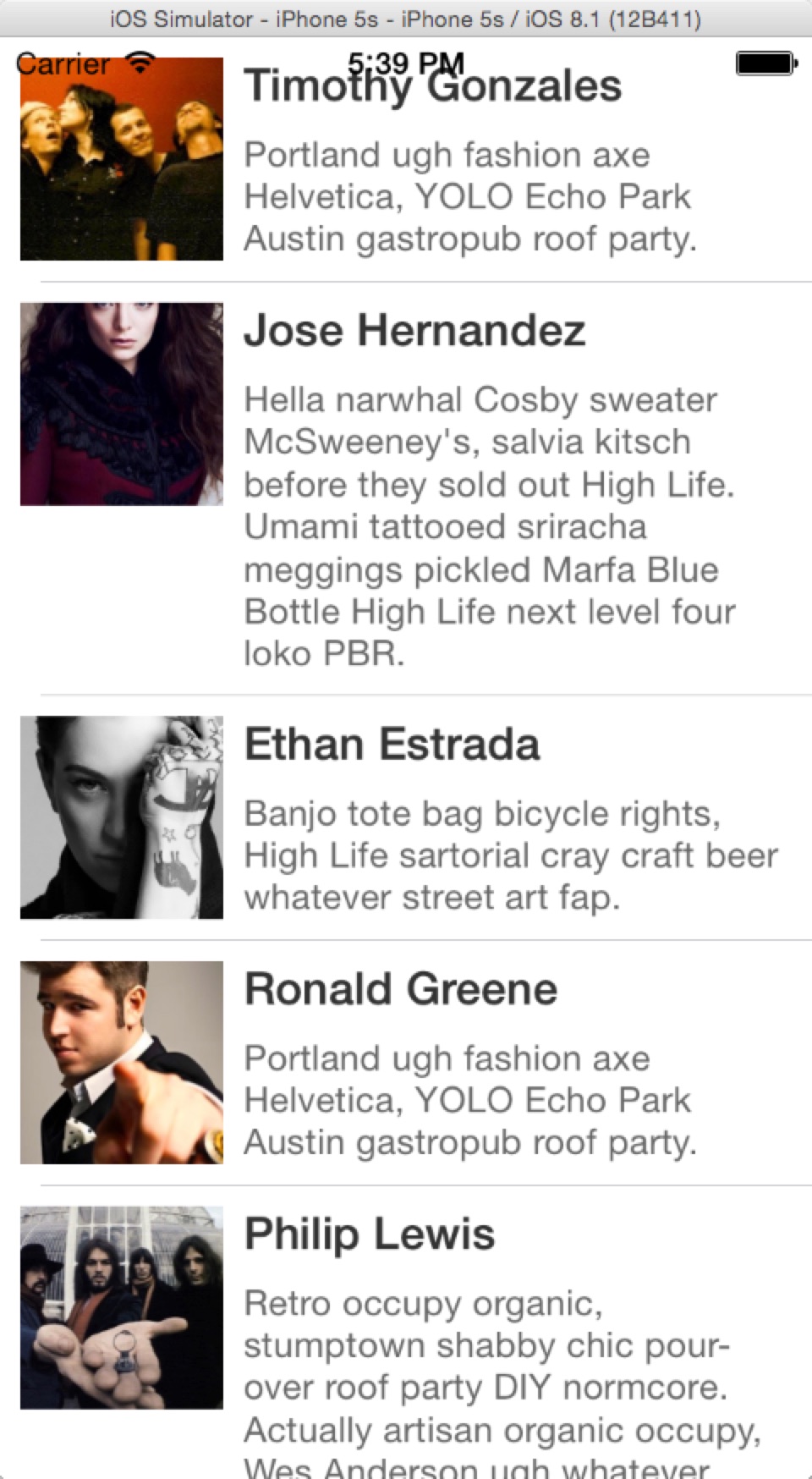
除了設定 Auto Layout,我只多做了一件事:把 tableView 的 rowHeight 設為 UITableViewAutomaticDimension。就這樣,一行算高度的程式碼都沒有,連 heightForRowAtIndexPath 都不用實作,實在是暢快。所以如果你的專案只針對 iOS 8 以上,請放心大膽用 Auto Layout,把繁瑣的計算交給它。
CollectionView 的 cell 自適應
在 collection view 中同樣可以讓 cell 依內容縮放。如果 UICollectionView 的 layout 是 UICollectionViewFlowLayout,只要把 layout.itemSize = ... 換成 layout.estimatedItemSize = ...,collection view 就會依 cell 內的 Auto Layout 約束來決定 cell 尺寸。
原理:
1. collection view 依 layout 的 estimatedItemSize 先算出估計的 contentSize,有了它就能先把畫面顯示出來。
2. 顯示過程中,即將上場的 cell 依 Auto Layout 約束算出真正自適應的 size。
3. layout 從 collection view 取回更新後的 size attribute。
4. layout 把最終的 size attribute 交還給 collection view。
5. collection view 用這個最終的 size attribute 呈現 cell。
總結
iOS 8 這次更新,對 UI 開發來說實在友善太多。過去得寫一大堆計算的東西,現在拖一拖 IB 上的控制項就能搞定——前提是你得會 Auto Layout。如果你的專案幸運地只做 iOS 8 以上,真的可以動手刪掉 heightForRowAtIndexPath 裡那些沉重的計算程式碼,把工交給 Auto Layout 就好。
- 上一篇文章: 別小看那個 @:Objective-C 字串字面量表達式解析
- 下一篇文章: iOS 8 與 Xcode 6 升級踩坑實錄