
從 iOS 開發者視角看 WatchKit:初印象與概念對照
Apple Watch 讓每個人都很興奮,開發者尤甚。
入門最好的方法只有一個:Apple 的 WatchKit developer resources。
看「Getting Started」影片——猶如身處 Moscone 會展中心。
讀 Human Interface Guidelines——它是你設計 App 的先決條件。
精讀涵蓋框架各個面向的 WatchKit Programming Guide 與 WKInterfaceCatalog。
當你終於準備為 App 加上手錶支援,去看 Lister Sample App(Objective-C 與 Swift 雙版本),看它是如何整合的。
Apple 開發者公關資源、開發布道活動、WatchKit 開發團隊,已經把地基打好了。官方資源確實極好。
即便如此,全部讀完之後,由於與 UIKit 高度關聯,有些東西會浮現出來。它們主觀、固執己見,不太好寫成正式文件;但對正在學習的人來說,可能有趣也有用。
所以這篇就來談談:從一個 iOS 開發者的視角,看 WatchKit 的初步印象。
當平台的限制同時也限定了開發者的角色時,WatchKit 聽見了最早期 iOS 開發的聲音。相比 OS X 與 AppKit 之前那參差不齊的十幾年,iPhoneOS 與 UIKit 像一陣清風:App 小巧、簡單、短小。
而後經過七年、無數重大版本,從各種尺寸的 iPhone 與 iPad 到 Apple TV 與 CarPlay,iOS 已經長成一個包含無數裝置型號與配置的龐然之物。這對開發者仍是令人驚奇的體驗(大致上如此),但那種魔力確實少了方向感。
參照物:回憶是不可靠的。還記得那些日子嗎——沒有 ARC、沒有 GCD、Interface Builder 還不支援 iOS,更沒有 Swift。那個年代少不了 Three20 與 asi-http-request 這類開源庫;而 table view 滑順與否的功夫,是在 cell 的 contentView 裡呼叫 drawRect:,自己把文字和圖畫上去。生活是孤獨、貧窮、艱險、粗野而短暫的。
不管你從哪裡來,WatchKit 的簡單都會令人愉悅且慶幸。
和 UIKit 相比
考量到可共享與分享的目標,WatchKit 與 UIKit 有驚人的相似,這一點也不令人意外。手錶不同於手機和平板,它們不會並排放在桌面上。有些概念可以共用,但每個概念都有自己的目的與限制,最終形成各自的軟體輪廓。
為對比,下面這張表可以幫助你用 UIKit / Cocoa 的概念去理解 WatchKit:
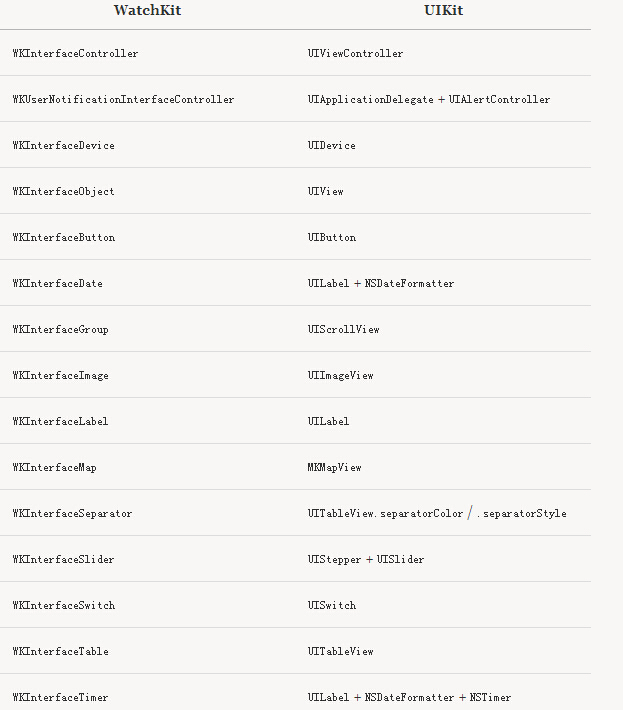
作為命名空間前綴,WKInterface 頗為別出心裁——但 WK 其實是伴隨新的 WebKit 框架才問世的。儘管手錶平台要能跑網頁還有很長一段路,把它們區分開來的決定仍然明智。
雖有許多重疊,差異也不少。理解這些差異,一方面能為「如何把 WatchKit 做好」提供線索,另一方面也告訴我們 Apple 是如何思考 API 設計與長期演進的。
WKInterfaceController
WKInterfaceController 管理的是一個場景中的元素,而 UIViewController 管理的是一頁及其子頁。Interface objects 不是頁面的集合,但扮演著相似的角色。
為 WKInterfaceController 設計的初始化方法是 initWithContext:,它接收一個 context 參數:
override init(context: AnyObject?) {
    super.init(context: context)
    // ...
}
什麼是 context?可以是任何你想要的東西:一個日期、一個字串、一個資料模型,或者什麼都沒有。context 的開放性一開始可能讓人困惑,但實際上它聰明地解決了 UIKit 由來已久的問題——視圖與控制器之間難以傳遞資訊。當 UIViewController 被推疊、彈出、呈現時,並沒有一個標準統一的方式傳值,開發者往往面臨艱難抉擇:自訂初始化器(不完全相容 Storyboard)、屬性設定(容易產生狀態不完整的伴生物件)、自訂 delegate(做對的話又過於正式),或者通知(呃……不太好)。許多 App 用 Core Data 傳遞資訊,把 managedObjectContext 的引用塞進 App delegate 裡。
但我離題了。
整體來說,WKInterfaceController 的 API 不是那麼有跡可循,但沒有什麼比它的生命週期方法更好說明這件事了:
// MARK: - WKInterfaceController

override func willActivate() {
    // ...
}

override func didDeactivate() {
    // ...
}
正是這個重點:兩個相互對應的方法。沒有 loading / unloading,沒有 will / did appear / disappear,也沒有 animated: YES。手錶 App 必然非常簡單。iOS 裝置驅動 App 與手錶的通訊既耗時又耗電,因此所有互動控制器場景的初始化,都是靠初始化器加上 willActivate 一次做完。在執行 didDeactivate 之後,手錶會忽略頁面上互動元素的更新。
手錶 App 不是分層式(Hierarchical)就是頁面式(Page-Based)。這就是那些熟悉的 Xcode 專案模板——「Master-Detail Application」、「Page-Based Application」、「Tabbed Application」——只可惜設計相關的選項被排除在外。
分層式 App 裡有一個隱藏的導航堆疊,由 WKInterfaceController 透過 -pushControllerWithName:context: 與 -popController 管理。要注意的是,這裡用的是字串——在 Storyboard 中指定的控制器名稱——而不是控制器實例本身。
另一方面,頁面式 App 比較像可橫向或縱向滾動的 UIScrollView,由一組預先載入的場景與控制器管理。判斷哪種場景該用分層式、哪種該用頁面式,會是相當有趣的課題。手上沒有真實裝置,光憑猜測能得到的線索並不多。
最後提一個有趣的例子:Apple 的 Swift 範例程式碼用內嵌結構體(inner structs)來放 Storyboard 的常數:
class WatchListsInterfaceController: WKInterfaceController, ListsControllerDelegate {

    struct WatchStoryboard {
        static let interfaceControllerName = "WatchListsInterfaceController"

        struct RowTypes {
            static let list = "WatchListsInterfaceControllerListRowType"
            static let noLists = "WatchListsInterfaceControllerNoListsRowType"
        }

        struct Segues {
            static let listSelection = "WatchListsInterfaceControllerListSelectionSegue"
        }
    }

    // ...
}
WKInterfaceObject
WKInterfaceObject 有點像 UIView 的對應物,具備 alpha、hidden、horizontal / vertical alignment、width / height 等屬性。
最顯著的差異是沒有了 frame。取而代之的是,WatchKit 的 interface objects 依據邊距與彼此的先後順序在網格中排版,就像過去用 CSS 框架(例如 Bootstrap,或者你若是 Ruby 開發者,還記得 Shoes 嗎?)工作那樣,而不是手動指定座標點。
另一個不同於 Cocoa Touch 的地方是:WKInterfaceObject 採用 Target-Action 模式,對每種控制器的互動只需要呼叫固定格式的方法,而不是動態傳遞 sender 與 UIEvent。
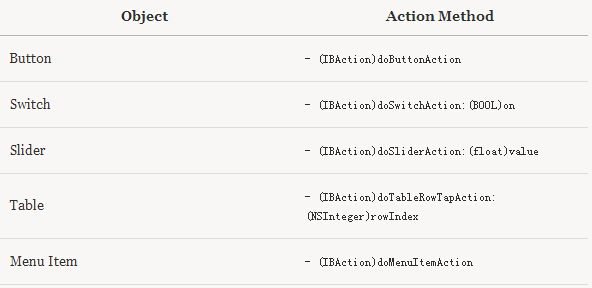
為了縮小、也為了關閉控制器的一堆狀態集合,這種做法反而更吸引人——比起每次輸入 UIControlEventTouchUpInside 要乾淨多了。
WKInterfaceButton
WKInterfaceButton 是一個可點擊以觸發動作的 interface object,內容可以是單一文字標籤,也可以是一組標籤。
而「可以包含一個 group」這個近期加入的能力非常重要。它解掉了人們長年對 UIButton 的抱怨:想加子視圖、想安排視圖位置、又想維持正確的互動,實在太難,最後只好放棄改用 UITapGestureRecognizer。
WKInterfaceTable
在所有從 iOS 傳來的概念中,列表大概是變化最大的。UITableView 是 iPhone App 的支柱,因此長出了一整套相當複雜的機制來處理大量的應用資料需求,並以各種方式呈現。相比之下,WKInterfaceTable 是另一番景象。
WatchKit 的列表沒有 sections、沒有 header / footer、沒有編輯、沒有搜尋、沒有 data source、也沒有 delegate。列(row)在 WKInterfaceController 的 -willActivate 之前就被填好,每一列都有自己的控制器(一個 NSObject 子類,帶若干 IBOutlet)。WKInterfaceController 可以透過 table:didSelectRowAtIndex: 這個 delegate 方法,或先前提到的 Target-Action 方式,回應列表互動。
看起來差很多,但這種做法非常適合手錶,而且比 iOS 更直接。
WKInterfaceLabel
相比之下,WKInterfaceLabel 可能是從 iOS 變化最小的一個。支援 NSAttributedString、自訂字體與字型尺寸,幾乎跟你原本知道的一樣。
WKInterfaceDate 與 WKInterfaceTimer
我們不會忘記:對手錶而言,時間是最重要的概念。因此 WatchKit 引入了兩個在 Cocoa 與 Cocoa Touch 都沒有先例的 interface object——WKInterfaceDate 與 WKInterfaceTimer。
WKInterfaceDate 是一個特殊的標籤,用來顯示目前的日期或時間;WKInterfaceTimer 相似,差別在於它會倒數到指定日期。
這兩個類別一如 WatchKit 的其他部分,體現了對品質的堅持。考量到這類任務對手錶的重要性,以及新手在駕馭 NSDateFormatter 與 NSTimer 時的種種樣態,我們終於可以想像那些問題都被消掉了。
WKInterfaceSlider 與 WKInterfaceSwitch
滑桿與開關理應在手錶上回歸。沒有了觸控手勢的奢華,互動回到最基礎:點、點、開 / 關;點、點、加 / 減。
WKInterfaceSlider 與 WKInterfaceSwitch 都展現了高水準與良好的自訂能力。
當然,以上只是對 WatchKit 一些淺顯的思考。就像文章開頭說的,Apple 官方資源裡已經包含了任何你想到的事。
Mattt Thompson 撰寫、Bob Liu 翻譯。