
WatchKit Storyboard 攻略(三):玩轉通知界面
這是 WatchKit Storyboard 系列的第三篇,主角自然是 Notification(通知)視圖。
先梳理一下相關概念與原理:Apple Watch 的通知內容與 iPhone 應用保持同步,分為 Short Look(短時查看)與 Long Look(長時查看)兩種形態。當某個 iOS 應用的本地或遠程通知送達 iPhone 後,iOS 會自行判斷該在哪台設備呈現。對於發往 Apple Watch 的通知,系統會先用 Taptic Engine 觸覺反饋提醒用戶;用戶若抬腕查看,會先看到短時概覽(Short Look),若手腕暫不放下,稍候便會切入 Long Look 模式。
觀察 Storyboard 可知,通知分靜態與動態兩種。這裡要特別提醒:別想當然地以為 Short Look 就對應靜態通知。Short Look 目前無法在模擬器測試,而 Storyboard 中配置的靜態與動態通知,針對的都是 Long Look——靜態界面內容部分來自 Notification payload,動態界面則由自定義的 WKUserNotificationInterfaceController 類驅動。
還有個系統限制要留意:iOS 無法定義 Apple Watch 專屬的通知,也就是說通知必然同時送達 iPhone 與 Apple Watch,你能做的只是為 Watch 開發專屬的動態通知體驗。
下面我們動手做一個「喝水提醒」的示例應用,直觀感受一下 WatchKit 的通知能力。
(教程環境:Mac OS X 10.10、Xcode 6.2 beta3、Swift)
1. 工程配置
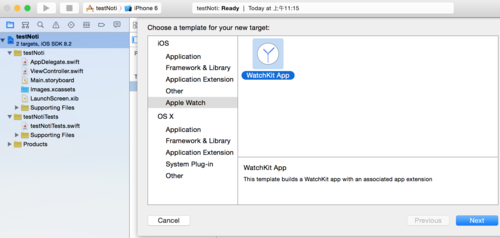
建立 testNoti 項目,新增 WatchKit App 的 target。
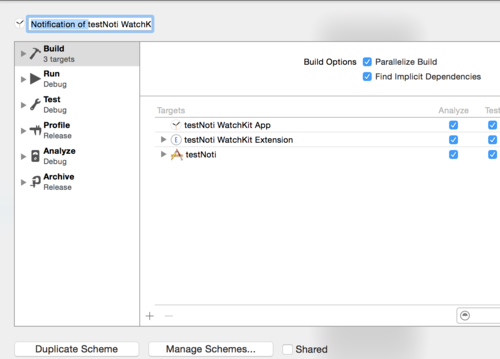
複製一份 Watch 主應用的 Scheme,作為啟動 Notification 模板的 Scheme。
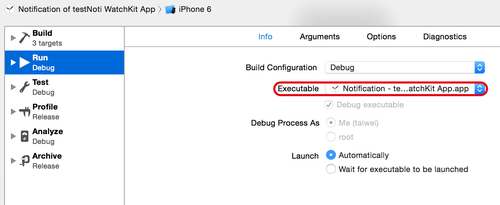
修改啟動點。
看一下 WatchKit App 的 Interface.storyboard:Static Notification Interface Controller Scene 對應靜態通知,Notification Controller Scene 對應動態通知。
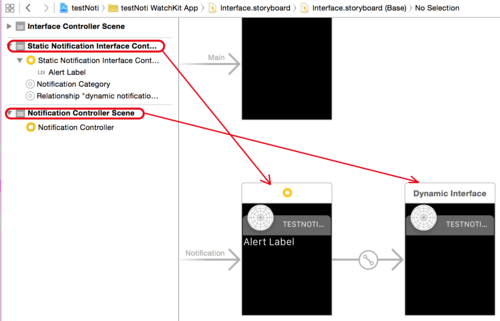
2. 靜態通知配置
可以看到,靜態通知無法指定 Custom Class,界面主要通過配置 Storyboard 屬性完成。對照 Main 的 Storyboard 配置不難理解:整個通知模板的背景是一個不可見的 Group,其上還覆蓋著一層顯示來源應用名稱與圖標的蒙版區域。
和 Group 組件一樣,我們可以設置整個通知的背景圖。
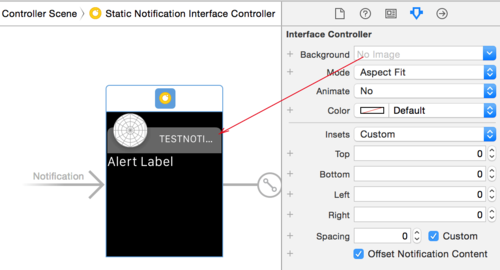
假設通知界面設計成一張帶提醒文字的全屏藍色背景圖:先針對 42mm 設備做一張 312×352 的藍色圓角矩形底圖(高度已扣去標題欄),加上文字圖案,再把 Background 的文件名填好、模式改為 Aspect Fill。
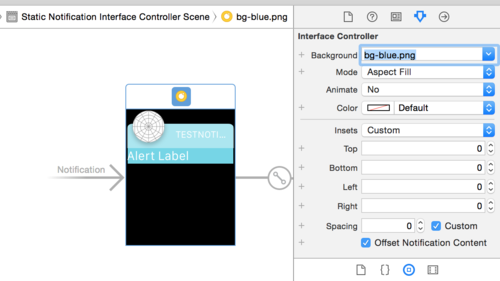
下圖是運行效果,圖中也標註了各項設置路徑。不過這樣還顯示不全,達不到理想的全屏強調效果。
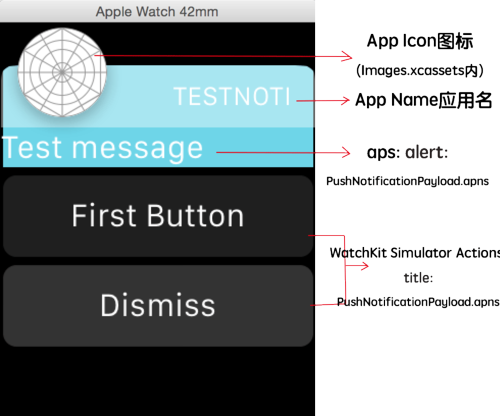
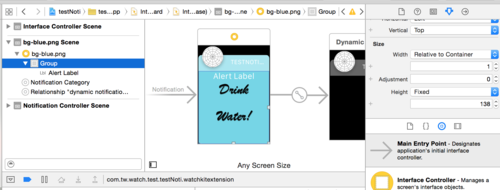
原因在於通知標簽的高度不夠。我們加一個固定高度(這裡針對 42mm 設為 138)的 Group,把 Label 拖進去,效果就出來了:
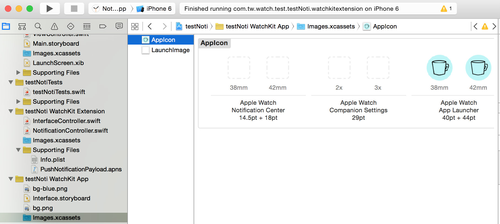
接著設置圖標:簡單做一個 88px 見方的圖作為 42mm 設備圖標,再縮到 80px 作為 38mm 設備圖標,拖進 App Icon 對應項。
然後是自定義按鈕與通知文本,我們修改 WatchKit Extension 裡的 Push Notification Payload.apns 文件來測試:
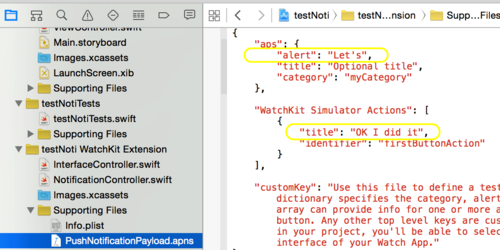
運行後,全屏效果已如願呈現,只是按鈕需要滾動才能看到。
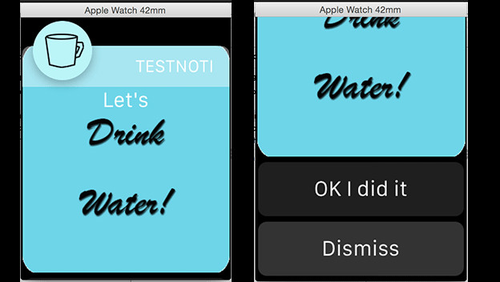
點擊「Ok I did it」會切換進入 Watch 主應用,而 Dismiss 按鈕則由系統自動生成。
順帶一提:程序名稱那塊的半透明蒙版顏色,可以透過修改 Notification 入口的 Sash Color 屬性來調整。
3. 動態通知配置
動態通知在 Storyboard 上的配置思路與靜態類似,但我們多了一項能力——用代碼綁定界面元素,在後台動態取數並呈現。
先試一下:拖一個 Label 到動態通知控制器上,文本改為 hi。
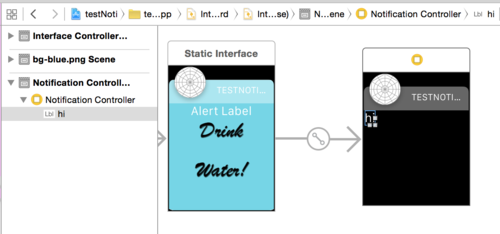
要讓模擬器切換為顯示動態通知,必須把控制器代碼裡這段注釋取消:
override func didReceiveRemoteNotification(remoteNotification: [NSObject : AnyObject], withCompletion completionHandler: ((WKUserNotificationInterfaceType) -> Void)) {
    completionHandler(.Custom)
}
運行一下,標簽 hi 果然出現了。下面用代碼綁定這個 Label:
@IBOutlet weak var dynamicLabel: WKInterfaceLabel!
再補上顯示喝水量的邏輯:
override func didReceiveRemoteNotification(remoteNotification: [NSObject : AnyObject], withCompletion completionHandler: ((WKUserNotificationInterfaceType) -> Void)) {
    let mount = 1.2 // 此值依你的應用計算得出
    dynamicLabel.setText("Today you should drink \(mount)L water more.")
    completionHandler(.Custom)
}
最後別忘了在 Storyboard 裡把 dynamicLabel 的 Lines 改為 3 行,以免文字顯示不下。
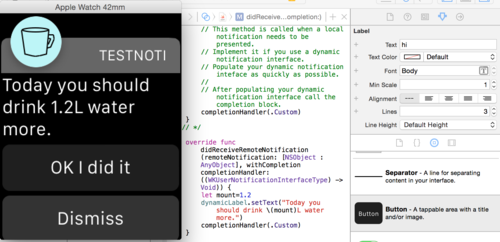
運行即可看到正確效果。
相關鏈接:WatchKit Storyboard 攻略(二)、WatchKit Storyboard 攻略(一)