
動手做一個 iOS 8 照片編輯擴展(Photo Editing Extension)
(原文:Understanding Photo Editing Extensions in iOS 8 作者:Joyce Echessa 譯者:X140Yu)
Photo Editing Extension 讓用戶能在「照片」App 裡直接調用第三方應用來編輯照片或視頻。在這之前,用戶得先在相機裡拍照,再切換到修圖應用裡搗鼓,或者乾脆從相冊導入——來回切換著實麻煩。如今這道檻被抹平了:不必跳出照片應用,就能完成編輯;一旦確認修改,「照片」裡的圖片也會同步呈現調整後的效果。更貼心的是,系統會保留照片的原始版本,用戶隨時能一鍵還原在擴展裡做過的改動。
接下來,我們就一起動手做一個 Photo Editing Extension。由於本文的重點在於「如何打造擴展」而非編寫一個完整應用,我準備了一個入門工程供你下載並跟著一步步做。
這是個能識別圖片人臉並自動打馬賽克的小應用;如果沒檢測到人臉,圖片保持原樣。它將作為我們擴展的「母應用」。要牢記:擴展必須依附於母應用而存在,不可能單獨提供一個孤零零的擴展。若想深入理解擴展的原理,可以翻看我之前寫過的關於 Today Extension 的文章。
我把圖片處理的代碼單獨放進了一個框架裡,這樣擴展和母應用就能共用同一份代碼。要知道,每個應用擴展都是獨立的 target,想在主程序與擴展之間複用代碼,就必須把公共部分抽進框架。下載的工程裡我已經建好這個框架,具體做法可參考上一段提到的文章。
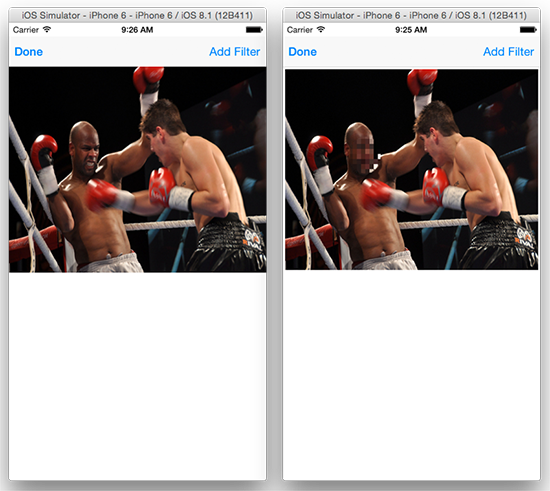
我們要做一個能被其他應用調用的擴展。
創建擴展 target
首先在項目導航中選中 FaceBlur 工程,接著打開 Editor > Add Target,選擇 iOS > Application Extension > Photo Editing Extension,點擊 Next。
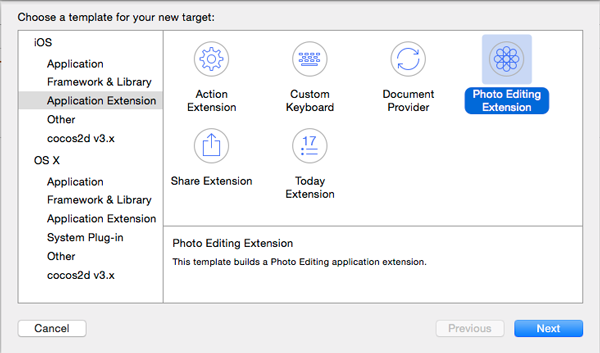
把 Product Name 設為 FaceBlur Filter,語言選 Swift,其餘保持默認。
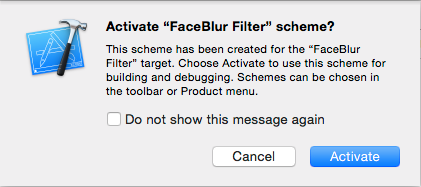
當系統詢問是否啟用新 Scheme 時,選擇 Activate。
此時項目導航裡會多出一個名為 FaceBlur Filter 的新組,包含三個文件:PhotoEditingViewController.swift、MainInterface.storyboard 和 Info.plist。
打開 MainInterface.storyboard 你會發現,這個 storyboard 用的還是舊版界面構建器,不具備自適應布局能力:視圖控制器是按 iPhone 尺寸固定的,底部也沒有 Size Class 的切換區域。但我們希望這個擴展能適配各種尺寸的屏幕。
在 Document Outline 裡選中 Photo Editing View Controller,再到 File Inspector 勾選 Use Size Classes,並在彈窗中確認。
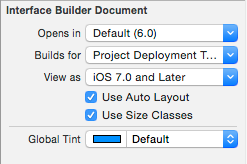
接著刪掉 storyboard 裡原有的 View Controller,從 Object Library 拖一個新的進來。你會看到,它的形狀接近正方形,而不再綁定某款具體設備。
在 Identity Inspector 裡把這個控制器的類設為 PhotoEditingViewController,並在 Attributes Inspector 勾選 Is Initial View Controller。
在 Document Outline 中選中 View,於 Attributes Inspector 把背景色設為 Dark Gray Color。
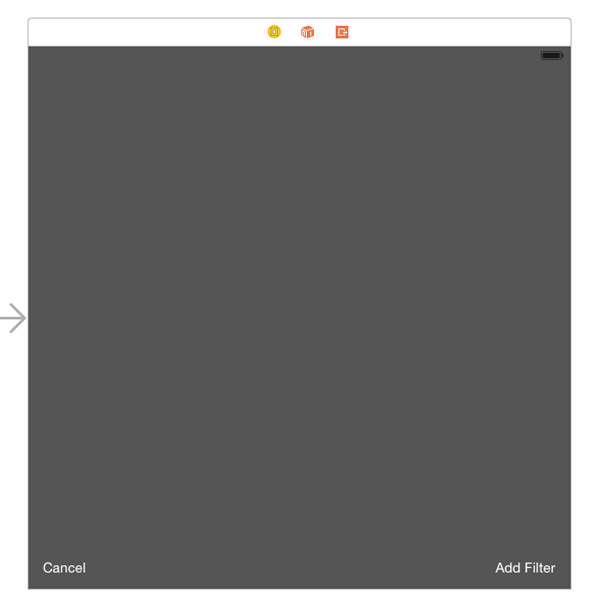
往 View 底部拖兩個按鈕,分別靠左靠右,顏色設為白色,標題依次改為 Cancel 和 Add Filter。此時你的界面應該和下圖差不多。
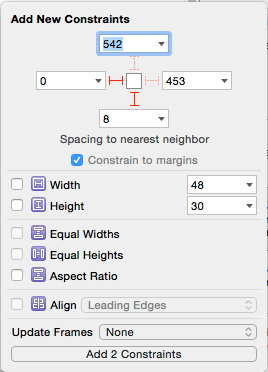
選中 Cancel 按鈕,為它添加左側與底部的約束。
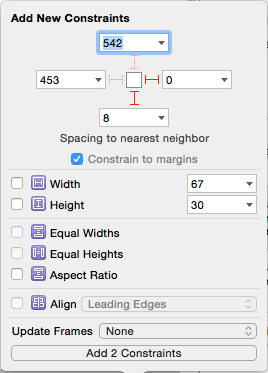
選中 Add Filter 按鈕,為它添加右側與底部的約束。
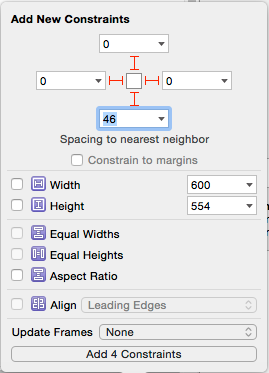
再往主 View 拖一個 Image View,調整尺寸讓它的頂部、左側、右側緊貼 View 邊緣;把底部往下拉,直到接近按鈕處出現藍色參考線時停手。保持 Image View 選中,點開 Pin 菜單,取消 Constrain to margins,把頂部、左、右約束都設為 0,底部約束則在下拉菜單裡選 Bottom Layout Guide,最後添加這四條約束。
按住 Control,從 Image View 拖到 PhotoEditingViewController 類,添加一個名為 imageView 的 outlet;再為底部兩個按鈕分別添加 outlet,命名為 cancelButton 和 addFilterButton。(可借助 Assistant Editor,把左右兩側分別設為 storyboard 與類文件。)
同樣按住 Control,從 Cancel 按鈕拖到類,把 Connection 改為 Action,Type 設為 UIButton,命名為 cancel;Add Filter 同理,Action 命名為 addFilter。完成後,你的類裡應具備以下 outlets 與 actions。
    @IBOutlet weak var imageView: UIImageView!
    @IBOutlet weak var cancelButton: UIButton!
    @IBOutlet weak var addFilterButton: UIButton!

    @IBAction func cancel(sender: UIButton) {
    }

    @IBAction func addFilter(sender: UIButton) {
    }
PhotoEditingViewController 遵循了 PHContentEditingController 協議,類中需要實現幾個關鍵的協議方法:
startContentEditingWithInput(contentEditingInput:, placeholderImage:):在控制器出現之前、asset 可編輯時調用,會傳入一個 PHContentEditingInput(待編輯的素材)和一個 UIImage(可能是原圖,也可能是依據下方 canHandleAdjustmentData 返回值得到的已編輯圖像)。
finishContentEditingWithCompletionHandler(completionHandler:):圖像編輯完成後調用。系統會創建一個承載編輯結果與調整數據的 PHContentEditingOutput 實例,並透過 completionHandler 傳回。
cancelContentEditing:用戶取消編輯時調用,你應在此清理不再需要的資源。
canHandleAdjustmentData(adjustmentData:):若你的擴展能延續先前的編輯,返回 true。
下面我們逐一實現這些方法。先導入框架:
import ImageProcessingKit
在類中加入兩個變量:
var processedImage: UIImage?
let processor = ImageProcessor()
把 addFilter() 改成這樣:
@IBAction func addFilter(sender: UIButton) {
    if let input = input {
        processedImage = processor.processImage(input.displaySizeImage)
        imageView.image = processedImage
    }
}
這裡只是把顯示的照片換成了編輯後的效果,並未真正寫回圖片。如果擴展提供多種濾鏡,用戶完全可以先逐一預覽、再決定是否確認。
把 cancel() 改成這樣,讓用戶點擊 Cancel 時還原為原圖:
@IBAction func cancel(sender: UIButton) {
    if let input = input {
        imageView.image = input.displaySizeImage
        processedImage = nil
    }
}
修改 startContentEditingWithInput():
func startContentEditingWithInput(contentEditingInput: PHContentEditingInput?, placeholderImage: UIImage) {
    input = contentEditingInput
    if let input = contentEditingInput {
        imageView.image = input.displaySizeImage
    }
}
進入編輯模式時,這個方法能拿到輸入圖像並把它顯示在 Image View 上。
修改 finishContentEditingWithCompletionHandler():
func finishContentEditingWithCompletionHandler(completionHandler: ((PHContentEditingOutput!) -> Void)!) {
    if input == nil {
        self.cancelContentEditing()
        return
    }
    dispatch_async(dispatch_get_global_queue(CLong(DISPATCH_QUEUE_PRIORITY_DEFAULT), 0)) {
        let contentEditingOutput = PHContentEditingOutput(contentEditingInput: self.input)
        let archiveData = NSKeyedArchiver.archivedDataWithRootObject("Face Blur")
        let identifier = "com.appcoda.FaceBlur.FaceBlur-filter"
        let adjustmentData = PHAdjustmentData(formatIdentifier: identifier, formatVersion: "1.0", data: archiveData)
        contentEditingOutput.adjustmentData = adjustmentData
        if let path = self.input!.fullSizeImageURL.path {
            var image = UIImage(contentsOfFile: path)!
            image = self.processor.processImage(image)
            let jpegData = UIImageJPEGRepresentation(image, 1.0)
            var error: NSError?
            let saveSucceeded = jpegData.writeToURL(contentEditingOutput.renderedContentURL, options: .DataWritingAtomic, error: &error)
            if saveSucceeded {
                completionHandler(contentEditingOutput)
            } else {
                println("Save error")
                completionHandler(nil)
            }
        } else {
            println("Load error")
            completionHandler(nil)
        }
    }
}
先判斷是否選中了圖片,沒有就直接 return。若存在,則開啟異步隊列來做處理。接著創建 PHContentEditingOutput 實例,並構建一個 PHAdjustmentData——它就像一張「食譜」,記錄了對圖片所做的調整。隨著編輯推進,調整數據被一路保存下來;若擴展提供多種濾鏡,這個對象能記下濾鏡的疊加順序,用戶日後才能隨時回到某個中間狀態。它需要一個獨一無二的標識(通常把域名反轉書寫)和一個版本號,版本號能幫你在後續迭代中區分不同歸檔版本。之後,我們把整張圖從磁盤讀入、套用濾鏡,轉成 JPEG 重新寫回;成功後透過 completionHandler 回傳處理好的對象。
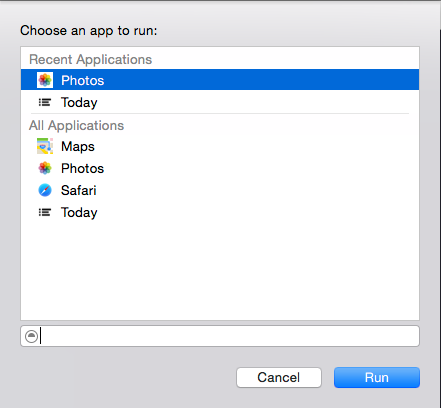
要運行這個擴展,先把 Scheme 切到 FaceBlur Filter,點擊運行後,系統會讓你選擇宿主應用,這裡選 Photos。
Photos 打開後,選一張圖進入編輯模式,右下角有個含三個點的圓形圖標。
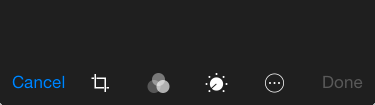
點擊它,就能喚起第三方程式擴展。
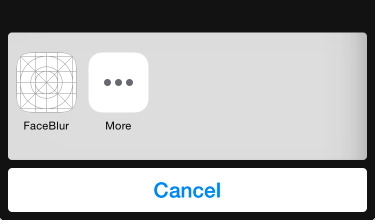
選擇 FaceBlur 並點擊 Add Filter。若檢測到人臉,圖片便會被處理;你可以取消,也可以確認保存。
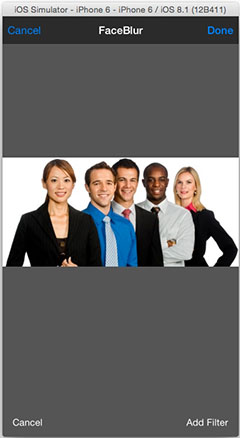
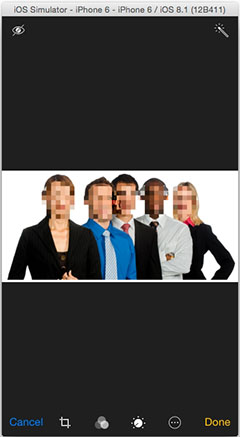
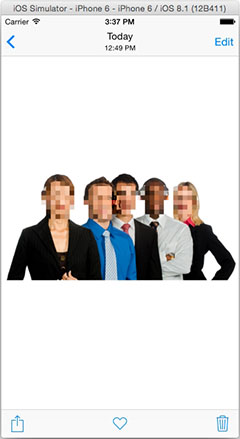
確認後返回 Photos,即可看到編輯後的效果。
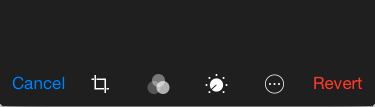
你也可以在編輯模式下點擊 Revert,撤銷之前的濾鏡處理。
總結
至此,我們完成了一個簡單的照片編輯擴展。你完全可以把它做得更進階,例如讓擴展能延續先前的編輯結果。希望這篇文章能為你日後開發自己的擴展提供一個不錯的參照。想深入了解,一定要讀讀官方的 App Extension Programming Guide。
為方便對照,你可以下載完整的 Xcode 工程。
小提示:運行時你可能會看到一些報錯以及 CoreMedia 的許可提示,這些問題自 Xcode 6 GM 版後開始出現,在後續版本或 iOS 8 的更新中或將被修復。就目前而言,撇開這些小插曲,整個擴展運行良好。
- 上一篇文章: MVVM 在 iOS 中的落地實踐:從架構拆分到團隊協作
- 下一篇文章: WatchKit Storyboard 攻略(三):玩轉通知界面