
iOS 8 WebKit 框架實戰(上):打造媲美 Safari 的瀏覽器
(原文:A Look at the WebKit Framework – Part 1 作者:Joyce Echessa 譯者:ibenjamin)
只要你在 App 裡用過 UIWebView 來承載網頁內容,大概都對它的種種缺陷深有體會。UIWebView 建立在行動版 Safari 的基礎之上,因此效能表現一直受到不少限制,尤其是在幾乎每個 Web 應用都離不開的 JavaScript 環節,運行起來更是捉襟見肘。
所幸,從 iOS 8 開始,蘋果引入了全新的 WebKit 框架,讓這一切有了明顯的改觀。在這個框架裡,WKWebView 可以取代 UIKit 的 UIWebView 以及 AppKit 的 WebView,並且在兩大平台上提供了一致的介面。
得益於 WebKit 框架,開發者如今能在原生 App 中調用 Nitro——也就是 Safari 所使用的 JavaScript 引擎——從而大幅提升網頁的加載速度與運行表現。

WKWebView 能保證頁面滾動時穩定維持 60 的幀率,同時支援 KVO(鍵值觀察)、內建手勢,以及 App 與網頁之間的原生雙向通訊。
在接下來這一系列共兩篇文章中,我們將動手打造兩個 App,一同探索 WebKit(特別是 WKWebView)的強大能力。第一個 App 會是一個功能近似 Safari 的瀏覽器;到了第二篇,我們則會更深入地研究如何向網頁注入 JavaScript,藉此改寫頁面內容、抓取所需數據。
開始動手
打開 Xcode,建立一個新專案。選擇 Single View Application 模板,將專案命名為 Browser,開發語言選用 Swift,Devices 則選擇 Universal。
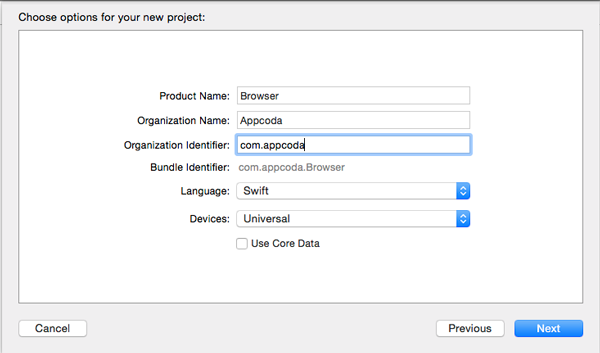
先在 ViewController.swift 中導入 WebKit 框架:
import WebKit
接著在類中加入以下變量:
var webView: WKWebView
然後把下面的方法加進類中。它會負責初始化 webView,並將其 frame 設為 0。稍後我們會用自動布局(Auto Layout)為它加上約束,好讓這個 webView 能在任何蘋果設備、任何屏幕方向上正常顯示。
required init(coder aDecoder: NSCoder) { self.webView = WKWebView(frame: CGRectZero) super.init(coder: aDecoder) }在 viewDidLoad() 方法末尾加入下面這句,把 webView 添加到主視圖上:
view.addSubView(webView)
接著同樣在 viewDidLoad() 底部加入以下約束:
webView.setTranslatesAutoresizingMaskIntoConstraints(false) let height = NSLayoutConstraint(item: webView, attribute: .Height, relatedBy: .Equal, toItem: view, attribute: .Height, multiplier: 1, constant: 0) let width = NSLayoutConstraint(item: webView, attribute: .Width, relatedBy: .Equal, toItem: view, attribute: .Width, multiplier: 1, constant: 0) view.addConstraints([height, width])
這裡我們先關閉系統自動生成的約束,再為 webView 的寬度與高度各加上一條約束,讓它與父視圖擁有相同的寬高。
App 啟動時會先打開一個預設頁面。接著我們加入一個文字輸入框,讓使用者能鍵入想瀏覽的網址。在 viewDidLoad() 底部加入:
let url = NSURL(string:"https://www.appcoda.com") let request = NSURLRequest(URL:url!) webView.loadRequest(request)
此時運行程式,它會加載 Appcoda 的首頁。你會發現滑動頁面時,導航欄下方隱約透出模糊的網頁內容,我們要把這個效果去掉。先在 Main.storyboard 中選中承載網頁的 View Controller,在右側的屬性檢查器(第四欄)裡取消勾選 Extend Edges 下的 Under Top Bars。再次運行,導航欄的毛玻璃效果就消失了,其下方的網頁內容也不再透出。
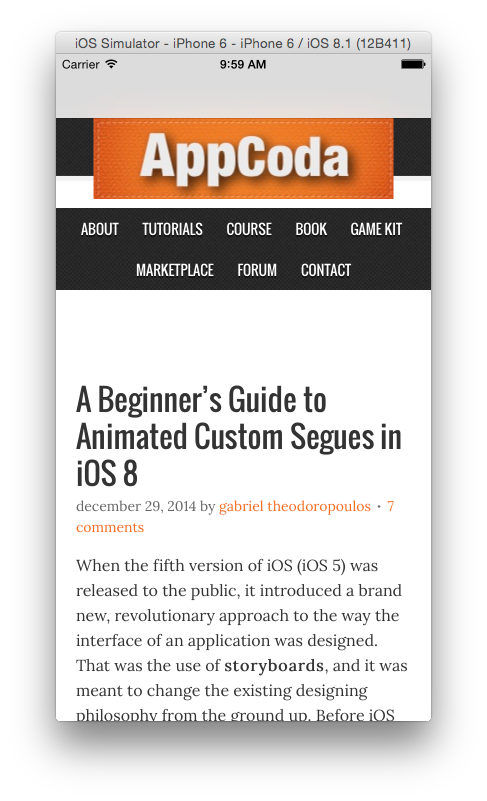
接下來,我們來加入讓使用者輸入網址的控件。
在 storyboard 裡,往導航欄拖入一個 view,並在屬性檢查器中把它的背景色設為透明(Clear Color)。由於導航欄中的 view 無法直接添加約束,我們改用程式碼來調整它的大小。
@IBoutlet weak var barView: UIView!
在 viewDidLoad() 中 super.viewDidLoad() 之後加入:
barView.frame = CGRect(x:0, y: 0, width: view.frame.width, height: 30)
這段程式碼設定了 barView 的尺寸。
接著把下面的方法加入類中:
override func viewWillTransitionToSize(size: CGSize, withTransitionCoordinator coordinator: UIViewControllerTransitionCoordinator) { barView.frame = CGRect(x:0, y: 0, width: size.width, height: 30) }如此一來,當設備方向切換時,barView 也會跟著重新調整大小。
運行程式,你會看到導航欄中展開的 view;切換設備方向時,它也會同步伸縮。
接下來,往這個 view 裡拖入一個文字輸入框(textfield)。然後點擊畫布右下方的 Pin 按鈕(第二個),將它 top、bottom、right、left 的間距都設為 0,如下圖所示。
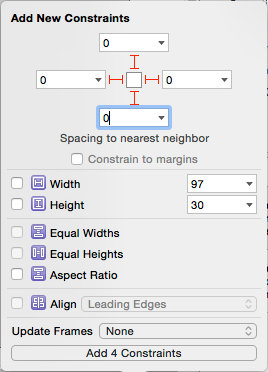
接著依序點擊菜單 Editor → Resolve Auto Layout Issues → Selected View → Update Frame,即可消除警告。
然後建立一個 outlet,命名為 urlField,你應該會看到:
@IBOutlet weak var urlField: UITextField!
我們希望 view controller 能成為 UITextFieldDelegate 的代理。在 storyboard 的 Document Outline 中,按住 control 把 textfield 拖到 view controller,並在彈出的選單中選擇 delegate。
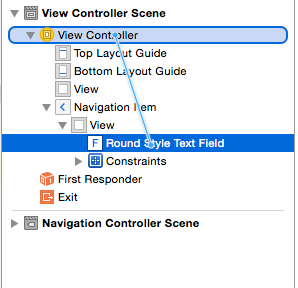
選中 textfield,在屬性檢查器中設定以下屬性:
Clear Button:Appears while editing
Correction:NO
Keyboard Type:URL
Return Key:Go
在類聲明處加上 UITextFieldDelegate 的實現:
class ViewController: UIViewController, UITextFieldDelegate
接著加入以下 UITextFieldDelegate 方法:
func textFieldShouldReturn(textField: UITextField) -> Bool { urlField.resignFirstResponder() webView.loadRequest(NSURLRequest(URL: NSURL(string: urlField.text)!)) return false }以上程式碼會先收起鍵盤,再載入使用者輸入的網址。試著輸入一個網址你會發現,必須輸入完整格式(例如 https://google.com)才行。對使用者來說這稍嫌麻煩,我們可以檢查輸入內容,必要時自動補上「https://」前綴,這裡就不再展開細說了。
瀏覽歷史
到目前為止,我們的瀏覽器已經能正常運作,但還缺少一些瀏覽器該有的功能,像是加載進度提示、上一頁與下一頁、重新整理按鈕等等。
透過 KVO(Key Value Observing),我們可以監聽 WKWebView 的加載進度、網頁標題與網址等屬性,並用這些資訊來更新介面。
首先,我們來加入後退、前進與重新整理按鈕。
在 storyboard 中選中 View Controller,打開屬性檢查器,在 Simulated Metrics 一欄把 Bottom Bar 設為 None。
往 view 底部拖入一個 Toolbar,將它的 left、right、bottom 間距設為 0,並確認 Constraints to margins 沒有被勾選。
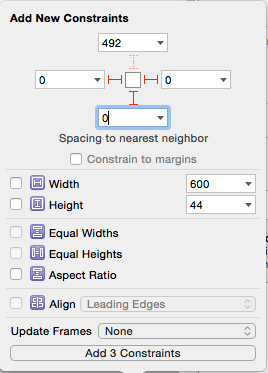
在 viewDidLoad() 中調整 webView 的高度,為 toolbar 騰出空間:
let height = NSLayoutConstraint(item: webView, attribute: .Height, relatedBy: .Equal, toItem: view, attribute: .Height, multiplier: 1, constant: -44)
移除 toolbar 中原有的 button,然後依序加入以下控件:Bar Button Item、Fixed Space Bar Button Item、Bar Button Item、Flexible Space Bar Button Item,最後再加一個 Bar Button Item。toolbar 大致會長這樣:

把各個 bar button 編輯成下圖的樣子,它們將作為我們的前進、後退與重新整理按鈕。在正式產品中,為這些按鈕換上圖示會是更好的選擇,但為了簡便,這裡先用文字代替。調整後的 toolbar 如下:

為每個 bar button 建立一個 outlet,分別命名為 backButton、forwardButton 和 reloadButton,你應該會得到:
@IBOutlet weak var backButton: UIBarButtonItem! @IBOutlet weak var forwardButton: UIBarButtonItem! @IBOutlet weak var reloadButton: UIBarButtonItem!
接著為每個按鈕分別建立 back、forward、reload 三個 action,並把每個 action 的 Type 改為 UIBarButtonItem,你會得到:
@IBAction func back(sender: UIBarButtonItem) { } @IBAction func forward(sender: UIBarButtonItem) { } @IBAction func reload(sender: UIBarButtonItem) { }在 viewDidLoad() 底部加入下面的程式碼,讓後退與前進按鈕在 App 剛啟動時不可點擊:
backButton.enabled = false forwardButton.enabled = false
在 viewDidLoad() 加入約束之後、建立並載入請求任務之前,加入這段程式碼,讓本類成為 loading 屬性的觀察者:
webView.addObserver(self, forKeyPath: "loading", options: .New, context: nil)
把下面的方法加入類中。當被監聽的屬性改變時,這個方法就會被觸發;後退與前進按鈕會依據 webView 的當前狀態決定是否可點擊。
override func observeValueForKeyPath(keyPath: String, ofObject object: AnyObject, change: [NSObject : AnyObject], context: UnsafeMutablePointer) { if (keyPath == "loading") { backButton.enabled = webView.canGoBack forwardButton.enabled = webView.canGoForward } }修改 back()、forward() 與 reload() 三個方法:
@IBAction func back(sender: UIBarButtonItem) { webView.goBack() } @IBAction func forward(sender: UIBarButtonItem) { webView.goForward() } @IBAction func reload(sender: UIBarButtonItem) { let request = NSURLRequest(URL:webView.URL!) webView.loadRequest(request) }運行並測試這些按鈕:後退與前進在啟動時應該是灰的、不可點擊;瀏覽過某個頁面後,後退按鈕會變得可點擊;當你按下後退,前進按鈕也會隨之啟用;點擊 R 按鈕則會重新加載當前頁面。
處理錯誤
我們無法保證使用者永遠輸入正確的網址,因此需要寫程式碼來捕捉錯誤並提示使用者。
先修改類聲明如下:
class ViewController: UIViewController, UITextFieldDelegate, WKNavigationDelegate
WKWebView 有一個 navigationDelegate 屬性,接受任何實現了 WKNavigationDelegate 協議的物件。這個協議提供了多種方法來處理導航事件,加載出錯便是其中之一。
在 init() 底部加入以下程式碼,把本類設為 webView 的導航代理:
self.webView.navigationDelegate = self
接著加入下面的方法,這個代理方法會在發生錯誤時被調用:
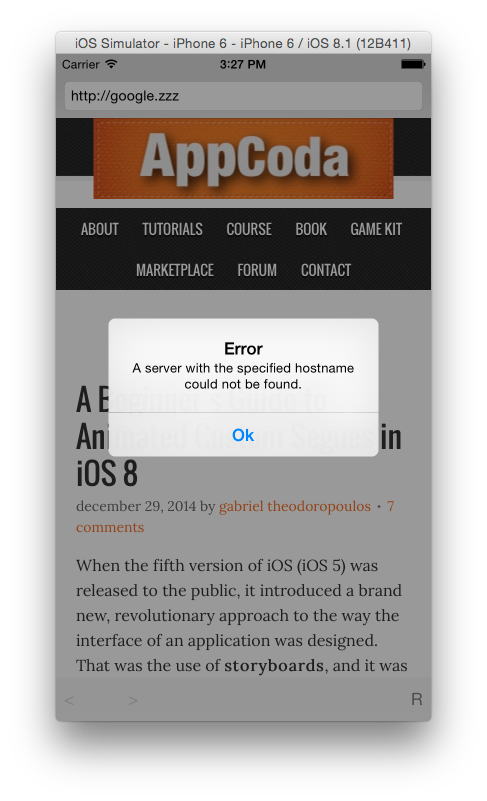
func webView(webView: WKWebView!, didFailProvisionalNavigation navigation: WKNavigation!, withError error: NSError!) { let alert = UIAlertController(title: "Error", message: error.localizedDescription, preferredStyle: .Alert) alert.addAction(UIAlertAction(title: "Ok", style: .Default, handler: nil)) presentViewController(alert, animated: true, completion: nil) }運行程式,輸入一個錯誤的網址來測試看看。
顯示進度
最後,我們來加入一個進度顯示條。
在 storyboard 中,於導航欄下方加入一個 progress view,並如下圖設定它的 top、right 與 left:
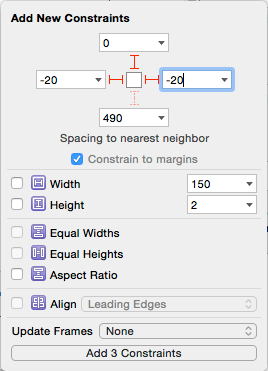
為 progress view 建立一個 outlet,你應該會得到:
@IBOutlet weak var progressView: UIProgressView!
在 ViewController 中,把這行程式碼:
view.addSubview(webView)
改為:
view.insertSubview(webView, belowSubview: progressView)
在 viewDidLoad() 中,於建立並載入網址任務之前加入下面的程式碼,呼叫 webView 的 addObserver 方法:
webView.addObserver(self, forKeyPath: "estimatedProgress", options: .New, context: nil)
在 observeValueForKeyPath() 方法的其他 if 判斷之後,加入以下程式碼:
if (keyPath == "estimatedProgress") { progressView.hidden = webView.estimatedProgress == 1 progressView.setProgress(Float(webView.estimatedProgress), animated: true) }這段程式碼會即時更新 progress view 的進度,並在加載完成後將它隱藏。
在類中加入下面的程式碼。這是一個 WKNavigationDelegate 代理方法,會在頁面加載完成後執行;我們用它來在任務結束時重置進度條。
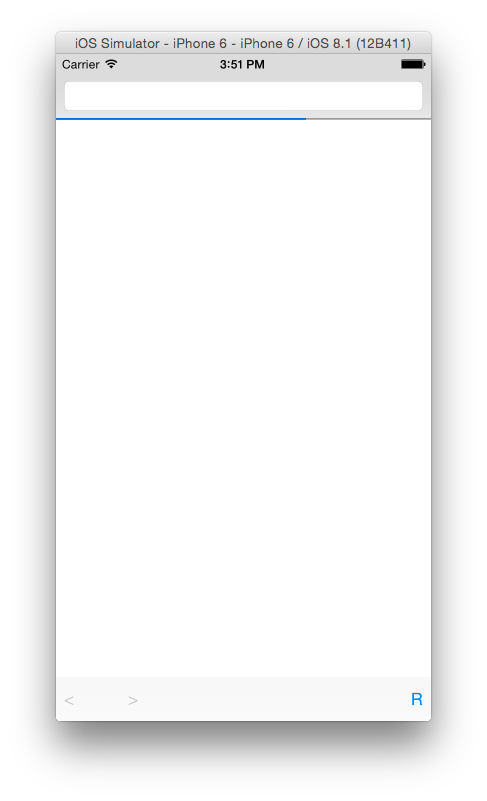
func webView(webView: WKWebView!, didFinishNavigation navigation: WKNavigation!) { progressView.setProgress(0.0, animated: false) }運行程式,當網頁加載時,你會看到一條藍色的進度條。
總結
到這裡,我們已經掌握了 WebKit 的基礎用法:如何載入網址、實作瀏覽歷史、偵測錯誤,以及展示加載進度——這些都是打造一個類似 Safari 的瀏覽器所必備的功能。在這個系列的第二部分,我們將進一步探討如何把 JavaScript 注入網頁,藉此打造功能更強大的應用。
你可以透過原文提供的連結下載本教學的範例程式碼。
(本文由 CocoaChina 組織翻譯,譯文版權歸譯者所有,未經允許請勿轉載。)