
iOS 8 WebKit 框架概覽(下):定制網頁與提取數據
(原文:A Look at the WebKit Framework in iOS 8 – Part 2 作者:Joyce Echessa 譯者:ibenjamin)
在第一部分中,我們了解了 WebKit 框架的基礎。本文將深入了解 WebKit 框架,學習如何在原生 App 中定制網頁,並從網頁中獲取數據在 App 中使用。
接下來我們將建立一個專門浏覽 appcoda.com 的 App。首先請下載初始項目——一個名為 Coda 的簡單浏覽器,跟第一部分編寫的差不多,唯一區別是沒有 textfield 供用戶輸入 url,且前進、後退和刷新按鈕換成了圖片。
處理外部鏈接
運行 App 並點擊一個外部鏈接,webview 會加載該鏈接。但這個 App 是專門浏覽 Appcoda 的,所以我們需防止加載外部鏈接——若用戶點擊外部鏈接,該內容應在 Safari 中打開。
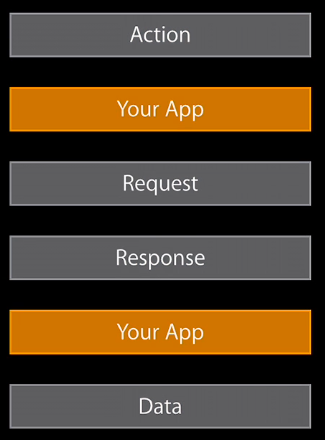
我們需要定制網頁加載方式。要做到這點,得干涉加載網頁的正常過程。先了解網頁加載過程:它由一個動作(Action)觸發,比如觸碰鏈接、點擊後退/前進/刷新按鈕、JavaScript 設置了 window.location、子窗口加載或對 WKWebView 的 loadRequest() 調用。然後請求被發送到服務器,我們得到一個響應(可能有意義,也可能是 404 之類的錯誤狀態碼),最後服務器發送更多數據並結束加載。
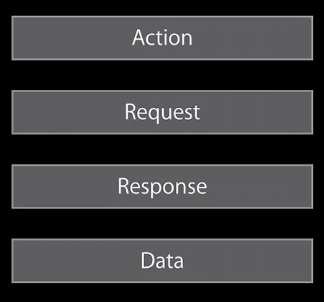
WebKit 允許你的 App 在動作與響應階段之間注入代碼,並決定是否繼續加載、取消或做你想做的事。
在 ViewController 中加入如下方法。
func webView(webView: WKWebView!, decidePolicyForNavigationAction navigationAction: WKNavigationAction!, decisionHandler: ((WKNavigationActionPolicy) -> Void)!) {
    if (navigationAction.navigationType == WKNavigationType.LinkActivated && !navigationAction.request.URL.host!.lowercaseString.hasPrefix("www.appcoda.com")) {
        UIApplication.sharedApplication().openURL(navigationAction.request.URL)
        decisionHandler(WKNavigationActionPolicy.Cancel)
    } else {
        decisionHandler(WKNavigationActionPolicy.Allow)
    }
}
這是一個 WKNavigationDelegate 代理方法,網頁加載時會被多次調用。其中 WKNavigationAction 對象包含幫助你決定是否讓網頁加載的信息。上例中我們用了兩個屬性 navigationType 和 request:只想中斷用戶點擊的外部鏈接,所以檢查 navigationType;再檢查 request 的 url 確認是否為外部鏈接。若兩個條件都滿足,url 就在用戶瀏覽器(通常是 Safari)中打開,並以 WKNavigationActionPolicy.Cancel 終止 App 加載;否則網頁正常加載顯示。運行程序,點擊任何外部鏈接都會在 Safari 中打開。
設置網頁標題
若網頁有標題提示用戶所在位置會很有用。前面我們學過 WKWebView 的一些 KVO 屬性如 loading 和 estimatedProgress,title 也是 KVO 屬性,我們用它獲取當前網頁標題。
在 viewDidLoad() 其他 addObserver() 方法下加入:
webView.addObserver(self, forKeyPath: "title", options: .New, context: nil)
然後在 observeValueForKeyPath(_:, ofObject:) 方法其他 if 語句下方加入:
if (keyPath == "title") {
    title = webView.title
}
運行程序,随便逛逛,你會發現 navigationbar 的 title 會被正確更新。
修改網頁內容
現在 Coda App 是 Appcoda 的專用浏覽器,但我們還可以做幾件事提升體驗。由於設備特性,移動 App 以簡明方式展示數據,用戶希望能看到想看的東西,而不用大量滑動。
目前 App 展示了 Appcoda 網頁的所有內容,我們想忽略某些相關度不高的東西,比如移除側邊欄和底部展示《Appcoda Swift book》的欄目。為此我們用 JavaScript 向網頁注入 CSS 規則隱藏這些欄目。先檢查網頁決定規則。
檢查網頁可用大多數浏覽器都支援的開發者工具(也可自行安裝 Firebug 之類的插件)。我將用 Chrome 開發者工具,過程大致一樣:打開 View→Developer→Developer Tools,會在浏覽器底部打開開發者窗口,左側是網頁源碼與 CSS 樣式,底部是 JavaScript 命令行。
我們需檢查 id 屬性並標記想隱藏的欄目。側邊欄在所有網頁都顯示,底部書籍欄目只在文章頁顯示。點擊任意文章,打開開發者工具,右擊側邊欄並選擇檢查元素,向上折疊標簽直到只有側邊欄被高亮,上一個被折疊的標簽就是我們要的根元素——這裡是一個 id 為 'sidebar' 的 div。
把代碼寫入 App 前,最好在浏覽器中先測試。點擊該 div,在窗口右側點 + 添加 CSS 規則:
div#sidebar { }
添加:
display:none;
添加後側邊欄應從頁面消失。現在刪除這條規則以顯示側邊欄,改用 JavaScript 往 DOM 添加代碼。在命令行粘貼:
var styleTag = document.createElement("style");
這創建了一個元素並賦值給變量。接著添加 CSS 規則(我也把底部書籍欄目加了進去):
styleTag.textContent = 'div#sidebar, .after-post.widget-area {display:none;}';
最後把樣式標簽加入 DOM:
document.documentElement.appendChild(styleTag);
這段代碼會立即執行,側邊欄和底部書籍欄目會消失。以上幾步就是隱藏頁面元素的必須過程。
回到 Xcode,新建文件 File→New→File→iOS→Other→Empty,命名 hideSection.js,添加:
var styleTag = document.createElement("style");
styleTag.textContent = 'div#sidebar, .after-post.widget-area {display:none;}';
document.documentElement.appendChild(styleTag);
在 ViewController 中,替換 init() 方法為:
required init(coder aDecoder: NSCoder) {
    let config = WKWebViewConfiguration()
    let scriptURL = NSBundle.mainBundle().pathForResource("hideSections", ofType: "js")
    let scriptContent = String(contentsOfFile: scriptURL!, encoding:NSUTF8StringEncoding, error: nil)
    let script = WKUserScript(source: scriptContent!, injectionTime: .AtDocumentStart, forMainFrameOnly: true)
    config.userContentController.addUserScript(script)
    self.webView = WKWebView(frame: CGRectZero, configuration: config)
    super.init(coder: aDecoder)
    self.webView.navigationDelegate = self
}
上述代碼創建了 WKWebViewConfiguration 對象,它的一些屬性作為原生代碼和網頁之間溝通的橋梁。JavaScript 代碼由 WKUserScript 對象加載和包裝,再賦值給 userContentController 屬性,webView 用這個配置初始化。創建 WKUserScript 時,我們決定腳本何時注入、作用於整個頁面或某個特定 frame。
運行程序,你不再會看到側邊欄(iPhone 中它會在頁面底部以下區域顯示)和底部書籍欄目了。
提取網頁數據
Appcoda 主頁顯示最近 10 篇文章,在設備上浏覽主頁要滑動很多次才能看到底部。我們希望有更簡單的方式獲取最近文章,將創建一個 tableview 保存最近文章,數據通過提取網頁內容得到。
在主頁運行如下 JavaScript,一列包含文章標題和 url 的數據會被打印到命令行:
var postsWrapper = document.querySelector('#content')
var posts = postsWrapper.querySelectorAll('.post.type-post.status-publish')
for (var i = 0; i < posts.length; i++) {
    var post = posts[i];
    var postTitle = post.querySelector('h2.entry-title a').textContent;
    var postURL = post.querySelector('h2.entry-title a').getAttribute('href');
    console.log("Title: ", postTitle, " URL: ", postURL);
}
觀察文章部分的 html 結構,你會發現類似下面的東西:
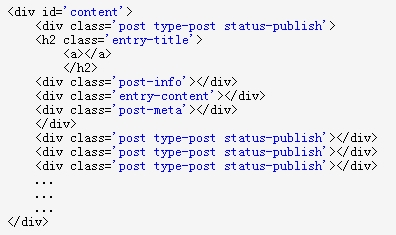
上述代碼先透過 'content' id 獲得元素(一個 div,是文章列表的中間父元素),取得它下面所有 class 為 post 的子元素賦值給 posts,遍歷數組獲得每個 h2 標簽中的文本,再透過鏈接的 href 屬性獲得每個文章 URL 並打印。
打開 Xcode,新建文件命名 getPost.js,粘貼:
var postsWrapper = document.querySelector('#content')
var posts = postsWrapper.querySelectorAll('.post.type-post.status-publish')

function parsePosts() {
    pos = []
    for (var i = 0; i < posts.length; i++) {
        var post = posts[i];
        var postTitle = post.querySelector('h2.entry-title a').textContent;
        var postURL = post.querySelector('h2.entry-title a').getAttribute('href');
        pos.push({'postTitle': postTitle, 'postURL': postURL});
    }
    return pos
}

var postsList = parsePosts();
webkit.messageHandlers.didGetPosts.postMessage(postsList);
上述代碼獲得所有文章標題和 url 並保存到數組,最後一行讓 JavaScript 和原生代碼交流:webkit.messageHandlers 是幫助觸發原生代碼回調的全局對象,didGetPosts 代表一個和原生代碼方法同名的消息,postMessage 把 postsList 數組傳給回調。
在故事板中,拖放一個導航欄按鈕到導航欄左邊,改名為 'Recent',並創建 outlet 命名 recentPostsButton:
@IBOutlet weak var recentPostsButton: UIBarButtonItem!
在 viewDidLoad() 底部加入如下代碼,我們希望這個按鈕一直不可點,直到 posts 數組有了數據:
recentPostsButton.enabled = false
在 ViewController import 語句下加入:
let MessageHandler = "didGetPosts"
在類文件中加入屬性:
var postsWebView: WKWebView?
在 viewDidLoad() 底部加入:
let config = WKWebViewConfiguration()
let scriptURL = NSBundle.mainBundle().pathForResource("getPosts", ofType: "js")
let scriptContent = String(contentsOfFile: scriptURL!, encoding:NSUTF8StringEncoding, error: nil)
let script = WKUserScript(source: scriptContent!, injectionTime: .AtDocumentEnd, forMainFrameOnly: true)
config.userContentController.addUserScript(script)
config.userContentController.addScriptMessageHandler(self, name: MessageHandler)
postsWebView = WKWebView(frame: CGRectZero, configuration: config)
postsWebView!.loadRequest(NSURLRequest(URL: NSURL(string: "https://www.appcoda.com")!))
這裡像之前一樣導入 JavaScript 文件,只希望 DOM 構建好時(.AtDocumentEnd)注入一次,也把 MessageHandler 加入配置。
更新類聲明,遵循 WKScriptMessageHandler 協議:
class ViewController: UIViewController, WKNavigationDelegate, WKScriptMessageHandler
建立一個模型文件保存文章數據。新建文件命名 Post 作為 NSObject 子類,粘貼:
import UIKit

class Post: NSObject {
    var postTitle: String = ""
    var postURL: String = ""
    init(dictionary: Dictionary) {
        self.postTitle = dictionary["postTitle"]!
        self.postURL = dictionary["postURL"]!
        super.init()
    }
}
在 ViewController 類中加入變量:
var posts: [Post] = []
加入 WKScriptMessageHandler 協議必須實現的方法:
func userContentController(userContentController: WKUserContentController, didReceiveScriptMessage message: WKScriptMessage) {
    if (message.name == MessageHandler) {
        if let postsList = message.body as? [Dictionary] {
            for ps in postsList {
                let post = Post(dictionary: ps)
                posts.append(post)
            }
            recentPostsButton.enabled = true
        }
    }
}
上述代碼先檢查接收到的消息是否是我們想要的,若是就把消息數據提取成字典數組,用它創建 Post 對象並依次加入 posts 數組,最後 recentPostsButton 就可點擊了。
打開故事板,添加一個 Table View Controller,用 Editor→Embed In→Navigation Controller 嵌入 navigation controller。按住 Control 點擊 View Controller 的 Recent 按鈕拖到新 navigation controller,選擇 popover presentation,設置 segue 的 Identifier 為 'recentPosts'。
新建文件命名 PostsTableViewController 作為 UITableViewController 子類。在故事板中選擇 Table View Controller,於 Identity Inspector 設置 class 為 PostsTableViewController,選擇 prototype cell 並在 Attributes Inspector 設置 Identifier 為 postCell。
向 PostTableViewController 添加:
import UIKit

class PostsTableViewController: UITableViewController {
    var posts: [Post] = []

    override init(style: UITableViewStyle) {
        super.init(style: style)
    }

    required init(coder aDecoder: NSCoder) {
        super.init(coder: aDecoder)
    }

    override func viewDidLoad() {
        super.viewDidLoad()
        self.title = "Recent Articles"
        tableView.reloadData()
    }

    override func numberOfSectionsInTableView(tableView: UITableView?) -> Int {
        return 1
    }

    override func tableView(tableView: UITableView?, numberOfRowsInSection section: Int) -> Int {
        return posts.count
    }

    override func tableView(tableView: UITableView, cellForRowAtIndexPath indexPath: NSIndexPath) -> UITableViewCell {
        let cell = tableView.dequeueReusableCellWithIdentifier("postCell", forIndexPath: indexPath) as UITableViewCell
        let post = posts[indexPath.row]
        cell.textLabel?.text = post.postTitle
        return cell
    }
}
這裡實現了 tableview 的數據源,會顯示文章標題。
添加下面代碼到 ViewController:
override func prepareForSegue(segue: UIStoryboardSegue, sender: AnyObject!) {
    if (segue.identifier == "recentPosts") {
        let navigationController = segue.destinationViewController as UINavigationController
        let postsViewController = navigationController.topViewController as PostsTableViewController
        postsViewController.posts = posts
    }
}
點擊 Recent 按鈕時此方法會被調用,在顯示 tableview 前把 posts 數組傳給它。
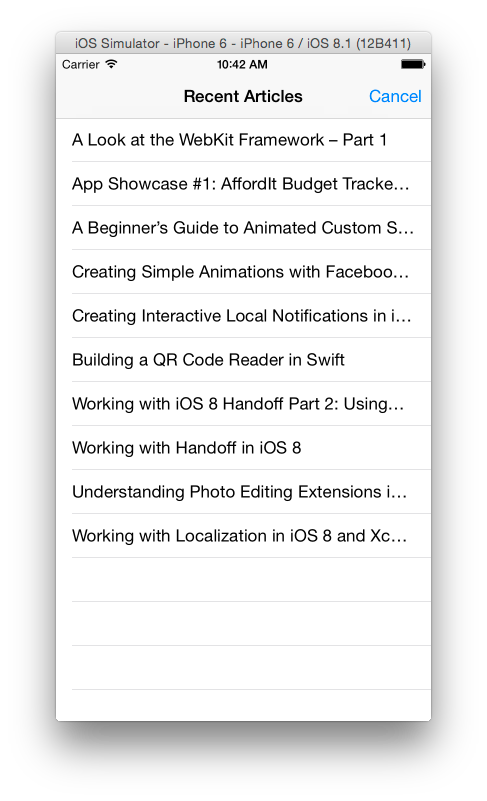
運行程序,點擊 Recent 按鈕,你會看到一個充滿文章列表的 tableview(iPhone 上滿屏顯示,iPad 上在 popover 中)。此時點擊 cell 沒有反應,我們希望被點擊的文章加載到 web view 上。
在 ViewController import 語句下加入:
let PostSelected = "postSelected"
點擊 cell 時我們將發送一個通知,這個常量就是通知的名字。在 PostsTableViewController 中加入:
override func tableView(tableView: UITableView, didSelectRowAtIndexPath indexPath: NSIndexPath) {
    let post = posts[indexPath.row]
    NSNotificationCenter.defaultCenter().postNotificationName(PostSelected, object: post)
    dismissViewControllerAnimated(true, completion: nil)
}
上述方法中,每當 cell 被點擊就發送通知並隱藏 tableview controller。在 ViewController 的 viewDidLoad() 底部加入:
NSNotificationCenter.defaultCenter().addObserver(self, selector: "postSelected:", name: PostSelected, object: nil)
上述代碼把 ViewController 設為 cell 點擊通知的觀察者。在 ViewController 中加入:
func postSelected(notification:NSNotification) {
    webView.loadRequest(NSURLRequest())
    let post = notification.object as Post
    webView.loadRequest(NSURLRequest(URL: NSURL(string: post.postURL)!))
}
透過這個方法我們得到通知附帶的 post,然後加載 post 中的 url。運行程序,你就能在 tableview 中任意文章間切換了。
到目前為止,點擊 Recent 按鈕時若未選擇文章就無法隱藏 tableview,需添加一個取消按鈕。在故事板 Table view controller 導航欄右邊添加一個按鈕,Identifier 設為 Cancel。打開 Assistant Editor,按住 Control 點擊 Cancel 按鈕拖到 PostTableViewController 類中創建方法,命名 cancel,確保參數類型為 UIBarButtonItem:
@IBAction func cancel(sender: UIBarButtonItem) {
    dismissViewControllerAnimated(true, completion: nil)
}
現在你有一個取消按鈕,可用來隱藏 table view。
結論
新的 WebKit 框架讓開發者能實現 App 與網頁內容之間的無縫交互。我們學會了如何自定義網頁樣式、從網頁提取數據並在 App 中使用。如果你的 App 只是一個網頁版 App 的容器,就用 WebKit 框架吧,它會帶來如原生 App 般的性能和操作體驗。
想了解更多,這個 WWDC 視頻是個很好的開始,你也可以在這裡下載完整項目。
(本文為 CocoaChina 組織翻譯,本譯文權利歸譯者所有,未經允許禁止轉載。)
- 上一篇文章: NSObject 詳解(一):從生命周期到消息轉發
- 下一篇文章: CoreData 與 ReactiveCocoa 混用時的線程陷阱