
給 Xcode 加點料:13 個實用提示與技巧
本文整理了一批能顯著提升 Xcode 使用效率的提示與技巧,內容涵蓋快捷鍵、導航、預覽、搜索以及常用插件。適合日常進行 iOS 開發的工程師參考。
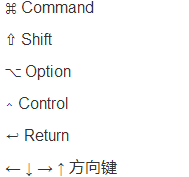
快捷鍵
1. 依駝峰移動光標
在編輯器中,可以使用  與
 按駝峰命名規則移動光標。例如,當光標位於 tableView 前方時,按下
 可以移動到下一個駝峰位置。
也可以與其他導航快捷鍵結合使用,例如選擇到下一個駝峰,或刪除到前一個駝峰: 。
如果遇到系統快捷鍵衝突,可以在系統偏好設置中調整「向左移動一個 space」與「向右移動一個 space」: 、
 。
2. Balance Delimiter
Xcode 的 Balance Delimiter 可以根據當前選擇,自動選中最外層括號內的內容。
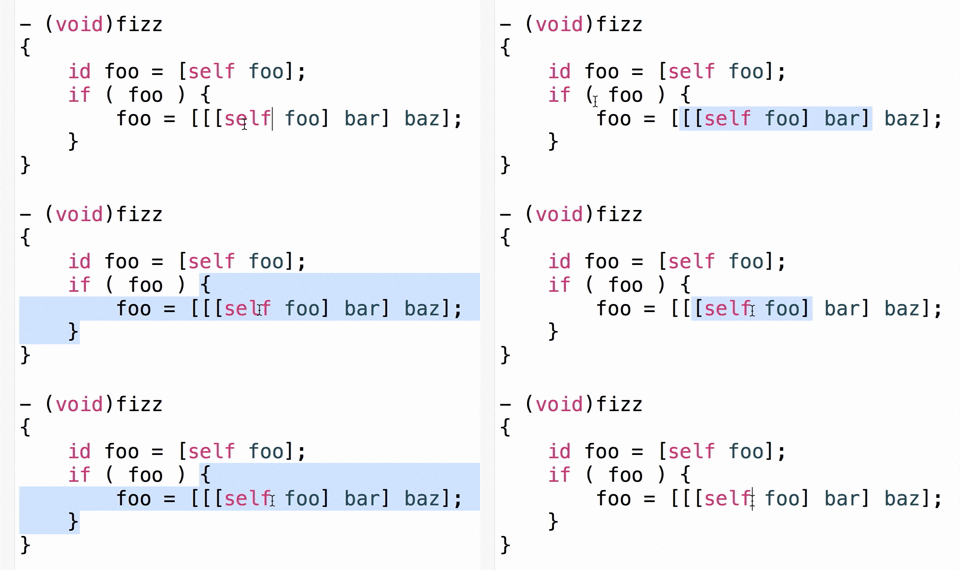
可以在 Key Bindings 中為它設置快捷鍵,例如: 。
導航
Xcode 提供了大量導航能力。可以嘗試單獨或組合按下  、
 、
 ,探索更多隱藏命令。
3. 在 Project Navigator 中顯示當前文件
這個操作會打開左側欄,並選中正在編輯的文件,方便查看當前文件在工程中的位置。

4. 顯示文檔
按住 option 並單擊方法,可以快速查看該方法的文檔說明。

5. 打開完整文檔
按住 option 並雙擊方法,可以打開完整文檔瀏覽器。

6. 在另一個編輯器中打開
這個快捷鍵可以在主要編輯器與 Assistant Editor 之間快速切換顯示文件。

7. 跳轉到定義處
使用快捷鍵加鼠標點擊,可以直接跳轉到符號定義。

與普通跳轉不同,它會在另一個編輯器中打開定義文件。
 、

若要區分不同打開方式,可以參考: 。
8. 使用觸控板提升導航效率
通過調整觸控板手勢,可以同時保留兩指拖拽與三指輕掃。例如:
- 在頁面之間輕掃:使用三個手指。
- 在全屏應用之前輕掃:使用四個手指。
- 使用四指上下滑動切換 .h 與 .m 文件:
 、、
 。
9. 快速打開
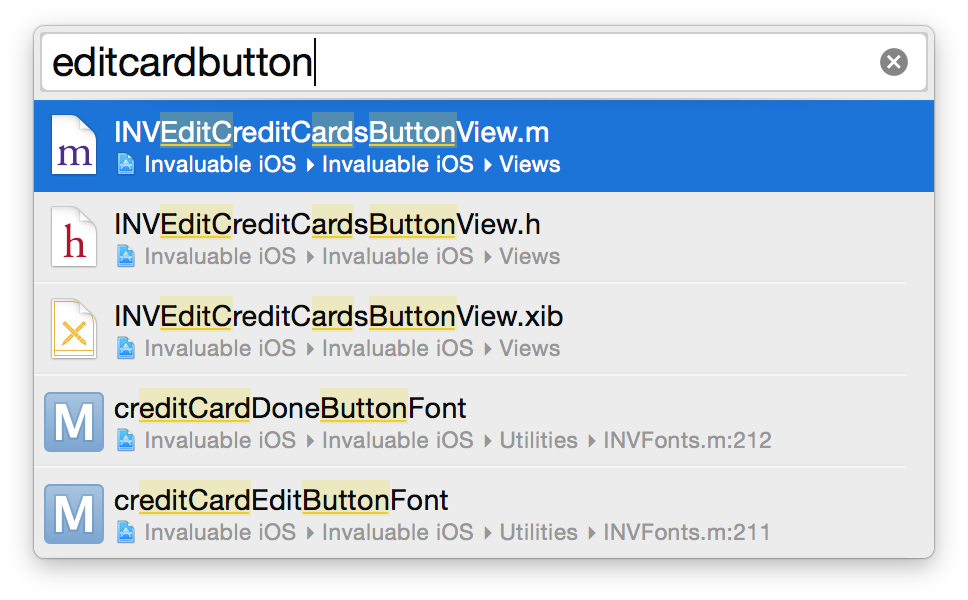
按下  ,可以打開快速搜索對話框。

它支持模糊匹配文件名、方法、函數、屬性與常量。例如查找與 edit card button 相關的文件時,可以直接輸入關鍵片段。
技巧
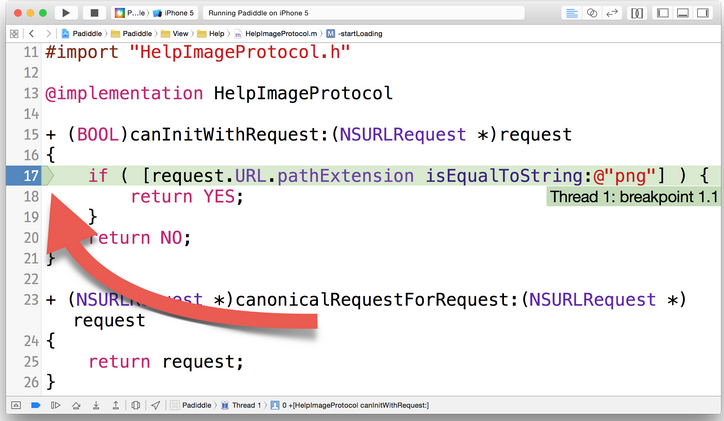
10. 移動程式計數器
在斷點暫停時,可以拖動或單擊程式計數器,跳過某些代碼或重新執行某段邏輯。這在調試時很有用,但需要謹慎使用。
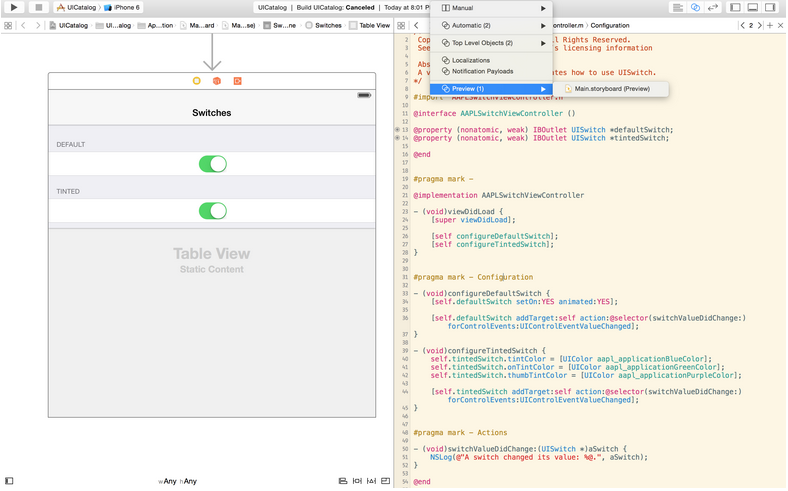
11. 在 Assistant Editor 中預覽
打開 Assistant Editor,並在 Jump Bar 中選擇 Preview,可以預覽不同設備尺寸下的界面效果。

12. 可搜索菜單
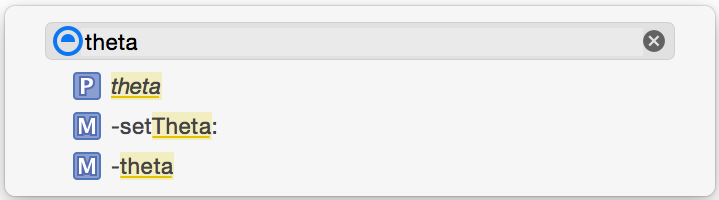
Xcode 的菜單支持模糊搜索。打開菜單後直接輸入關鍵詞,即可快速過濾。
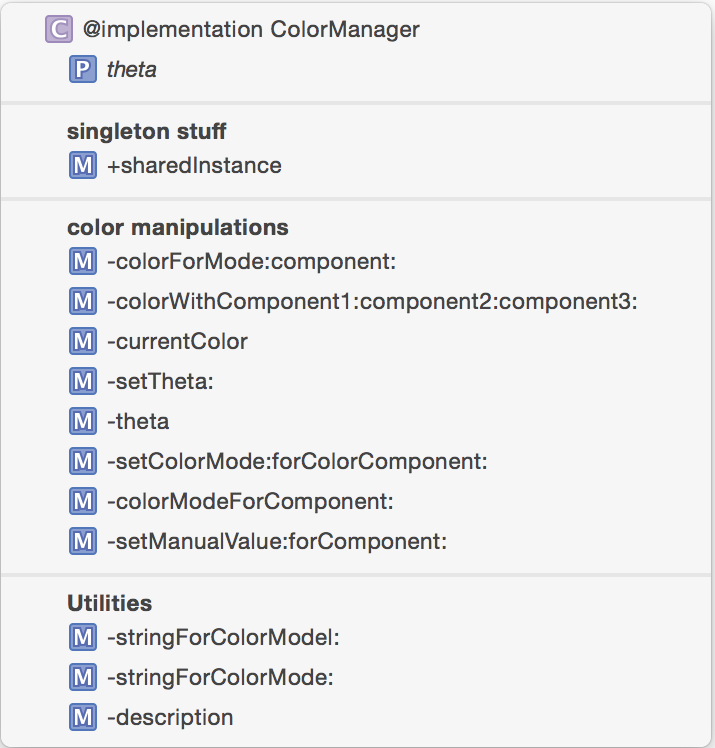
例如 Show Document 菜單可以快速列出當前文件的類、屬性與方法。
13. Alcatraz 與常用插件
Alcatraz 是一個 Xcode 包管理器,可用來安裝插件、模板與配色方案。常見插件包括:
- DerivedData Exterminator:快速清理 DerivedData。
- FuzzyAutocomplete:為自動補全加入模糊匹配。
- GitDiff:在行號旁顯示輕量 Git 差異提示。
- SCXcodeSwitchExpander:根據枚舉自動生成 switch case。
- VVDocumenter-Xcode:快速生成文檔註釋模板。
- XVim:為 Xcode 提供 Vim 編輯體驗。
這些工具可以顯著提升日常開發效率,值得根據個人習慣選擇使用。
- 上一篇文章: iOS 應用架構談:從開篇到設計方法論
- 下一篇文章: 開發者整理的 WatchKit App 提交技巧