
iOS 開發 UI 搭建心得(一):馭馭 StoryBoard
程式碼範例:https://github.com/johnlui/Swift-On-iOS/blob/master/DifferentWaysToBuildTheUserInterface
這個系列要一起認識 iOS 開發中幾種常見的 UI 構建方式,分析各自適合的情景,好在往後的開發裡於正確的時間、正確的場合做出最佳選擇,讓效率與可維護性同時提升。作為開篇,我們先來馭馭強大的 Storyboard。
StoryBoard 的本質
StoryBoard 是蘋果在 iOS 5 引入的方案,用意是給紛繁複雜的 nib、xib 一個「家」,把它們之間的關係更直觀地攤開來,同時提供了一種新的頁面跳轉方式:segue。
物理上,StoryBoard 就是一個 XML 檔案,描述若干視窗、元件與 Auto Layout 約束等關鍵資訊。示例檔案:https://github.com/johnlui/AutoLayout/blob/master/AutoLayout/Base.lproj/Main.storyboard
但有個更關鍵的本質值得記住:使用 StoryBoard 的 iOS 專案,是把「初始化 StoryBoard 檔案」當作整個程式的啟動入口,UIViewController 是因為被 StoryBoard 綁定才被建立、才開始運作。兩個地方可以看見蛛絲馬跡:
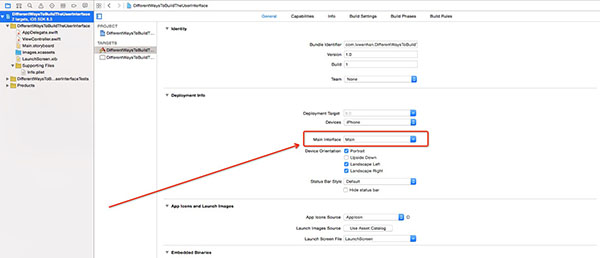
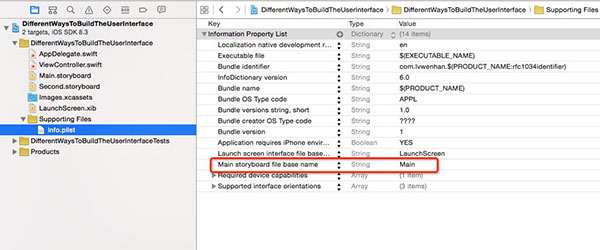
那個莫名的 bug
剛學 iOS 時若用了 StoryBoard,大概都撞過這個怪 bug:頁面全黑。

如果你是純自學、沒人可問,那種查半天找不到原因、最後乾脆新建一個專案的窘境,應該很熟悉吧 o(╯□╰)o。其實答案就藏在這裡:
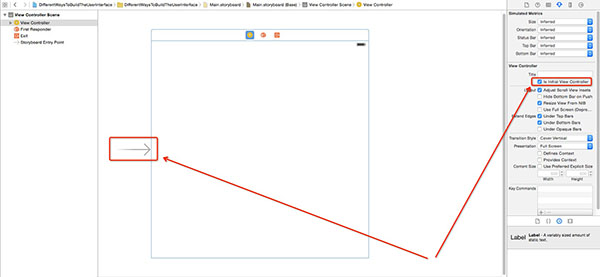
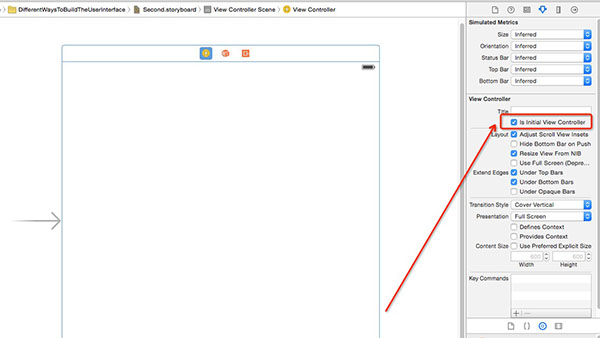
這個勾代表「此視窗是本 StoryBoard 的初始視窗」。於是 App 啟動後,會先啟動主 StoryBoard,主 StoryBoard 啟動它的初始視窗,初始視窗再啟動與它綁定的類別,整個啟動流程才算走完。
多 StoryBoard 的最佳實踐
托福喵 1.0 是我第一個上架的專案,全程只用預設那唯一的 Main.storyboard,裡面塞了二十幾個視窗。每次在 Xcode 點開都要等約五秒才渲染完成,而且 segue 線交錯縱橫,非常凌亂。這顯然不是好的組織方式。
正在重寫的托福喵第二版已改用多 StoryBoard 方案:把彼此獨立、性質相近的視窗歸到同一個 StoryBoard 裡組織,例如登陸註冊那幾個、考試介面那幾個、關於我們那幾個。接下來就學怎麼做。
新增第二個 StoryBoard
如下圖:
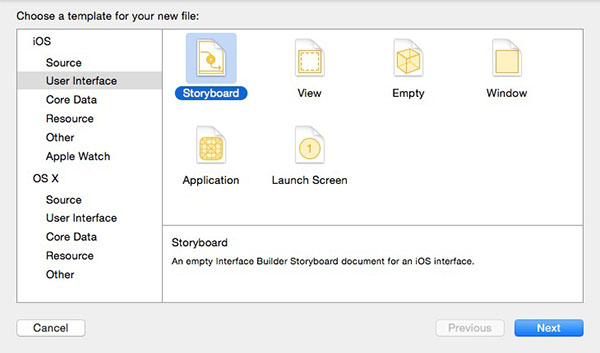
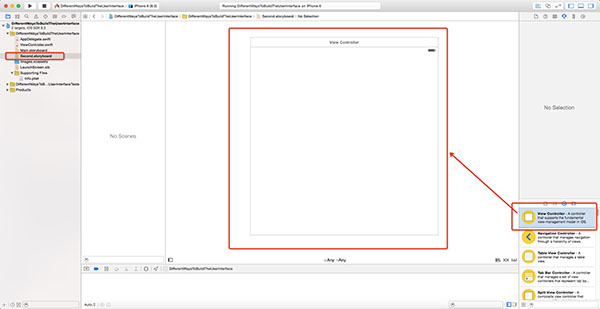
幫 Second.storyboard 拖進一個 View Controller:
怎麼呼叫 Second.storyboard 裡的視窗?
先編譯,你會收到這個警告:
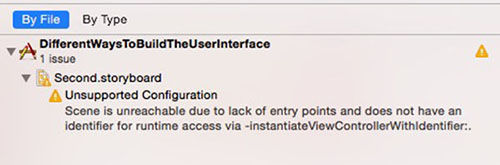
意思是這個視窗沒有入口,無法被觸及。要讓它能被觸及,有兩種方式:
設為該 StoryBoard 的初始視窗:
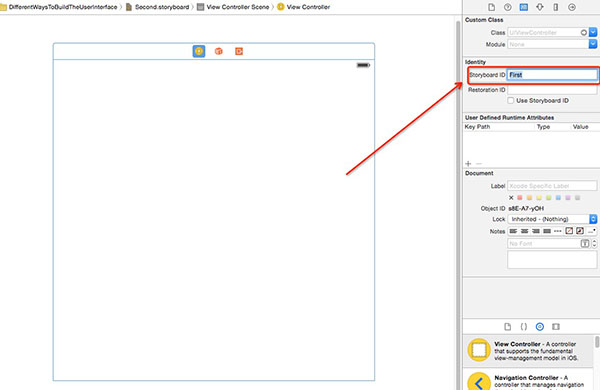
或者給它一個 Storyboard ID:
能觸及之後,用程式碼呼叫:
① 作為初始視窗
let vc = UIStoryboard(name: "Second", bundle: nil).instantiateInitialViewController() as! UIViewController
self.navigationController?.pushViewController(vc, animated: true)
② 設定了 Storyboard ID
let vc = UIStoryboard(name: "Second", bundle: nil).instantiateViewControllerWithIdentifier("First") as! UIViewController
self.navigationController?.pushViewController(vc, animated: true)
當然,也可以用 self.presentViewController 呈現。
看成果

Auto Layout
Auto Layout 與 StoryBoard 堪稱天作之合,配合起來能大幅拉高 UI 開發效率,一次做出適配所有螢幕尺寸的介面。詳細用法可參考 Auto Layout 使用心得系列文章。