
iOS 開發 UI 搭建心得(二):把 xib 用對地方
上一篇:iOS 開發 UI 搭建心得(一)—— 駕馭 StoryBoard
程式碼範例:https://github.com/johnlui/Swift-On-iOS/blob/master/DifferentWaysToBuildTheUserInterface
這一篇我們來動手用 xib 搭 UI,親身感受它的長處與短處,找出它最合適的落腳點,並且真正把它用好。
xib 的能力邊界
xib 幾乎什麼都能做。自從 StoryBoard 流行之後,那些不需要重複使用的 UI 元件確實不必再靠 xib 了——程式碼變少不說,最大的好處是 xib 檔案數量大幅下降,找檔案時眼睛都清爽了。
既然它什麼都能做,那就挑件事來做做看。
自訂一個圖片+文字按鈕
先建資料夾 xibs,新增一個 Empty 的 User Interface,命名為 Button.xib:
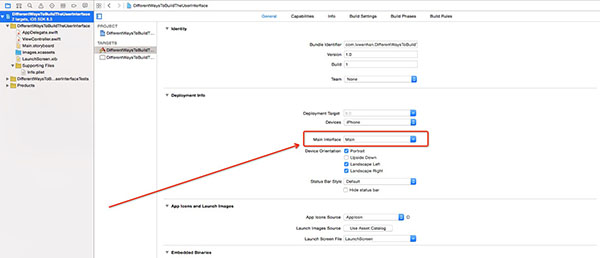
從物件庫拖一個 Button 進來,設定尺寸:
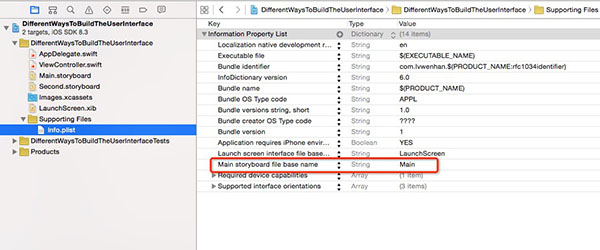
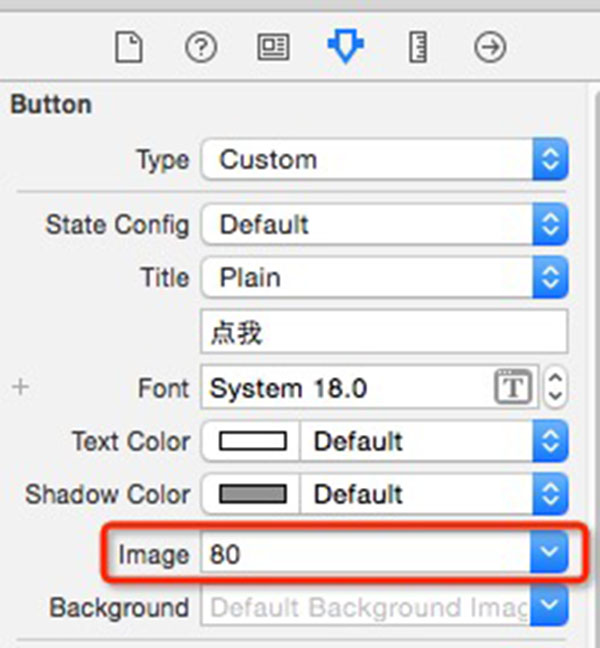
把背景色改為綠色,接著找一張合適的圖片放進資源目錄,設為該按鈕的 Image(這裡用的是一張 112×112 的 2X png):
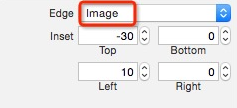
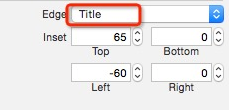
直接在右側屬性編輯器中調整 Image 與 Title 的 Edge(邊緣)屬性:
把按鈕擺首頁正中央
雙擊 Main.storyboard 開啟新視窗,把焦點切回主視窗,點選 Button.xib,再把焦點切回新視窗,然後從背後的 Button 拖到前面新視窗的首頁上。
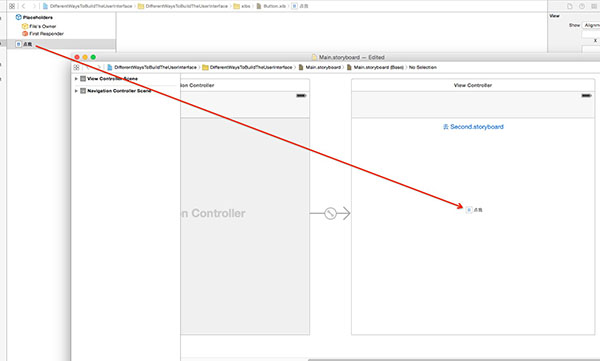
完成。
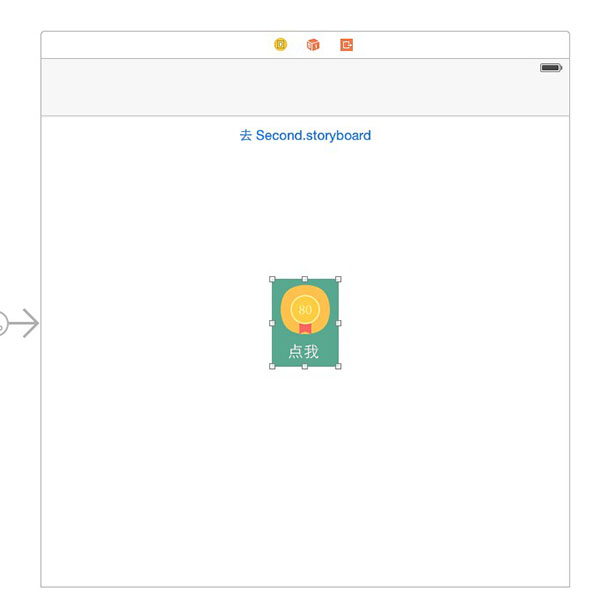
接著用 Auto Layout 讓這個 Button 相對主 View 水平、垂直皆居中,並固定寬高。這一步就不截圖了,對 Auto Layout 不熟的同學可以去看《Auto Layout 使用心得》系列。
要注意的是:剛才那個拖曳動作本質上是複製,不是映射。前面的搭建過程其實也可以直接在 Main.storyboard 裡做,畢竟 StoryBoard 的本質就是一堆 xib 的集合。
幫按鈕加圓角
這一步也能靠圖形介面搞定?當然可以,一行程式碼都不用寫:
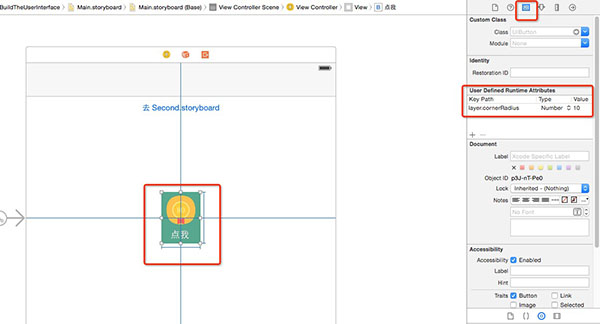
它替代的正是 self.layer.cornerRadius = 10。
看成果
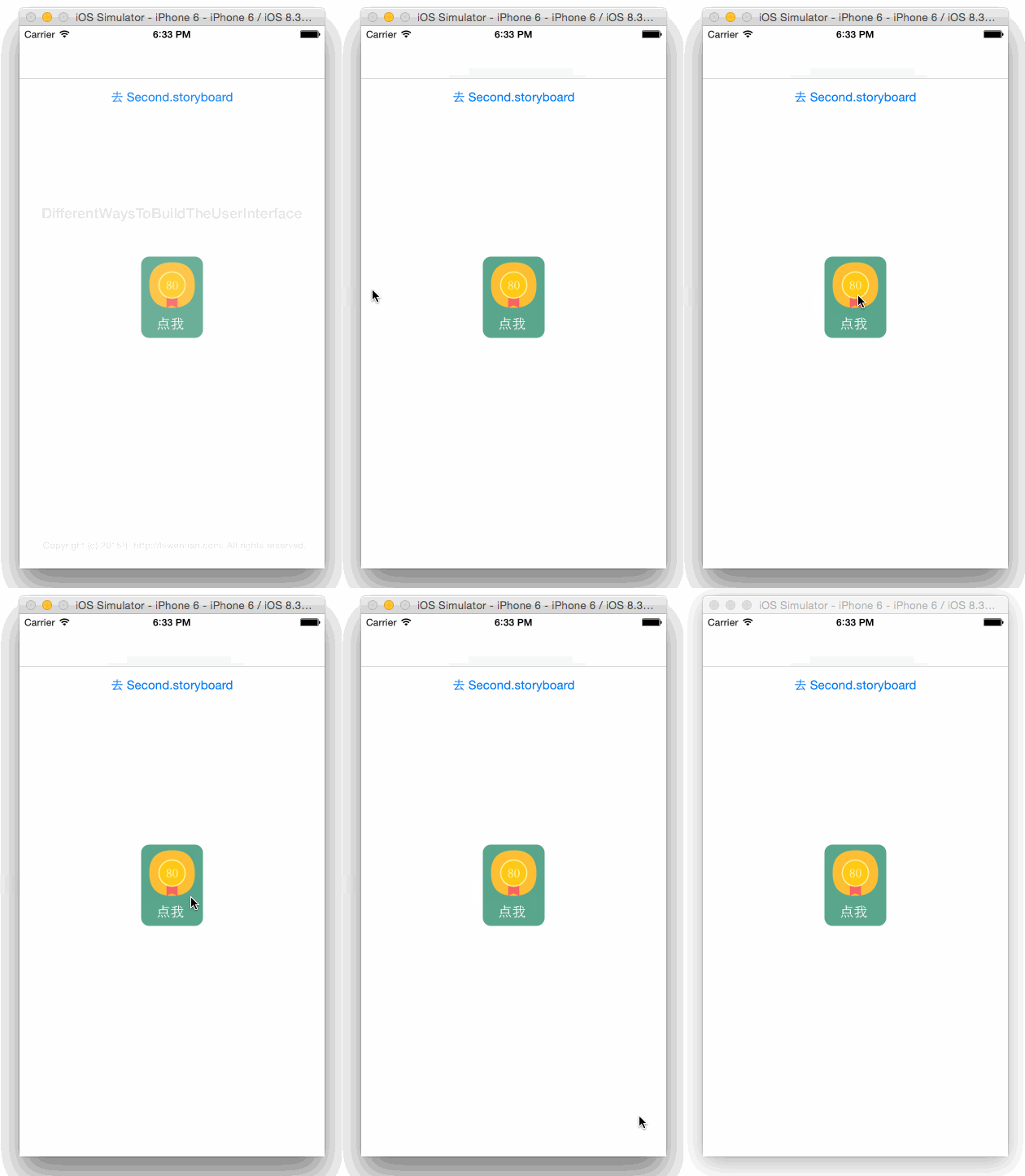
搞定。
用程式碼載入 xib
不過說實話,上面那個「複製 xib 到 StoryBoard」的做法是錯的。既然目的是復用,就該做到「一處修改,處處生效」,所以按鈕應該用程式碼載入。做法很簡單:
先刪掉首頁中間那顆 Button,然後在 ViewController 的 viewDidLoad 裡加上:
let button = NSBundle.mainBundle().loadNibNamed("Button", owner: self, options: nil).first as! UIButton
button.center = self.view.center
self.view.addSubview(button)
執行看看:
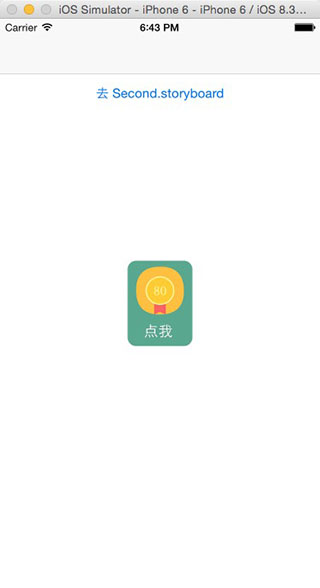
回應點擊事件
UI 有了,接下來把功能接上。在 ViewController 中新增這個方法:
@IBAction func centerButtonBeTapped(sender: AnyObject) {
    println("centerButtonBeTapped")
}
見證時刻:切換到 Button.xib,右鍵點擊 First Responder,把 centerButtonBeTapped 拖到右邊的 Button 上,選擇 Touch Up Inside。
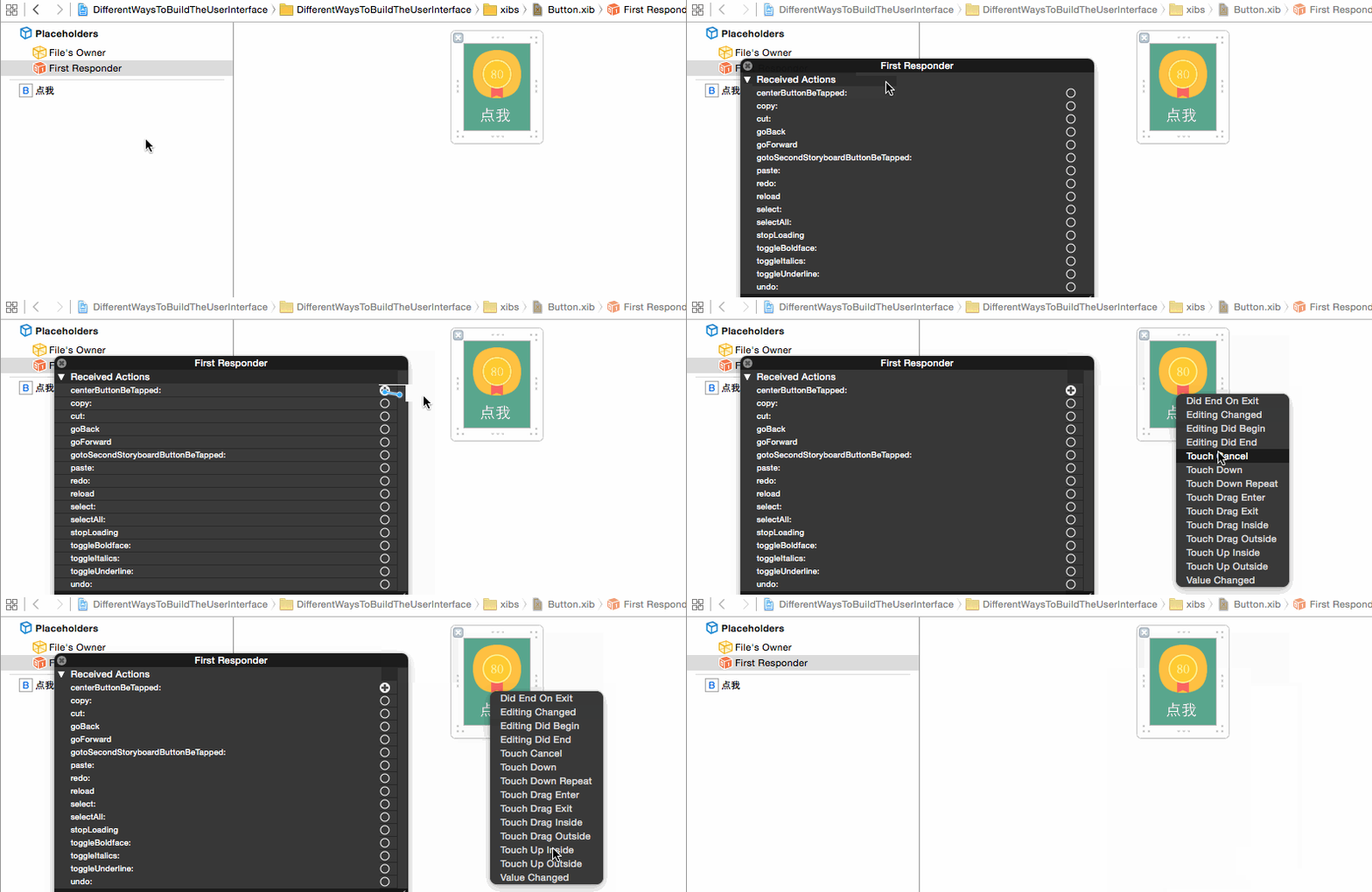
綁定完成。執行看效果:
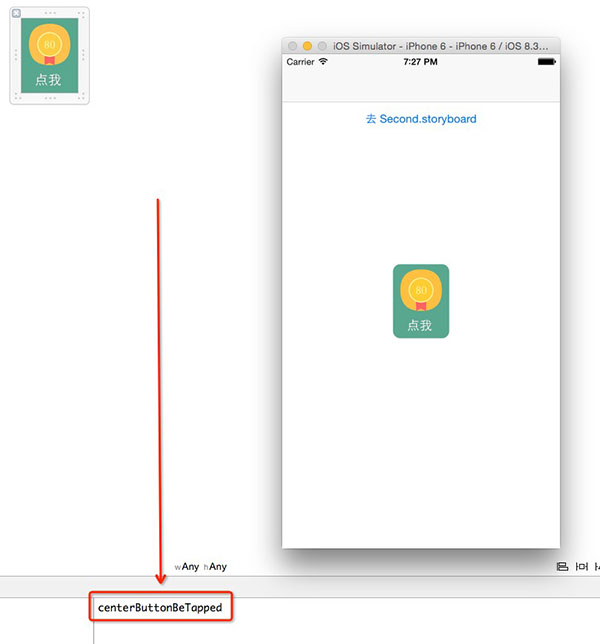
別忘了給 Button.xib 裡那顆 Button 也設上圓角。
總結
xib 讓大量屬性可以直接在 Xcode 裡用滑鼠點選完成,程式碼量下降,維護成本也隨之降低。結論很樸素:能用 xib(或 StoryBoard)搭的 UI,就別急著寫程式碼。
更完整的屬性設定說明可以參考蘋果官方文件,圖文並茂,品質相當不錯。