
不越獄也能換 App 圖示:用檔案工具動手改
編輯:iOS 相關教學
很多人拿到 iPhone 第一件事就是想改主題,但一般來說不越獄就拿不到系統權限,圖示、字型都動不了。其實還是有折衷做法,靠的是一款體積很小的檔案管理工具。
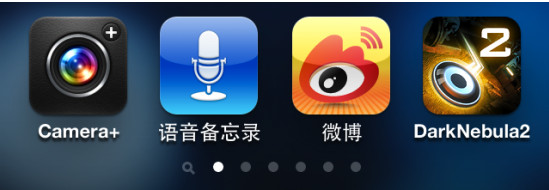
準備工具
下載並安裝 iPhone Explorer(支援 Windows 與 Mac),連上手機啟動後,就能直接瀏覽裝置的檔案目錄。
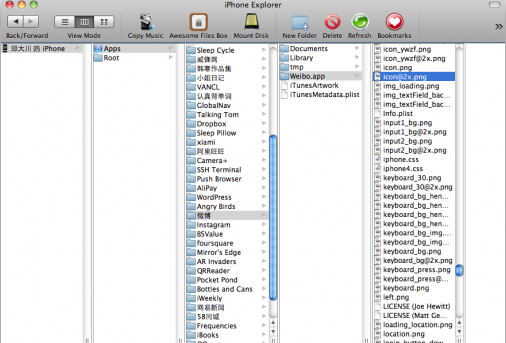
找到要改的 App
展開 Apps 目錄,你安裝的應用都會列在這裡。找到目標應用(以下以新浪微博為例),點進以 .app 結尾的資料夾,裡面會有大量 .png 圖檔。
iPhone 4 請找 Icon@2x.png,iPhone 3GS 則是 icon.png。點右上角的 Delete 刪除——強烈建議先把原檔備份到電腦其他位置,万一後悔還有救。
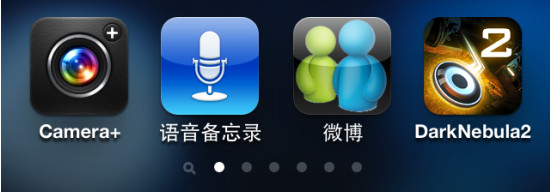
換上新圖示
把準備好的新圖片拖進這個資料夾,檔名必須與原本完全一致(刪的是 Icon@2x.png,新檔就要叫 Icon@2x.png)。上傳確認完成後退出軟體,重新開機即可看到效果。
注意事項
這個方法修改的是 App 內的圖片資源,因此每次更新該應用後,圖示會被打回原樣,需要重做一次。另外,部分應用會把圖示放在不同檔名或壓縮資源中,找不到對應檔案時不必硬改,以免造成 App 無法啟動。
- 上一篇文章: iPhone 卡在耳機模式怎麼辦?一個設定就能救回外放
- 下一篇文章: iPhone 耳機線控全解析:一顆按鈕能做的事比你想的多