
PaintCode 入門:把矢量圖變成 CoreGraphics 代碼
本文譯自 RayWenderlich 的《PaintCode for Designers: Getting Started》。
PaintCode 是一款小而美的 Mac 工具,主要能力是把矢量圖直接轉換成 CoreGraphics 代碼,貼進 iOS 工程即可使用。好處很直觀:圖片依賴變少,包體積下來了,做動效也輕鬆許多。
更關鍵的是,它生成的不是死圖,而是動態圖形——顏色、尺寸、布局都能通過代碼隨時改。
接下來我們會用它畫出兩個素材:一個時鐘表盤和一根指針,然後導出為 StyleKit(可以理解成一組 .h/.m 代碼文件)放進 App。StyleKit 導出的內容可以包含顏色、漸變、陰影等;素材改動後隨時重新導出即可。
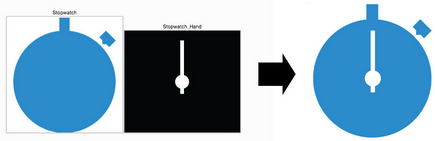
這就是最終要做的素材,之後還會讓指針轉起來。
開始
打開 PaintCode(建議用正式版),新建一個 Document。

PaintCode 默認已經給我們準備了一個 canvas,類似畫圖軟件的畫布。看右側面板:

這是屬性面板,和 XIB 裡的感覺很像,尺寸之類的設置都在這裡。先把 canvas 命名為 Stopwatch。

然後在 Code Export 下拉框中選擇 StyleKit Drawing & Image Method。這個選項的含義是:導出的代碼既包含繪製路徑(一堆貝塞爾曲線),也包含一個返回 UIImage 的方法,方便直接塞進 UIImageView。
和 Xcode 一樣,PaintCode 的 canvas 以左上角為原點,熟悉 Xib 的開發者會覺得很順手。
畫出表盤
看 PaintCode 左上角那排圖標。

選中圓形圖標,在畫布上拖一個圓出來——記得按住 shift,這樣才能拖出正圓而不是橢圓。大小不用糾結,之後在屬性面板裡改就行。
把它的坐標改為 (15, 30),寬高都改為 220。
點擊 Fill,在下拉中選擇「Add New Color」新建一個顏色。

在彈窗中輸入 HEX 值 #118DDA。

點擊彈窗外側關閉窗口,這個顏色就存進調色板了,以後直接選用。
接著切換到方形工具,畫一個矩形,尺寸設置如下:
- X: 114
- Y: 2
- W: 22
- H: 34

再拖一個矩形,隨便放在角落,寬 30、高 20。

再拖一個矩形,這次按住 shift 保持正方形,位置隨意。

這兩個小方塊是幹什麼的?往下看。
選中稍大的那個矩形,在右側屬性面板展開 Transforms,把 Rotation 改為 -45°。

然後把小正方形拖到旋轉後的矩形上,軟件會給出對齊提示,感覺對了就松手。

位置擺正後,按住 shift 同時選中兩個矩形,點擊右上角的這個圖標。

它叫 Union,作用是把兩個圖形合併為一個。合併後修改合成圖形的坐標。

此時畫板應該是這樣。

保存,命名為 PaintCodeTutorial。
畫出指針
表盤有了,還缺指針。新建一個畫板:在現有畫布旁邊右鍵點擊。

如果之前選中了第一個畫布,菜單裡會貼心地出現「(250 x 250) Size of Stopwatch」這一項,默認與前一個畫布同尺寸。創建好之後把寬改為 250、高改為 220,並把該畫布的 StyleKit 改為 Drawing Method——也就是只生成繪製代碼,不再生成返回 UIImage 的方法。

先擱著,回到第一個畫布,拖一個圓進來。

把顏色改為白色。

寬高都改為 30,坐標放到表盤中央,此時 X 和 Y 應為 110、125。

再拖一個矩形到表盤上,寬 8、高 115,位置大概如圖即可。是不是已經很像指針了?
按住 shift 選中矩形和圓形,展開屬性面板的 Transforms,你會看到一個綠色小圓。

它類似 CALayer 的 anchorPoint(錨點):旋轉時圖形會以它為圓心。拖動它可以指定旋轉中心。這裡把它拖到圓的中心。

矩形不用管。然後按前面的方法把兩個圖形 Union 起來,再展開 Transforms 看看。

綠色小圓跑到了左上角,這顯然不對——真實指針應該繞圓心旋轉。把它拖到正確位置。

指針完成,複製到第二個畫布,坐標改為 X: 125、Y: 110。

改好後點擊這裡。

在 StyleKit Colors 中:

選中之前創建的那個顏色。

其餘不用動,但確認 StyleKit Drawing Methods 的列表符合預期。

在右側屬性欄調整一下 name。

點擊 Export。

在彈窗中再次確認 Export 並保存,你就會看到 PaintCode 生成的兩個文件。

讓代碼動起來
先下載初始 Xcode 工程,新建兩個 View 類:
import UIKit

@IBDesignable
class Stopwatch: UIView {
    override func drawRect(rect: CGRect) {
        PaintCodeTutorial.drawStopwatch()
    }
}
@IBDesignable 的作用是告訴 Interface Builder:這個類可以實時渲染到界面中。
import UIKit

@IBDesignable
class StopwatchHand: UIView {
    override func drawRect(rect: CGRect) {
        PaintCodeTutorial.drawStopwatch_Hand()
    }
}
往 storyboard 的 AssetViewController 中拖一個 View,把 Class 改為 Stopwatch,Interface Builder 檢測到 IBDesignable 後會自動渲染。

添加四條約束:
- 定寬 250
- 定高 250
- Align Center X to(水平居中)
- 與父 View 的 TopLayout 間距 0
再往表盤 View 裡拖一個 View,class 改為 StopwatchHand,添加四條約束:
- Width Equals: 250
- Height Equals: 222
- Align Center-X to: Stopwatch
- Align Bottom to: Stopwatch

讓指針轉動
把指針 view 拖成 AssetViewController 的 outlet:
@IBOutlet weak var stopWatchHandView: UIView?
然後寫上動畫:
override func viewWillAppear(animated: Bool) {
    rotateStopWatchHand()
}

func rotateStopWatchHand() {
    UIView.animateWithDuration(2.0, delay: 0, options: .CurveLinear, animations: {
        self.stopWatchHandView.transform =
            CGAffineTransformRotate(self.stopWatchHandView.transform, CGFloat(M_PI_2))
    }, completion: {finished in
        self.rotateStopWatchHand()
    })
}
運行程序。

完整工程可從原文下載。譯文到此結束,後續我還會寫一篇介紹 PaintCode 的另一個特性:Dynamic Shapes。