
iPad Air 怎麼發簡訊?iMessage 完整設定教學
iPad Air 沒有 SIM 卡也能收發訊息——靠的是 iMessage。它讓 iPad 像手機一樣傳文字、照片、影片與位置,但運作方式與電信簡訊不同。
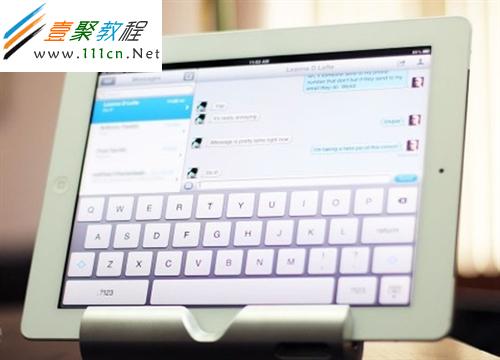
iMessage 是什麼
iMessage 透過電子郵件地址而非電話號碼來識別對方,只要雙方有 WiFi 或行動網路的數據連線即可溝通,不需額外付費。限制是它僅支援 Apple 自家裝置:iOS 5 以上的 iOS 設備,以及 OS X 10.8 以上的 Mac。
確認是否已開通
如果你是以 iCloud 帳號初始化 iPad,iMessage 很可能已經用你的 iCloud 信箱自動設定好了。打開「訊息」App,若能看到正常的聊天介面,就代表可以使用。
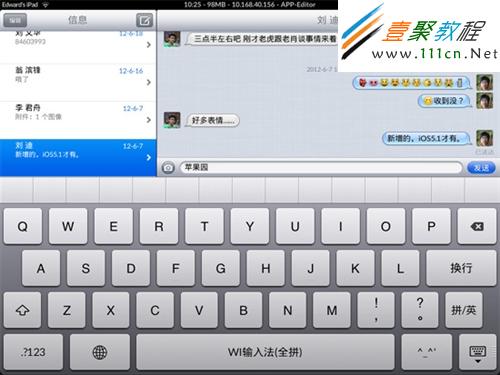
手動設定步驟
若尚未設定,或想改用另一個 Apple ID(例如區分工作與私人用途),請依序操作:
1. 進入「設定」。
2. 找到「訊息」並點進去。
3. 把 iMessage 開啟。
4. 開啟「傳送已讀回執」,讓對方知道你已讀。
5. 在「傳送與接收」中新增或變更要使用的電子郵件地址。
6. 登入 Apple ID;若沒有帳號,系統會引導你建立一個。
7. 若想在訊息中使用郵件式標題欄,可開啟「顯示主旨」。
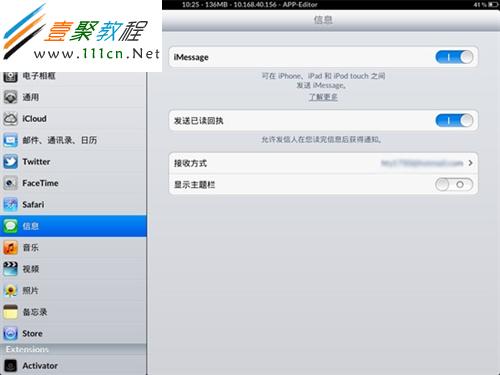
提示:iMessage 必須綁定 Apple ID,iCloud ID 或 iTunes ID 都可以。若想在你的 iPhone、iPad、iPod touch 與 Mac 上共用同一組對話,就在所有裝置登入同一個 Apple ID;反之若刻意區分用途,就在不同裝置登入不同帳號。
啟用卡住時怎麼辦
iMessage 的啟用是一項背景服務,網路中斷時系統會提示重連。若一直卡在啟用畫面,請稍等幾分鐘後依序嘗試:
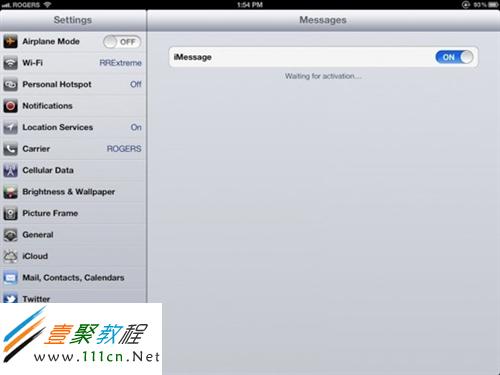
1. 稍後把 iMessage 關掉再重新開啟。
2. 開啟飛行模式再關閉,然後重新啟用 iMessage。
3. 確認 iPad 已連上 WiFi,重開機後再重新啟用。
4. 若仍不行,稍等一陣再試,Apple 的啟用伺服器可能暫時停止回應。
實用小提醒
傳送附件前,記得先確認網路穩定;iMessage 在訊息框中顯示為藍色,若看到綠色就代表改用一般簡訊(需電信服務)。若你的收件人沒有網路,訊息會轉走簡訊,這在 iPad 上無法完成,會直接傳送失敗。