
iOS 高仿「城覓」項目:開發思路與代碼全解析
前言
很早以前就想和大家分享一些真正項目的開發思路與流程,只是一直沒能鼓起勇氣動筆——畢竟這不是一件輕鬆的事。一個月前,公司的項目上線,我終於鼓起勇氣,利用每天的休息時間寫下了這個「半成品」項目:基本的 UI 與邏輯都已打通,剩下的細節還需要時間打磨。由於下周工作有新需求要開發,可能很長一段時間都沒精力繼續,本想把所有功能都實現、並修掉發現的 bug 後再分享給大家,但考慮到工作狀況,也許要延後兩個月左右(後續我會陸續把功能補齊)。代碼我已傳到 GitHub,相信讀者會發現不少不足之處,希望你能自行嘗試修復一些 bug 並實現剩餘功能。說實話,我一直是每晚 8 點寫到凌晨 3 點左右;因為有些朋友不希望看到太多三方庫,所以凡是比較耗時的需求我都盡量自己封裝。當然我寫的也有很多不足,歡迎大家指出,共同進步。由於時間倉促,我的代碼一次 review 都沒做過,還望海涵。項目用 OC 寫成,算是對 OC 的一個紀念吧。等忙完這陣,我會再用 Swift 寫一個新項目分享給大家,感興趣的朋友可以繼續關注我的博客,我會第一時間把新項目放上去。
這篇博客是配合代碼來寫的,大部分圖片都是我自己摳下來的,數據也是我手寫的假數據(嘗試抓了下接口,結果都是加密的)。代碼裡基本每一步我都有詳細注釋,嘮叨得有點多。下面先展示一下我仿的這個項目,感興趣的朋友可以下載原版 App 對照著看(寫的過程中 App 還更新了一點新功能)。
項目展示(由於沒有真實數據,所有 cell 顯示的都是我自己寫的數據)。

抽屜

首頁部分效果

首頁效果

部分效果

發現
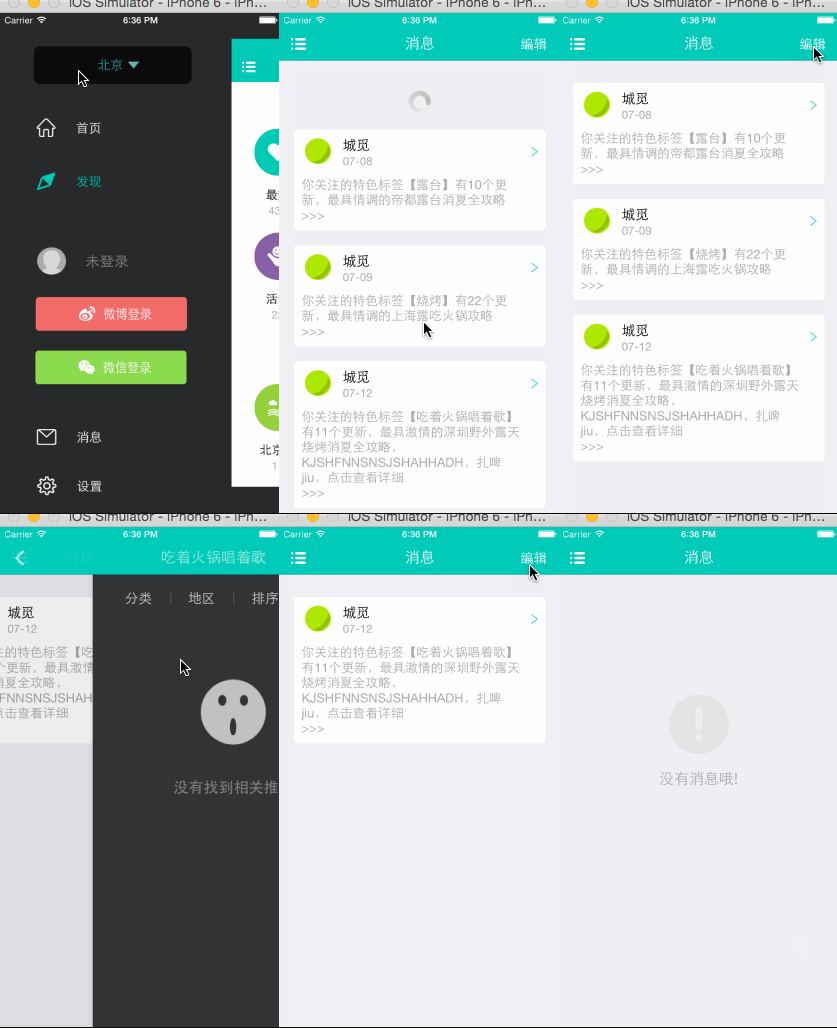
消息
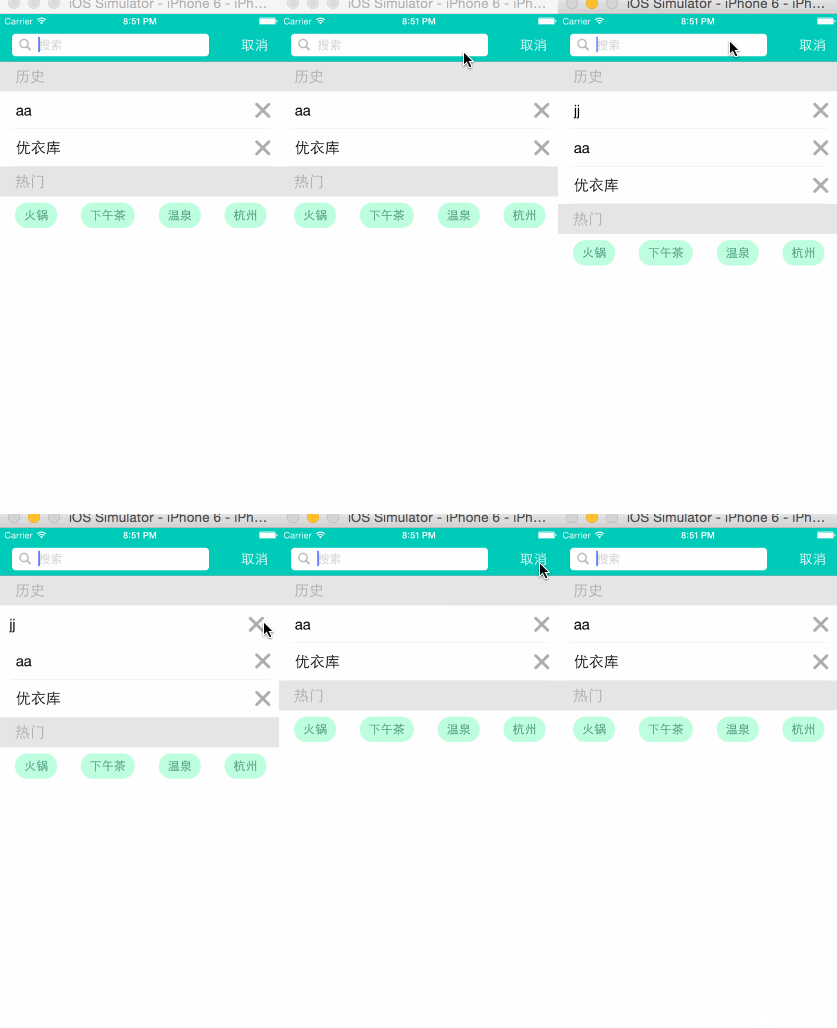
搜索
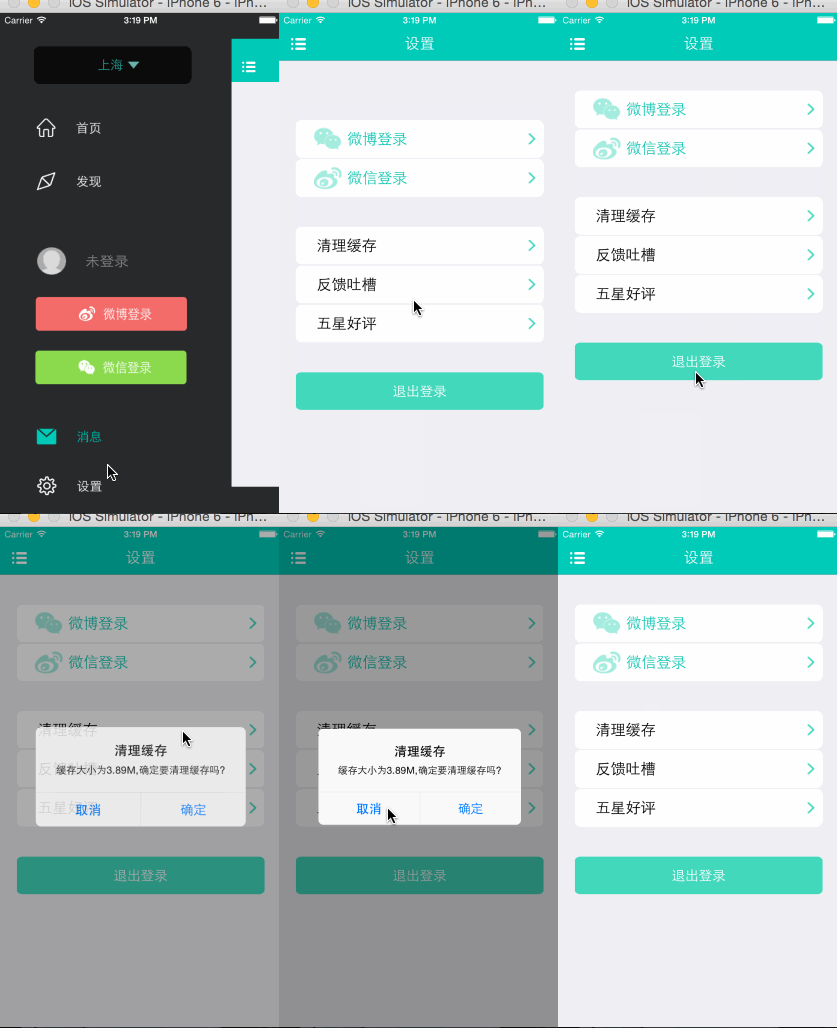
設置

模糊效果
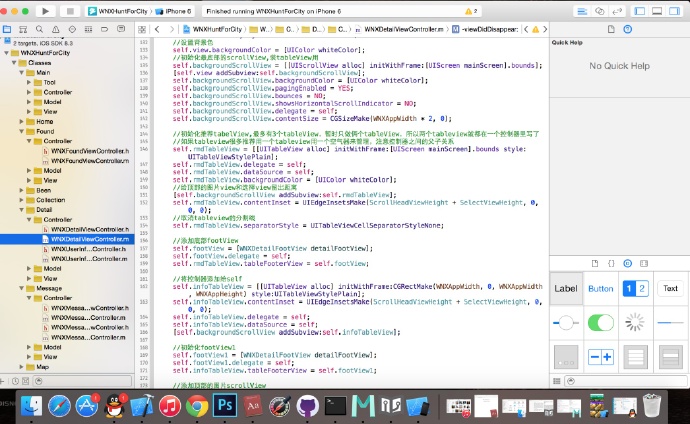
代碼注釋展示
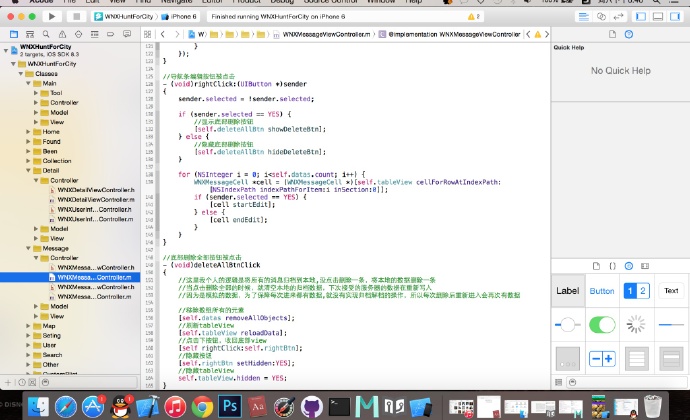
代碼注釋展示
還有很多細節就不一一展示了,大家把代碼運行起來自行查看即可。由於內容較多,我就按功能模塊來介紹。
首先是左側抽屜效果以及點擊按鈕切換控制器
實際上,這裡相當於自定義一個功能類似系統 UITabBarController 的控件。最底層放一個控制器(後面稱之為主控制器),把左側的按鈕 view 添加到主控制器的 view 上;創建好右側所有的控制器(首頁、發現、消息、設置……),並為每個右側控制器包裝一個導航控制器,再依序將導航控制器作為子控制器添加給主控制器。默認情況下,把首頁的導航控制器 view 加到主控制器的 view 上;依據左側按鈕的點擊事件,透過代理方法移除舊控制器的 view,並把新 view 添加到主視圖。具體代碼如下,用一個臨時變量記錄之前選中的控制器:
    //暫時先做沒有登陸的情況下的點擊
    WNXNavigationController *newNC = self.childViewControllers[toIndex];
    if (toIndex == WNXleftButtonTypeIcon) {
        newNC = self.childViewControllers[fromIndex];
    }
    //移除舊的控制器 view
    WNXNavigationController *oldNC = self.childViewControllers[fromIndex];
    [oldNC.view removeFromSuperview];
    //添加新的控制器 view
    [self.view addSubview:newNC.view];
    newNC.view.transform = oldNC.view.transform;
    self.showViewController = newNC.childViewControllers[0];
這樣就完成了控制器切換。
抽屜效果是透過給控制器 view 做形變動畫來實現的。由於每個導航控制器功能相同,這裡抽取了共同特點封裝了一個基類導航控制器,點擊左側按鈕即可完成抽屜動畫。
拖動手勢則是給主控制器添加一個 UIPanGestureRecognizer,根據拖動距離計算出應停留的位置。這裡判斷較多,具體實現我在代碼每一步都有注釋,參照代碼即可。
首頁
首頁一個 tableView 就能搞定。tableView 每個 headView 的顏色由服務器返回,我給每個 headView 添加了一個點擊手勢,點擊後 push 到下一個控制器;導航條的顏色會和前一個 headView 保持一致。由於我之前設置了導航控制器的主題:
[UINavigationBar appearanceWhenContainedIn:self, nil]
所以不能再去直接設置導航條顏色了。我嘗試了設置 navigationBar 的背景色、navigationBar 的 setTintColor:、navigationBar.layer 的背景色,以及根據顏色畫出 navigationBar 背景圖片這 4 種辦法,都無法達到原生效果。最後只能把 navigationBar 隱藏,自己放一個 View 冒充導航條,才解決了這個問題。
發現
這個頁面是一個 UICollectionView,裡面有兩組數據,每組各有一個 headView。需要特別注意的是 cell 的點擊事件——這裡參考了官方的做法:不論點擊 cell 的哪個位置,都會讓 cell 內部的 button 進入高亮狀態,這需要用到事件響應鏈,在 cell 內部攔截整個 cell 的點擊事件,全部交給按鈕來處理,具體代碼如下:
- (UIView *)hitTest:(CGPoint)point withEvent:(UIEvent *)event {
    /* 攔截事件響應者,不論觸發了 cell 中的哪個控件都交給 iconButton 來響應 */
    // 1.判斷當前控件能否接收事件
    if (self.userInteractionEnabled == NO || self.hidden == YES || self.alpha <= 0.01) return nil;
    // 2.判斷點是否在當前控件內
    if ([self pointInside:point withEvent:event] == NO) return nil;
    return self.iconButton;
}
但要注意,這樣攔截 cell 的點擊事件後,collectionView 的 cell 被點擊時就不會觸發 didDeselectItemAtIndexPath: 了。我的解決辦法是:在點擊 button 時透過代理方法傳給 collectionView,外部再據此知道點擊了哪個 cell,push 到下一個控制器,並把該 cell 的 model 賦值給下一個控制器。
登陸(只用了微信和新浪登陸,不涉及註冊,就非常簡單。這些只需去官網下載登陸和分享的 SDK 集成進來即可,我一般用友盟平台,包括崩潰統計、三方登陸、分享、用戶分析等等)
消息
這裡同樣是 tableView。我個人的邏輯是把所有消息歸檔到本地,每次點擊刪除一條,就把本地數據刪掉一條並重新歸檔。當點擊「刪除全部」時,就清空本地歸檔數據,下次收到服務器數據時再重新寫入。因為是模擬數據,為了保證每次進來都有數據,我沒有實現歸檔解檔操作,所以每次刪除後重新進入又會有數據。
這裡記錄編輯按鈕的狀態,讀取本地是否存在未讀消息數組的個數,若有就顯示編輯按鈕;記錄編輯按鈕狀態,若為選中狀態則隱藏 > 圖片、顯示刪除按鈕,點擊刪除按鈕就刪掉本地數據數組並刷新 tableView。這裡用的是刪除動畫,需要注意刪除的順序:
    [self.datas removeObjectAtIndex:indexPath.row];
    [self.tableView deleteRowsAtIndexPaths:@[indexPath] withRowAnimation:UITableViewRowAnimationRight];
    dispatch_after(dispatch_time(DISPATCH_TIME_NOW, (int64_t)(0.3 * NSEC_PER_SEC)), dispatch_get_main_queue(), ^{
        [self.tableView reloadData];
    });
底部的「刪除全部」按鈕完全交給編輯按鈕來控制。
搜索
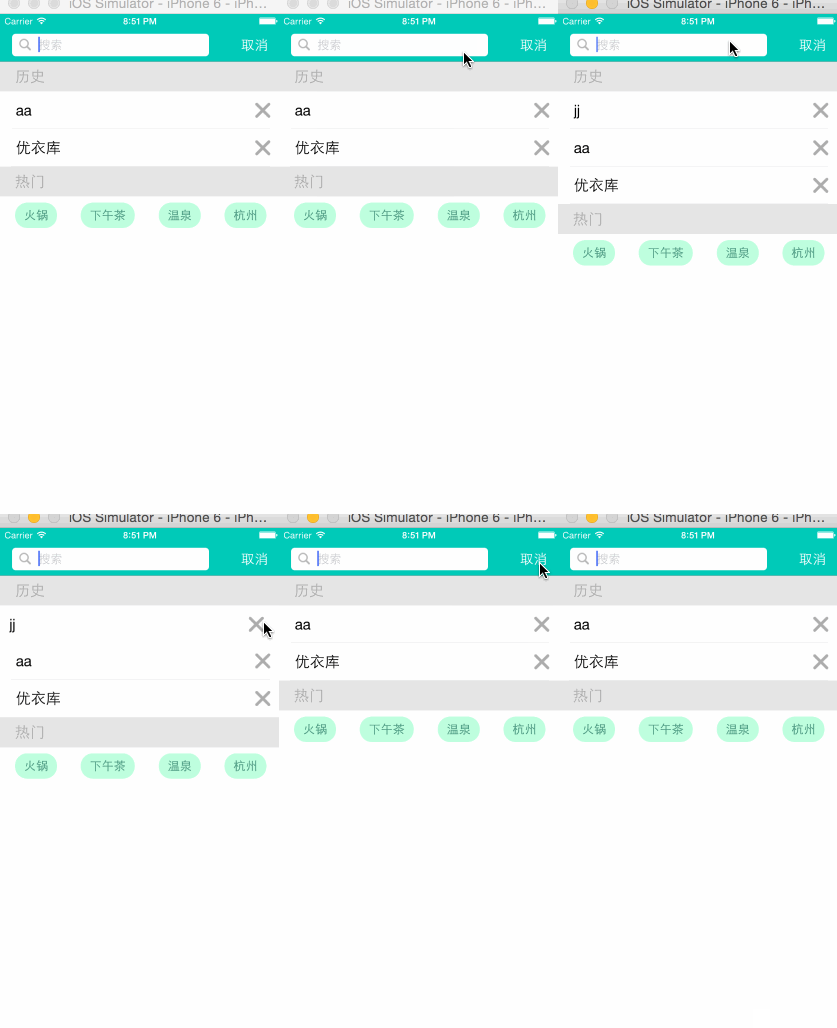
搜索
這個頁面也需要持久化存儲。每次頁面彈出後,先從本地讀取用戶歷史搜索數據;用戶每次刪除或新輸入縮略內容時,也直接寫入本地的 caches 文件。
這裡要提一下熱門按鈕的布局。由於熱門文字長度不一,而每次只展示 4 個按鈕,我先在 xib 中約束好按鈕位置,不過寬度約束需要兩個(一個 >=、一個 <=),然後根據服務器返回的實際長度,在設置按鈕 title 時計算出每個按鈕的真實寬度,再據此算出間距,重新布局一次按鈕位置:
(void)setHotDatas:(NSMutableArray *)hotDatas {
    _hotDatas = hotDatas;
    //判斷長度是否為 4。開發中可以這樣寫,應該服務器返回幾條就賦值多少,而不是寫死數據。
    //萬一服務器返回的數據有誤,會造成用戶直接閃退。某些不重要的地方無法確定返回值是否正確時,
    //建議用 @try @catch 來處理,即便數據有誤也能讓用戶繼續其他操作,而不會在無關緊要的小細節上閃退。
    if (hotDatas.count == 4) {
        [self.hotButton1 setTitle:hotDatas[1] forState:UIControlStateNormal];
        [self.hotButton2 setTitle:hotDatas[0] forState:UIControlStateNormal];
        [self.hotButton3 setTitle:hotDatas[2] forState:UIControlStateNormal];
        [self.hotButton4 setTitle:hotDatas[3] forState:UIControlStateNormal];
    }
    [self layoutIfNeeded];
    //算出間距
    CGFloat margin = (WNXAppWidth - 40 - self.hotButton1.bounds.size.width - self.hotButton2.bounds.size.width - self.hotButton3.bounds.size.width - self.hotButton3.bounds.size.width) / 3;
    //更新約束
    [self.hotButton2 updateConstraints:^(MASConstraintMaker *make) {
        make.left.equalTo(self.hotButton1.right).offset(margin);
    }];
    [self.hotButton3 updateConstraints:^(MASConstraintMaker *make) {
        make.left.equalTo(self.hotButton2.right).offset(margin);
    }];
    [self.hotButton4 updateConstraints:^(MASConstraintMaker *make) {
        make.left.equalTo(self.hotButton3.right).offset(margin);
    }];
}
模糊效果

模糊效果
這裡由於圖片被壓縮得太厲害,實際效果其實還不錯。這個功能是 iOS 8 新開放的接口,有兩種圖片特效可用:一個是模糊(blur),一個是顏色疊加(類似 PS 中的圖片疊加效果,不過只有 3 種)。
詳情頁

詳情頁展示
這個頁面挺坑的,需要注意的細節太多,也是我耗時最久的頁面,坦白說目前 bug 依舊不少。
這個頁面的層級關係很重要,需要重點留意。
首先是導航條。乍一看好像導航條有個漸隱漸現的動畫,我的做法是在頂部放一個高度為 64 的 view,根據 tableView 的偏移量計算出它的透明度(透明度只有 1 或 0);頂部的 scrollView 裡裝著 imageView,根據服務器返回的圖片數量設置其展示內容大小,並在整個 scrollView 最上面添加一個和導航條同色的 view,用它做出向上推出綠色的效果,並根據底部 scrollView 的偏移計算拉伸大小。我這裡拉伸的大小還不太準確,感覺需要把錨點釘在最頂端。
然後是中間切換 tableView 的 view(後面稱它為選擇 view),要實現像 headView 那樣卡在導航條下方的效果。由於這裡沒有導航條,且切換 tableView 時不會帶走選擇 view,所以只能把它放到和頂部 view 同一層級中,同樣根據底部 scrollView 的 contentOffset.y 計算它的位置:當偏移量超過頂部的 64 時就停留在那裡,不超過時就回到頂部 view 下方。這裡的計算我加了大量注釋,希望怕計算的朋友也能看懂,大致如下:
  -(void)scrollViewDidScroll:(UIScrollView *)scrollView {
    if (scrollView == self.rmdTableView || scrollView == self.infoTableView) {//說明是 tableView 在滾動
        //記錄當前展示的是哪個 tableView
        self.showingTableView = (UITableView *)scrollView;
        //記錄本次滑動的距離(因為是在 contentInset 中偏移了 ScrollHeadViewHeight,所以都得加回來)
        CGFloat offsetY = scrollView.contentOffset.y;
        CGFloat seleOffsetY = offsetY - self.scrollY;
        self.scrollY = offsetY;
        //修改頂部 scrollHeadView 位置,並通知其內部控件也修改位置
        CGRect headRect = self.topView.frame;
        headRect.origin.y -= seleOffsetY;
        self.topView.frame = headRect;
        //根據偏移量算出 alpha 值實現漸隱,當偏移量大於 -180 開始計算消失的值
        CGFloat startF = -180;
        //初始的偏移量 Y 值為頂部兩個控件的高度
        CGFloat initY = SelectViewHeight + ScrollHeadViewHeight;
        //缺少的那一段漸變 Y 值
        CGFloat lackY = initY + startF;
        //自定義導航條高度
        CGFloat naviH = 64;
        //漸隱 alpha 值
        CGFloat alphaScaleHide = 1 - (offsetY + initY- lackY) / (initY- naviH - SelectViewHeight - lackY);
        //漸現 alpha 值
        CGFloat alphaScaleShow = (offsetY + initY - lackY) / (initY - naviH - SelectViewHeight - lackY);
        if (alphaScaleShow >= 0.98) {
            //顯示導航條
            [UIView animateWithDuration:0.04 animations:^{
                self.naviView.alpha = 1;
            }];
        } else {
            self.naviView.alpha = 0;
        }
        self.topScrollView.naviView.alpha = alphaScaleShow;
        self.subTitleLabel.alpha = alphaScaleHide;
        self.smallImageView.alpha = alphaScaleHide;
        //最開始是直接用偏移量算的,但回來時速度較快會導致偏移量偏得很大,於是就悲劇了。
        //換了好多方法,用了 KVO 監聽偏移量、切換 selectView 的父控件、切換 tableView 的 headView……
        //最後才開竅,這段會在博客裡詳細描述我試過的各種錯誤方法。
        if (offsetY >= -(naviH + SelectViewHeight)) {
            self.selectView.frame = CGRectMake(0, naviH, WNXAppWidth, SelectViewHeight);
        } else {
            self.selectView.frame = CGRectMake(0, CGRectGetMaxY(self.topView.frame), WNXAppWidth, SelectViewHeight);
        }
        CGFloat scaleTopView = 1 - (offsetY + SelectViewHeight + ScrollHeadViewHeight) / 100;
        scaleTopView = scaleTopView > 1 ? scaleTopView : 1;
        //算出頭部的變形。這裡的動畫還不太準確,好的動畫是一點一點試出來的,
        //可能還需要配合錨點來做,關於這種動畫我會在以後單開一個項目配合博客講解。
        CGAffineTransform transform = CGAffineTransformMakeScale(scaleTopView, scaleTopView);
        CGFloat ty = (scaleTopView - 1) * ScrollHeadViewHeight;
        self.topView.transform = CGAffineTransformTranslate(transform, 0, -ty * 0.2);
        //記錄 selectView Y 軸的偏移量,用來計算每次切換 tableView 時讓新出來的 tableView 總是對齊頭部
        CGFloat selectViewOffsetY = self.selectView.frame.origin.y - ScrollHeadViewHeight;
        if (selectViewOffsetY != -ScrollHeadViewHeight && selectViewOffsetY = (0.5 + index)) {
            [self.selectView lineToIndex:index + 1];
        } else if (seleOffsetX < 0 && offsetX / WNXAppWidth <= (0.5 + index)) {
            [self.selectView lineToIndex:index];
        }
    }
}
下面是一個 scrollView 上添加 3 個 tableView,根據服務器返回的數據決定顯示多少個。這裡只顯示了 2 個,而且第二個頁面還沒來得及做。
這就是整個項目的大體思路,當然還有很多細節都在代碼裡。第一次嘗試把思路寫出來,感覺有不少不足——本應每寫完一個功能就總結一下,而我卻是在發布的當晚回頭總結,很多當時的思路已不太清晰……以後我會改善的。大家有什麼意見可以直接留言,我看到會一一回復!
請直接打開 WNXHuntForCity.xcworkspace。

打開
而不要打開 WNXHuntForCity.xcodeproj。
附上代碼的下載地址。
希望大家可以點一下右上角 star,大家的支持與鼓勵是我繼續分享的動力 ^_^,歡迎大家多提意見和交流。
我的微博鏈接。