
如何註冊Apple ID?十個步驟圖文完整教學
編輯:iOS 技巧大全
iPhone 5S與5C熱銷,身邊多了不少初次使用iOS裝置的朋友。從啟用、連接電腦到使用iTunes Store,每個環節都可能卡住。其中最基礎、也最必須先完成的一項,就是註冊Apple ID。以下是完整流程。
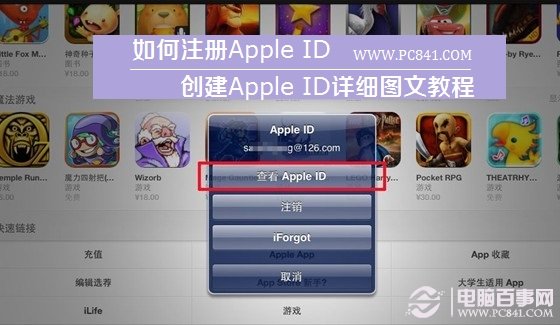
如何註冊Apple ID:完整圖文教學
先說明前提:註冊需在電腦上透過iTunes完成,並準備一個可正常收信的電子郵件信箱。
步驟一:安裝iTunes
在電腦下載並安裝最新版iTunes。
步驟二:進入iTunes Store
開啟iTunes,點擊右上角的「iTunes Store」。
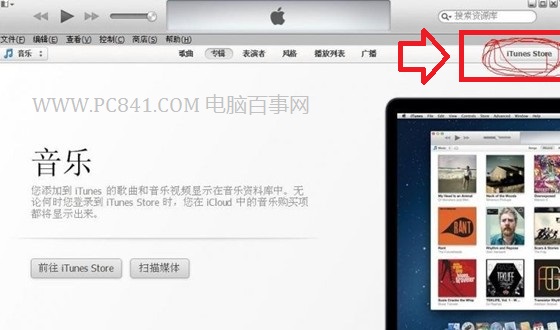
進入iTunes Store
步驟三:點進任一免費App
iTunes Store首頁主要是應用推薦,看似與註冊無關。關鍵在下一步。
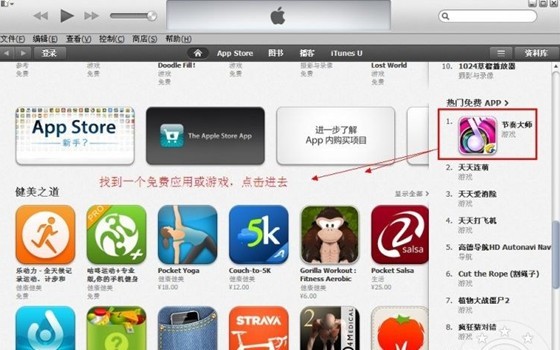
隨便找一個免費App進入
步驟四:點擊「免費」
在App下載頁點擊圖示下方的「免費」按鈕。
點擊下載免費App
步驟五:找到「建立Apple ID」
系統會跳出要求登入的提示框,此時下方就會出現「建立Apple ID」的入口。
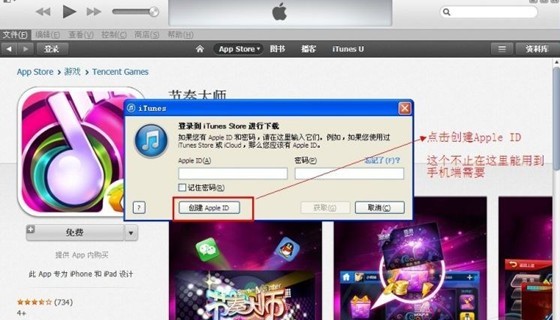
選擇「建立Apple ID」
之所以要繞這一圈,是因為直接從首頁註冊有時會被導引到付費方案頁面;從免費App進入,後續付款方式預設就會是「無」。
步驟六:同意條款並繼續
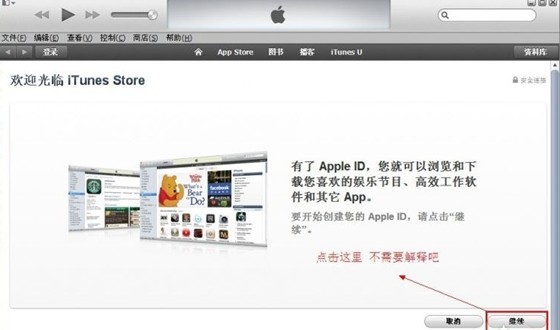
選擇繼續下一步
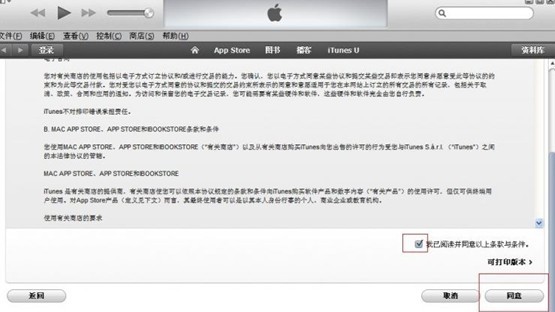
勾選同意條款
步驟七:填寫帳戶資訊
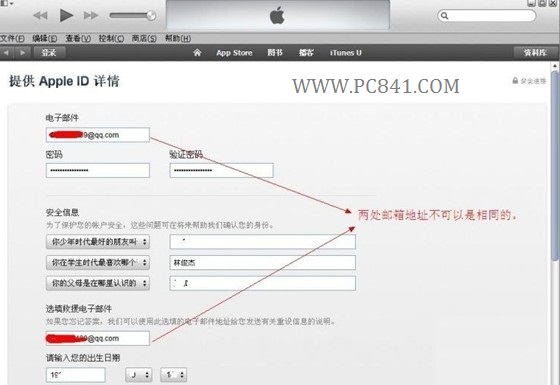
依指示填寫姓名、國家/地區與帳號資料。這一步最關鍵的是信箱:第一個郵箱必須可正常收信,因為最後的啟用連結會寄到這裡。若收不到信,整個流程無法完成。
註冊Apple ID:填寫個人資訊
步驟八:付款與地址資訊
請特別注意:上方的「付款方式」務必選擇「無」,否則會要求填寫信用卡資料。地址則需填寫一組可用的格式,方便後續流程通過驗證。
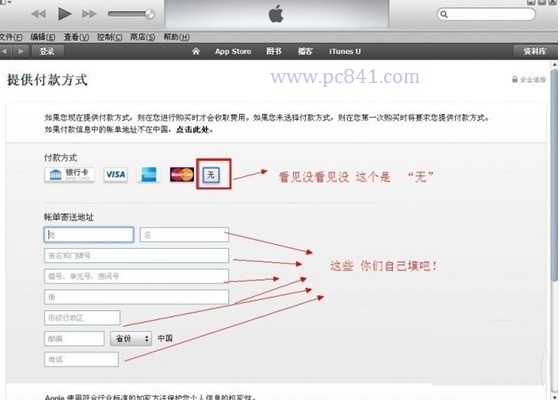
註冊Apple ID:付款與收件資訊
步驟九:確認郵件已寄出
完成後畫面會提示iTunes Store已寄送一封啟用郵件。
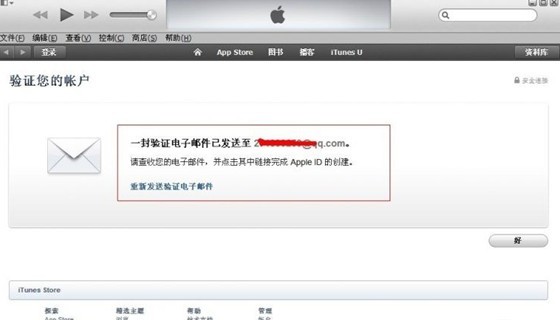
建立Apple ID成功,已寄送啟用郵件
步驟十:點擊連結完成啟用
回到信箱找到這封信,點擊其中的啟用連結即可。

Apple ID註冊成功
幾個常見卡關點
若一直收不到啟用信,先檢查垃圾郵件匣,再確認步驟七填的信箱沒有打錯字。若付款方式無法選「無」,回到步驟五重新從免費App進入一次。註冊完成後,後續使用iTunes下載應用、備份資料都會用到這個帳號,建議抄下來妥善保存。