
一篇帶你徹底搞懂 iOS 字體相關知識

作者:董鉑然,本站授權轉載。
寫這篇文章的初衷,是把平時整理的 iOS 字體知識持續更新記錄下來,方便日後查閱。
一、iOS 原生字體展示
在 label 中選擇字體的 font,並把 font 由 system 改成 custom 後,就能在 family 中看到 72 種特殊字體。這些字體裡不乏相當炫的款式,但幾乎全是針對英文數字設計,對中文無效。寫個程式把所有原生樣式遍歷出來展示,可以達到如下效果,能清楚看到每個字體對應的樣式,不必再一個個試。如果你不是在董鉑然部落格園看到本文,請點擊查看原文。
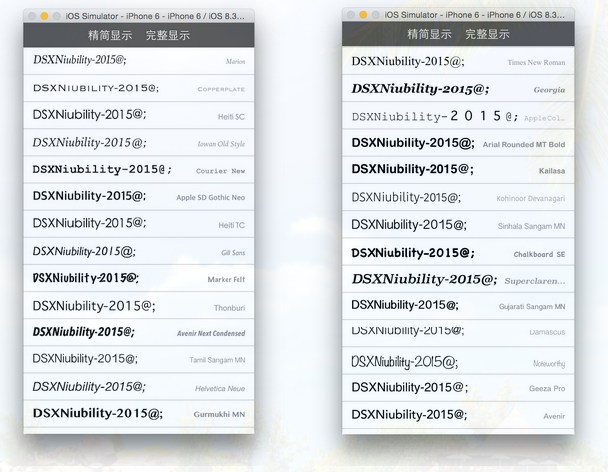
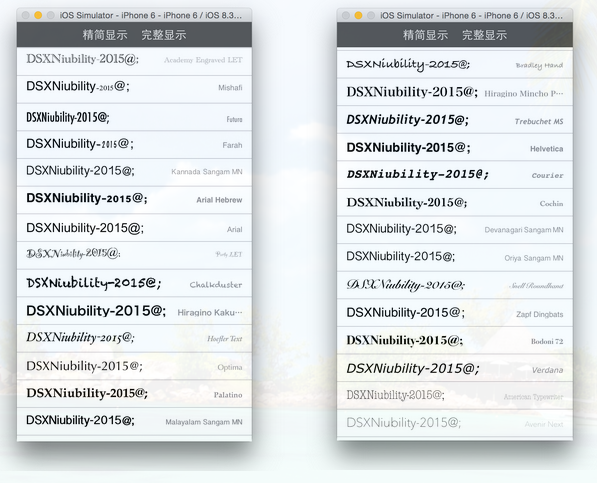
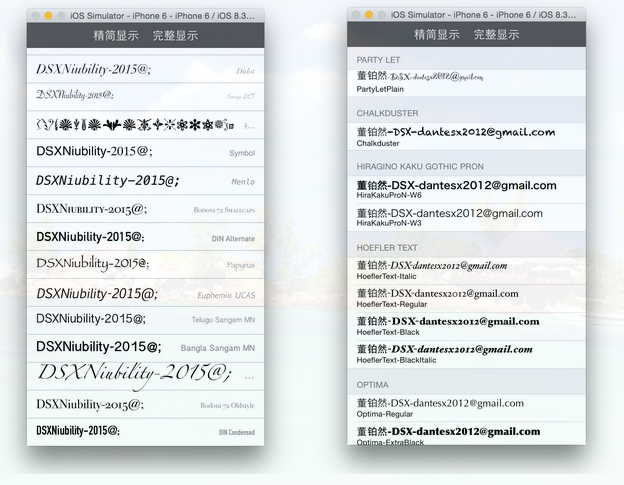
總共 72 種樣式。這個 demo 提供兩種展示方式:簡潔展示與詳細展示,前者只取出每個 family 的第一個 font 來呈現;最後一張圖則是詳細展示介面,按 group 分類,每個 section 對應一個 family。由此可見蘋果的原生字體確實有不少美觀款式,只是都僅支援英文。
如今大多數專案都是這樣寫的:
label.font = [UIFont systemFontOfSize:14];
若不想用預設系統字體,則用此方法賦值:
UIFont *font = [UIFont fontWithName:@"Georgia" size:14];
這裡傳進 Name 的參數是 familyName,而非 fontName。
二、取得 family 名稱
那麼如何取得 family 的名稱?
方法 1:在 storyboard 或 xib 的圖形化介面中選一個喜歡的樣式,把名稱記下寫進程式碼。
方法 2:直接從上面那幾張圖裡挑吧。
方法 3(推薦):遍歷。UIFont 類中有這些關於家族名與字體名的開放 API,可以清楚寫出遍歷並列印所有 familyName 及其包含的 fontName。
int i = 0; for(NSString *fontfamilyname in [UIFont familyNames]) { NSLog(@"family:'%@'",fontfamilyname); for(NSString *fontName in [UIFont fontNamesForFamilyName:fontfamilyname]) { NSLog(@"\tfont:'%@'",fontName); } NSLog(@"-------------%d",i++); }用上面的程式碼即可遍歷印出所有名稱,再從印出的結果複製名稱到程式碼中,我覺得這樣更科學。
三、引入外部字體到專案
經本人實測,無論是 Windows 字體還是 Android 字體,只要是 ttf 格式,一般 iOS 程式都能內嵌。
具體步驟也很簡單:
1. 把 ttf 檔拖進專案。
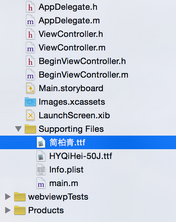
2. 修改 plist,加入 Fonts provided by application 設定,後面填上拖進來的檔名。
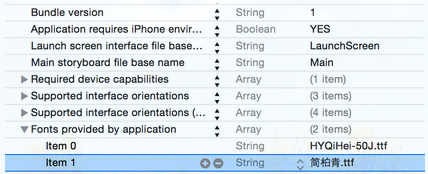
3. 就能在圖形化介面看到新的字體選項了。
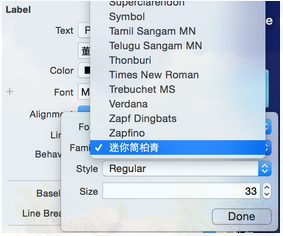
4. 若不想從 IB 介面找,建議用上面的遍歷印表,用迴圈印出數量最能直接判斷是否匯入成功,並找到自己需要的內容。
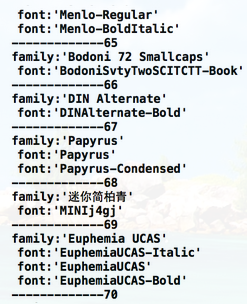
5. 執行專案得到想要的結果。

四、動態字體
動態字體 Dynamic Type 源自 iOS 7 引入的文字渲染框架 TextKit,主要作用是讓系統可自訂大小。如今蘋果在人因方面做得越來越到位,連盲人模式都考慮到了;對字體顯示同樣兼顧了個人喜好,有人愛看大字,有人偏好小字。在動態字體問世前,部分 App 就已注意到這種體驗,例如網易新聞早期就有可在應用內設定偏好字體大小的功能。蘋果則把它整合進整個手機,核心思想是:在「設定」裡調整字體大小後,不僅系統字體會變,App 內的字體大小也會隨之改變。前提是你的 App 字體程式碼寫得符合要求。
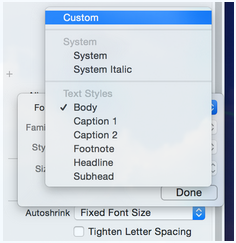
前面談的大多要在字體中選 custom,若考慮動態字體,則要選 Text Styles 中的選項:
UIFontTextStyleHeadline
UIFontTextStyleBody
UIFontTextStyleSubheadline
UIFontTextStyleFootnote
UIFontTextStyleCaption1
UIFontTextStyleCaption2
這些樣式顧名思義,就不逐一列出效果了,標題、子標題、正文等等都比較樸素。我覺得它相當於 Word 裡的「樣式」:把各章節的標題、子標題設為標題一或標題二後,就能用自動生成目錄的功能,而且只要改動某個樣式的詳細設定,所有對應的標題子標題格式也會一起變。這裡同理,只要你把字體設成這些樣式,手機「設定」裡調整大小後,App 字體就會有所反應。
設定字體的位置:設定 → 顯示與亮度 → 文字大小
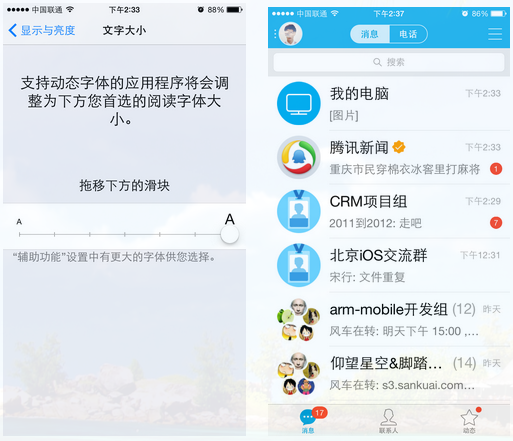
如上左圖,把尺寸調到最大後的效果,下面的提示語只有到最大才會顯示。我測試過,QQ 裡的字體設為動態字體,微信與支付寶暫時不支援動態大小,字體尺寸調很大後微信、支付寶沒反應,QQ 則會隨之改變。右圖是在 iPhone 6 上截到的 QQ 客戶端展示效果。
設定動態字體的程式碼如下:
UIFont *font = [UIFont preferredFontForTextStyle:UIFontTextStyleSubheadline];
專案中建議把動態字體與自動布局結合使用,以防字體變更後出現錯位 Bug。
五、字體描述符
字體描述符 UIFontDescriptor 也是 TextKit 的核心之一,大致意思是:字體描述符可以把一個你還不掌握詳情的 font 樣式暫存起來,用來修改或賦值給別人使用。在用了上面的動態字體後,你可能只知道目前的 text-style,卻不清楚詳細的 familyName、fontName,這種情況下若想把字體改成斜體或粗體,就只能靠它了:
// ------取出當前正文的字體樣式 UIFontDescriptor *bodyFontDesciptor = [UIFontDescriptor preferredFontDescriptorWithTextStyle:UIFontTextStyleBody]; // ------把樣式改為斜體 UIFontDescriptor *italicFontDescriptor = [bodyFontDesciptor fontDescriptorWithSymbolicTraits:UIFontDescriptorTraitItalic]; // ------賦值給另一個label。 self.titleLabel.font = [UIFont fontWithDescriptor:italicFontDescriptor size:0.0];
樣式一共有四種可選:
UIFontDescriptorTraitItalic
UIFontDescriptorTraitExpanded
UIFontDescriptorTraitCondensed
UIFontDescriptorTraitBold
字體描述符還有一個 API,可透過詳細屬性字典來設定一個 label 的樣式,寫法如下:
UIFontDescriptor *attributeFontDescriptor = [UIFontDescriptor fontDescriptorWithFontAttributes: @{UIFontDescriptorFamilyAttribute: @"Avenir Next Condensed", UIFontDescriptorNameAttribute:@"AvenirNextCondensed-Italic", UIFontDescriptorSizeAttribute: @40.0, UIFontDescriptorMatrixAttribute:[NSValue valueWithCGAffineTransform:CGAffineTransformMakeRotation(M_1_PI*1.5) ]}]; label.font = [UIFont fontWithDescriptor:attributeFontDescriptor size:0.0];這裡分別設定了家族名、字體名、尺寸與形變,最後的 size 填 0.0 即可;若填了具體值,該值會覆蓋字典中的尺寸。一般應該不會有人這麼「蛋疼」地用這種方式建樣式。這個 Attribute 用 command 點進去還有很多,大多平時用不到,有興趣可以逐一鑽研,好像總共有十幾個。
上面這段程式碼建立的 label 會顯示成這樣:

六、擴充字體樣式
前面說了原生字體全都不支援中文,但用中文的人還是佔多數。如今網上搜到的中文字體結果很多,卻大多不是想要的,要不就是不會讓你那麼輕鬆下載。我整理了一份常用字體樣式包,大致包括:
華文行楷、華文琥珀、華文新魏、隸書等等這些熟悉的名稱。
純淨下載地址:https://pan.baidu.com/s/1hqfGdpE 密碼:31qs
除了這些常用樣式,還有一些非常規的字體,遇到好字體時我會持續積累並整理在下面,不求多,只求精。
純淨下載地址:https://pan.baidu.com/s/1i38etV3 密碼:hnv7
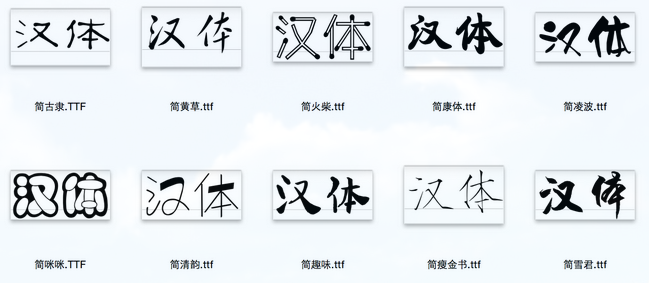
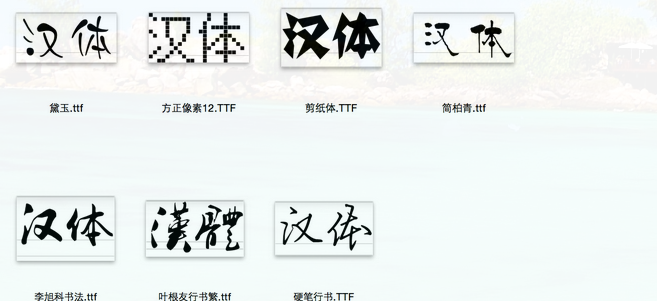
若你有非常推薦的字體,也歡迎告訴我,我一併整理進去。
如果你不是在董鉑然部落格園看到本文,請點擊查看原文。
前面提到的、可以看到 iOS 所有字體展示樣式的程式,下載地址在:https://github.com/dsxNiubility/SXFontShow