
多個 ScrollView 並存時,點擊狀態欄無法回到頂部的解決方案

作者:維尼的小熊,本站授權轉載。
留意細節的開發者大概都察覺到,ScrollView 本身就具備一個貼心的設計:當使用者點擊螢幕頂部的狀態欄時,ContentOffset.y 會自動回到起始位置。效果如下圖所示:
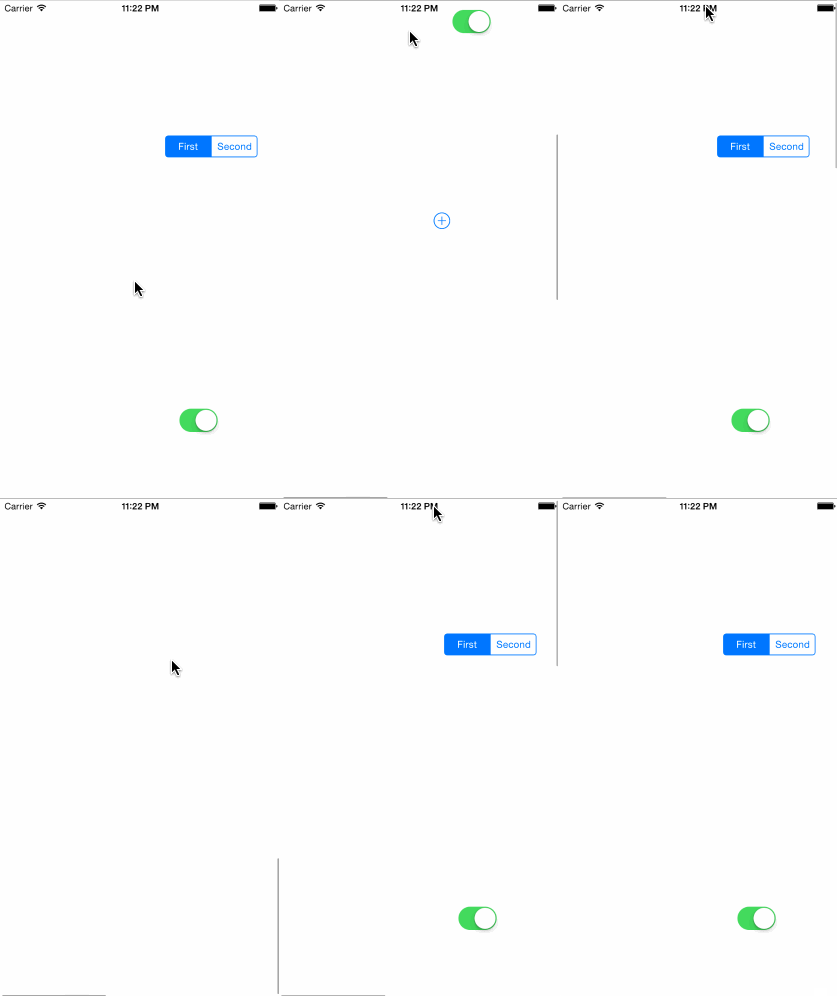
單一 ScrollView 點擊狀態欄即可回到頂部,這是系統內建的行為。
這個互動對使用者相當友善。特別是在 ScrollView(以及 TableView、WebView、CollectionView 等一切繼承自 ScrollView 的元件)承載大量內容時,使用者翻閱許久後若想返回最頂端,只要輕點一下狀態欄即可瞬間回到頂部,不必費力滑動。(順帶一提,其實不少使用者並不知道有這個功能。)
然而,當同一個控制器裡存在多個 ScrollView 時,這個功能就會失效,如下圖:
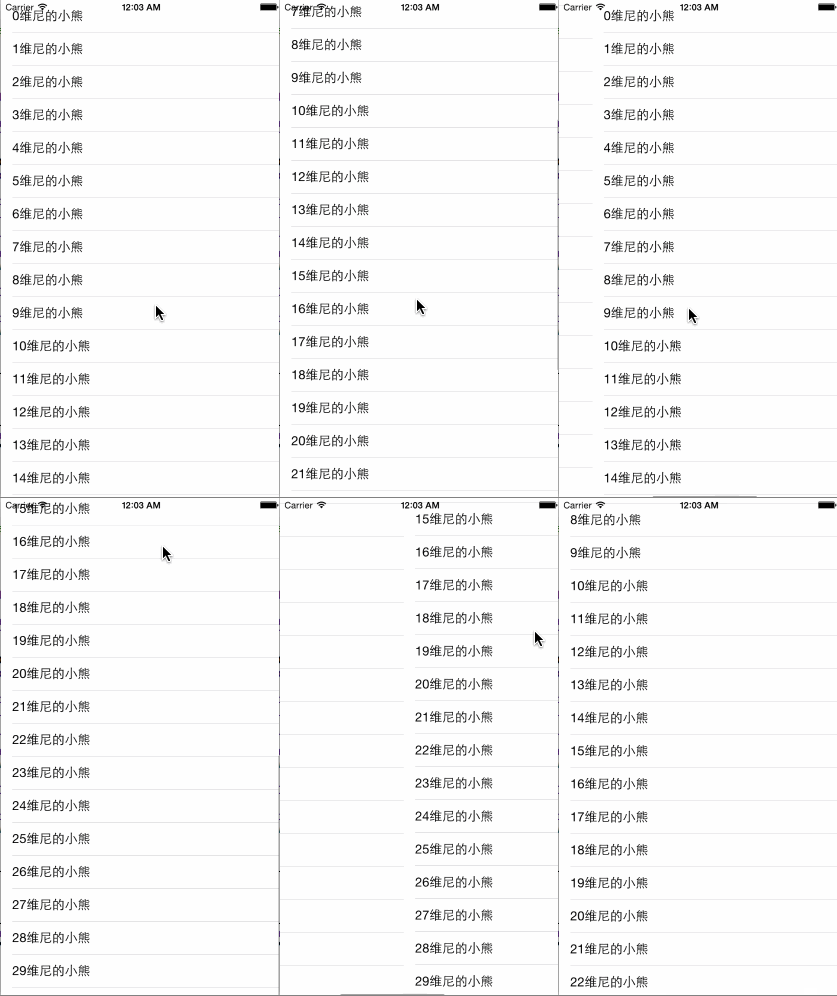
一旦控制器內有多個 ScrollView,系統內建的回到頂部行為便不再生效。
如圖所示,多個 ScrollView 並存時,系統預設方案就派不上用場了。而在實際開發中,同一頁面組合多個 ScrollView 的情況屢見不鮮,這意味著我們必須自行實作這個效果。接下來就一起把這個需求搞定。
先分析原生方法為何會失效。當控制器內只有一個 ScrollView 時,點擊狀態欄,系統會遍歷 keyWindow 的子視圖,發現其中僅有一個 ScrollView,於是呼叫它的 setContentOffset:animated: 方法,將 contentOffset.y 還原為初始值。但當子視圖中存在多個 ScrollView 時,系統無法判斷該呼叫哪一個,功能 therefore 失效。理解這層原理,我們就知道該如何下手了。
下面我把解題思路完整寫出,並在程式碼中附上詳細註解。Objective-C 與 Swift 的寫法基本一致,文末會同時提供兩份程式碼,急需解決問題的朋友可以直接複製到專案中使用。
首先建立一個繼承自 NSObject 的 topWindow。由於我們希望把這個功能完全封裝,所有方法都採用類方法,因此最基礎的類別即可勝任。
在 initialize 方法中初始化 topWindow,將其層級設為最高的 UIWindowLevelAlert,設定位置,並加上點擊手勢。
在 topWindow 被點擊的呼叫方法中,取出 UIApplication 的 keyWindow,遍歷其所有子視圖;當某個子視圖既是 ScrollView 又確實顯示於當前 keyWindow 時,就把它的 contentOffset.y 還原。
再以遞迴方式深入遍歷每個子視圖,直到再也找不到符合條件的元件為止。
Swift 程式碼
import UIKit class TopWindow: UIWindow { private static let window_: UIWindow = UIWindow() /// 類初始化方法,保證window_只被創建一次 override class func initialize() { window_.frame = CGRectMake(0, 0, global.appWidth, 20) window_.windowLevel = UIWindowLevelAlert window_.addGestureRecognizer(UITapGestureRecognizer(target: self, action: "topWindowClick")) } class func topWindowClick() { // 遍歷當前主窗口所有view,將滿足條件的scrollView滾動回原位 searchAllowScrollViewInView(UIApplication.sharedApplication().keyWindow!) } private class func searchAllowScrollViewInView(superView: UIView) { for subview: UIView in superView.subviews as! [UIView] { if subview.isKindOfClass(UIScrollView.self) && superView.viewIsInKeyWindow() { // 拿到scrollView的contentOffset var offest = (subview as! UIScrollView).contentOffset // 將offest的y軸還原成最開始的值 offest.y = -(subview as! UIScrollView).contentInset.top // 重新設置scrollView的內容 (subview as! UIScrollView).setContentOffset(offest, animated: true) } // 遞歸,讓子控件再次調用這個方法判斷時候還有滿足條件的view searchAllowScrollViewInView(subview) } } /// 添加topWindow,使手勢生效 class func showTopWindow() { window_.hidden = false } /// 隱藏topWindow,移除手勢 class func hiddenTopWindow() { window_.hidden = true } } /// 對UIView的一個擴展 extension UIView { /// 判斷調用方法的view是否在keyWindow中 func viewIsInKeyWindow() -> Bool { let keyWindow = UIApplication.sharedApplication().keyWindow! // 將當前view的坐標系轉換到window.bounds let viewNewFrame = keyWindow.convertRect(self.frame, fromView: self.superview) let keyWindowBounds = keyWindow.bounds // 判斷當前view是否在keyWindow的范圍內 let isIntersects = CGRectIntersectsRect(viewNewFrame, keyWindowBounds) // 判斷是否滿足所有條件 return !self.hidden && self.alpha > 0.01 && self.window == keyWindow && isIntersects } }接著,在 AppDelegate 的啟動完成方法中呼叫即可。
func application(application: UIApplication, didFinishLaunchingWithOptions launchOptions: [NSObject: AnyObject]?) -> Bool { // 添加頂部的window TopWindow.showTopWindow() return true }需要留意的是,加入自訂 window 後,控制器切換狀態欄樣式的方法會失效。可以透過 info.plist 把狀態欄的管理權交給 UIApplication,或在需要變更狀態欄的控制器中呼叫 TopWindow.hiddenTopWindow(),又或者直接修改 info.plist,改用 UIApplication.sharedApplication().setStatusBarStyle 來管理。
Objective-C 程式碼
.h 檔只對外暴露顯示與隱藏兩個方法。
#import @interface WNXTopWindow : NSObject + (void)show; + (void)hide; @end
.m 檔
#import "WNXTopWindow.h" @implementation WNXTopWindow static UIWindow *window_; //初始化window + (void)initialize { window_ = [[UIWindow alloc] init]; window_.frame = CGRectMake(0, 0, [UIScreen mainScreen].bounds.size.width, 20); window_.windowLevel = UIWindowLevelAlert; [window_ addGestureRecognizer:[[UITapGestureRecognizer alloc] initWithTarget:self action:@selector(windowClick)]]; } + (void)show { window_.hidden = NO; } + (void)hide { window_.hidden = YES; } // 監聽窗口點擊 + (void)windowClick { UIWindow *window = [UIApplication sharedApplication].keyWindow; [self searchScrollViewInView:window]; } + (void)searchScrollViewInView:(UIView *)superview { for (UIScrollView *subview in superview.subviews) { // 如果是scrollview, 滾動最頂部 if ([subview isKindOfClass:[UIScrollView class]] && [subview isShowingOnKeyWindow]) { CGPoint offset = subview.contentOffset; offset.y = - subview.contentInset.top; [subview setContentOffset:offset animated:YES]; } // 遞歸繼續查找子控件 [self searchScrollViewInView:subview]; } } + (BOOL)isShowingOnKeyWindow:(UIView *)view { // 主窗口 UIWindow *keyWindow = [UIApplication sharedApplication].keyWindow; // 以主窗口左上角為坐標原點, 計算self的矩形框 CGRect newFrame = [keyWindow convertRect:view.frame fromView:view.superview]; CGRect winBounds = keyWindow.bounds; // 主窗口的bounds 和 self的矩形框 是否有重疊 BOOL intersects = CGRectIntersectsRect(newFrame, winBounds); return !view.isHidden && view.alpha > 0.01 && view.window == keyWindow && intersects; } @end同樣地,在 AppDelegate 的啟動完成方法中顯示 topWindow,整個專案的這個問題就一次解決了。
- (BOOL)application:(UIApplication *)application didFinishLaunchingWithOptions:(NSDictionary *)launchOptions { // 添加一個window, 點擊這個window, 可以讓屏幕上的scrollView滾到最頂部 [WNXTopWindow show]; return YES; }完成效果
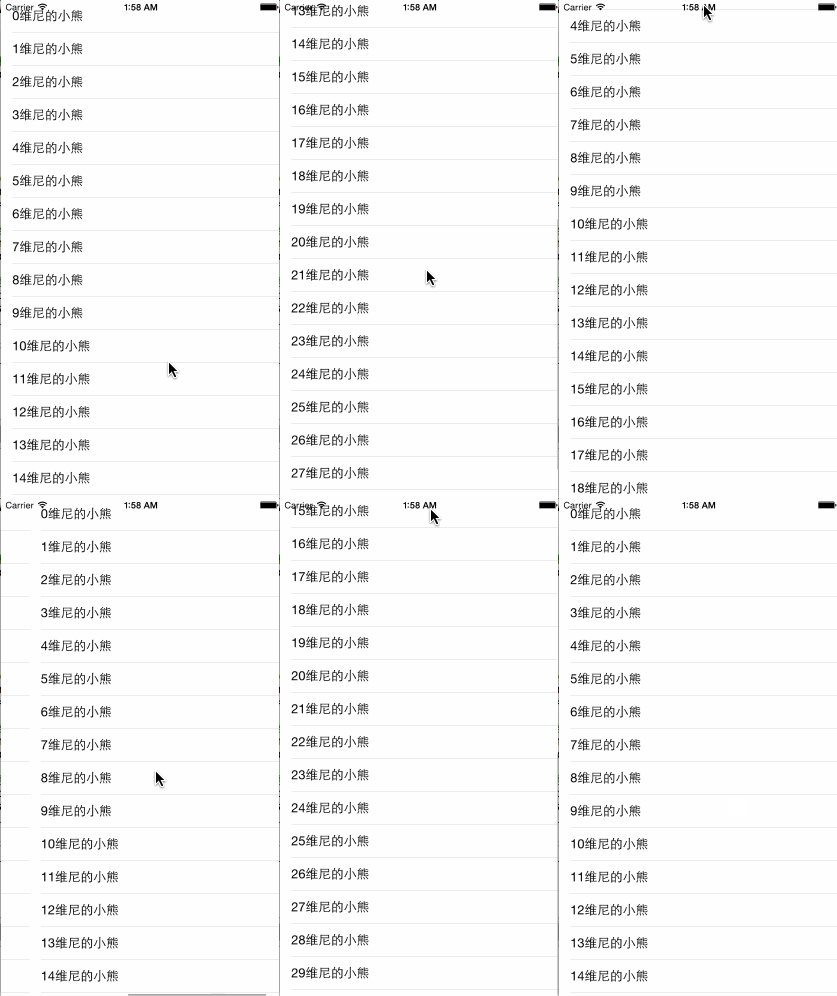
歡迎關注我的技術部落格與新浪微博。
- 上一篇文章: 手動解析 CrashLog 之原理篇
- 下一篇文章: 源碼推薦(8.14):500 行打造類美團多級下拉選單與驗證碼倒計時按鈕