
iPhone 4 使用技巧大全:從同步、輸入到越獄路徑一次搞懂
用 iPhone 4 久了,會慢慢累積出一堆「原來還可以這樣」的小發現。以下把常見的實用眉角整理成一份清單,隨時回頭查。
照片與同步
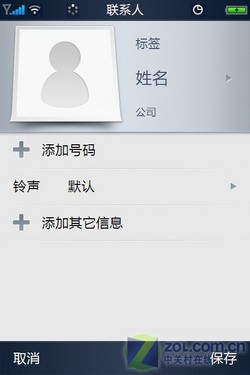
透過 iTunes 同步進去的照片無法直接在手機上刪除,只能取消同步,或用 iFunBox 刪掉 photos 目錄裡的檔案。設為聯絡人照片的圖片則是例外——即使從手機移除,仍會留在聯絡人資料中。
用 iPhone 4 拍的照片與影片直接連電腦就能拷出來,影片約每分鐘 80MB,畫質相當清晰,但沒有防手震,看久了容易暈。
照片不只有本體還有縮圖,用 iFunBox 刪檔後可能看到一片黑。把後台的相片檢視關掉再開就正常了,黑圖通常是程式仍駐留記憶體所致。
通話與音量
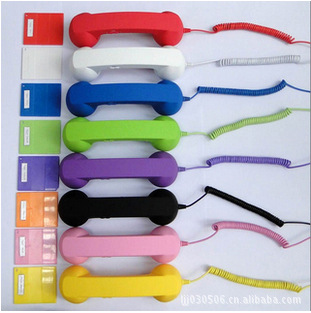
通話時要嘛貼臉近一點,要嘛保持明顯距離,不然容易誤觸靜音或掛斷。把耳朵貼在聽筒位置就不太會出問題。
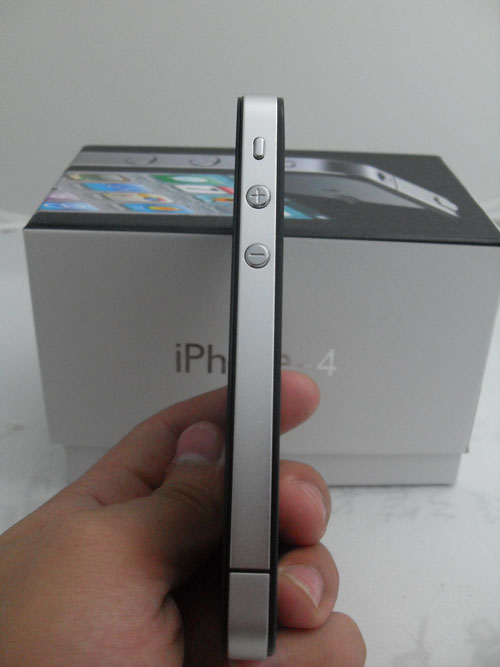
主畫面按音量鍵控制的是鈴聲,遊戲中按則是遊戲音量,兩套互不干擾。鎖屏時按一下音量鍵可將來電轉為靜音,連按兩下電源鍵則直接拒接。
帳號與多電腦同步
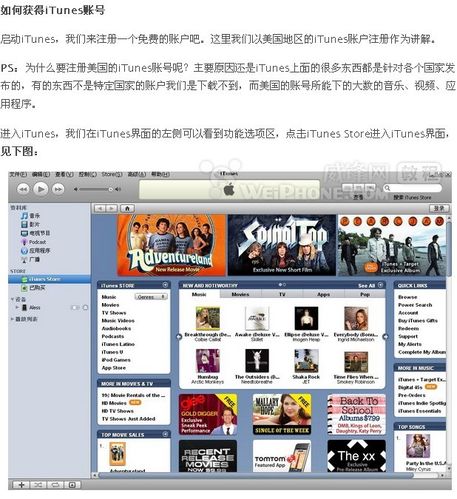
一個 iTunes 帳號可把購買的遊戲同步到 5 台不同的 iPhone,PSN 商店亦同。若不想留信用卡資料,可在帳戶管理中把付款資訊移除。
同一支 iPhone 在多台電腦上使用,遊戲不會因此消失。把 iTunes 同步一律設為手動;若手機裡有該電腦沒有的程式,系統會詢問要刪除或複製成 ipa 留存。
在不同電腦同步應用程式時,雖然程式不會遺失,但桌面排列會被打亂、資料夾分類也會跑掉,建議固定一台電腦同步,或隨身帶著備份的媒體庫。
iFunBox 裡有 storage 選項,可當隨身碟存放檔案。
Home 鍵與多工
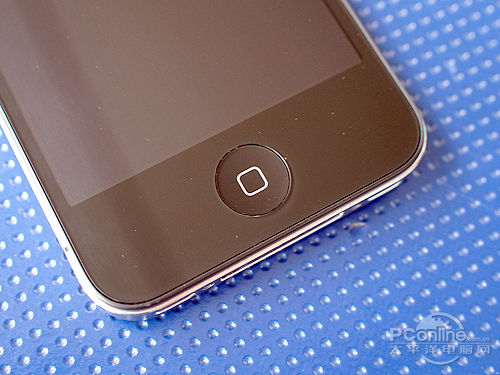
連按兩下 Home 鍵叫出多工列,連按三下的功能則可自行定義。想徹底結束當前程式,按住 Home 鍵約 8 秒即可。
SIM 卡與網路
某些 SIM 卡會讓設定裡的部分選項消失。例如使用某家運乙方的卡時,「設定-通用-網路」中的 3G 與行動數據開關會不見,推測是預設開啟且不開放修改;換一張卡後選項又回來了。
輸入與編輯
想選取一段文字,隨便長按一下再拖動選框兩端,複製後到別的輸入框按一下就貼上。輸入標點時可按住「123」鍵滑到目標符號再放開,鍵盤會自動跳回字母模式;輸入標點後按空白鍵同樣會跳回,雙擊空白則會打出句號。
文字超出輸入框時,單指只能滾動整頁,這時改用兩指就能滾動輸入框內部——別忘了 iPhone 支援多點觸控。
電子書與日曆
可用 epubBuilder 自製 epub 電子書,用 iBooks 閱讀時第一次載入會有進度點,耐心等它跑完,之後翻頁就很順。5MB 左右的書約需數十秒,一般書籍十幾秒即可,只有首次較慢;自製時把章節切細一些能加快讀取。
日曆若放進資料夾會有延遲(例如日期沒更新),拖出來再拖回去即可,或乾脆放在主螢幕外層。
郵件
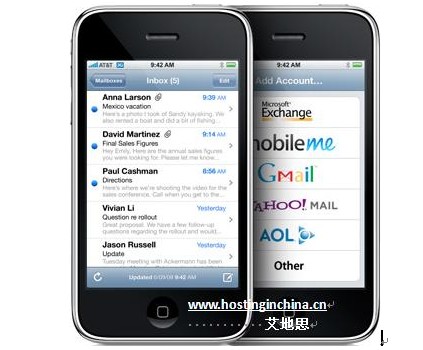
用內建郵件登入 Hotmail 時,已讀過的信件仍會顯示未讀,而且無法全部標記為已讀。這個問題似乎只發生在 Hotmail,Gmail 大致正常,比較乾脆的解法是直接用瀏覽器登入。
其他實用眉角
側邊靜音開關打開後,連相機快門聲也會一起靜音。
內建時鐘可設定定時關閉音樂播放,睡前聽歌不必擔心整晚播放不停。
簡訊提示音只能替換既有的六個檔案、無法增加數量,做法是轉成 aiff 後改名為 caf。
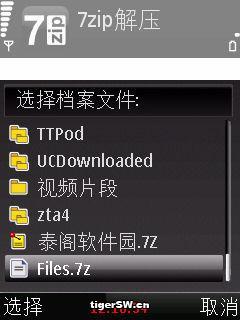
7-Zip 是處理 deb 檔的好工具。有些 deb 在 Cydia 裡看不到檔案清單,用 7-Zip 打開後可看到 control.tar.gz 裡的 control 檔,其中的 depends 欄位能告訴你這個 deb 依賴哪些套件(離線安裝時特別重要);data.tar.gz 則是實際資料,能清楚看到各檔案裝到哪裡,日後要手動刪除也方便。
越獄後的路徑對照
private/etc = etc;User = private/var/mobile = var/mobile(iPhone 預設使用者就是 mobile);private/var/root = var/root;Applications = var/stash/Applications,這裡放的是系統預設與 deb 安裝的程式,屬系統層級,特征是長按無法刪除;var/mobile/Applications 則是使用者安裝的 ipa,可長按刪除且移除徹底。
值得裝的插件
calllogdelete 可刪除單筆通話記錄;RemoveRecents 讓不支援後台的程式在按 Home 時直接關閉,比清空多工列更俐落;Infinifolders 突破每個資料夾最多 12 個程式的限制。
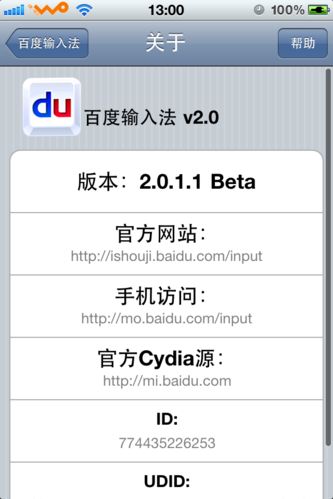
若裝了第三方輸入法,可挑著刪除系統內建的輸入字典來清空間:/System/Library/KeyboardDictionaries 底下的檔案可全刪,/Library/Dictionaries 裡的日文與英文辭典也能移除,兩處合計約能釋出 130MB。代價是內建拼音輸入法會失效,請自行權衡。
解鎖與其他
有鎖機越獄解鎖後,一換 SIM 卡就提示要連接 iTunes,解法是在 Cydia 加入 cydia.pushfix.info,安裝其中的 HacktivationPatch。
拍照時可先按住快門鍵取景,再點螢幕任意處按下拍攝。發送簡訊後不必等送出就能按 Home 去做別的事,訊息仍會正常發出。
這些眉角 individually 看都不起眼,但累積起來確實能讓舊機順手不少。
- 上一篇文章: 愛思助手刷機降級教學(含 DFU 進入方式)
- 下一篇文章: iPhone 刷機流程圖解:從 DFU 到破解一步步來